SOLIDWORKS Simulation 入门
在您的系统上安装了 SOLIDWORKS 2023 和 SOLIDWORKS Simulation 2023 后,首先双击桌面屏幕上的 SOLIDWORKS 2023 图标。然后系统通过加载所有必需的文件来准备启动 SOLIDWORKS 和 SOLIDWORKS Simulation。一旦所有必需的文件加载完毕,SOLIDWORKS 2023 的初始屏幕会与欢迎对话框一起出现,见图 1.15。如果您在安装软件后首次启动 SOLIDWORKS,则会出现 SOLIDWORKS 许可协议窗口。单击 SOLIDWORKS 许可协议窗口中的接受按钮以接受许可协议并启动 SOLIDWORKS。
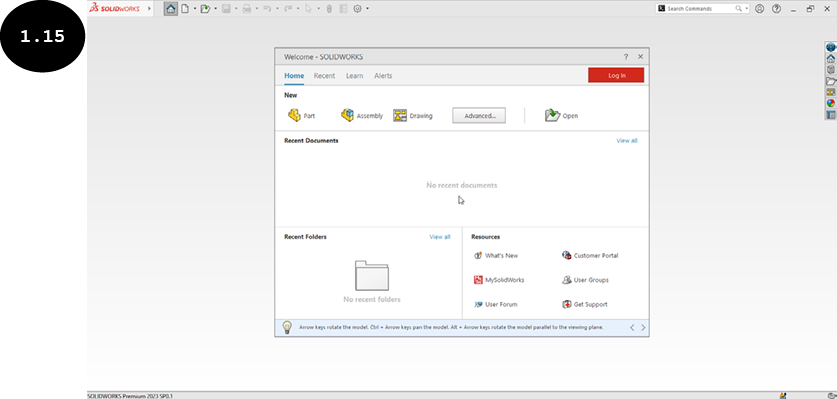
在 SOLIDWORKS 2023 中,每次启动 SOLIDWORKS 时都会出现欢迎对话框,它是调用新的 SOLIDWORKS 文档或环境、打开现有文档、查看最近的文档和文件夹、访问 SOLIDWORKS 资源以及了解 SOLIDWORKS 新闻的便捷方式。
欢迎对话框有四个选项卡:主页、最近、学习和提醒。主页选项卡中的选项用于调用新的 SOLIDWORKS 文档、打开现有文档、查看最近的文档和文件夹以及访问 SOLIDWORKS 资源。最近选项卡显示更长的最近文档和文件夹列表。学习选项卡用于访问教学资源,如教程、示例模型、访问 3D Content Center、认证计划等,以帮助您更多地了解 SOLIDWORKS。提醒选项卡让您了解 SOLIDWORKS 新闻,并在不同部分提供不同类型的提醒,包括故障排除和技术提醒。
提示:如果欢迎对话框未出现在屏幕上,您可以通过单击标准工具栏中的欢迎使用 SOLIDWORKS 工具  来调用它。或者,您可以单击 SOLIDWORKS 菜单中的帮助 > 欢迎使用 SOLIDWORKS 或 SOLIDWORKS 资源任务窗格中的欢迎使用 SOLIDWORKS 选项来调用欢迎对话框。您将在本章后面了解更多关于标准工具栏、SOLIDWORKS 菜单和任务窗格的信息。
请注意,SOLIDWORKS Simulation 可以在 SOLIDWORKS 的零件建模和装配体环境中调用,因此,熟悉 SOLIDWORKS 的不同环境非常重要。调用 SOLIDWORKS 不同环境的方法讨论如下。
调用零件建模环境
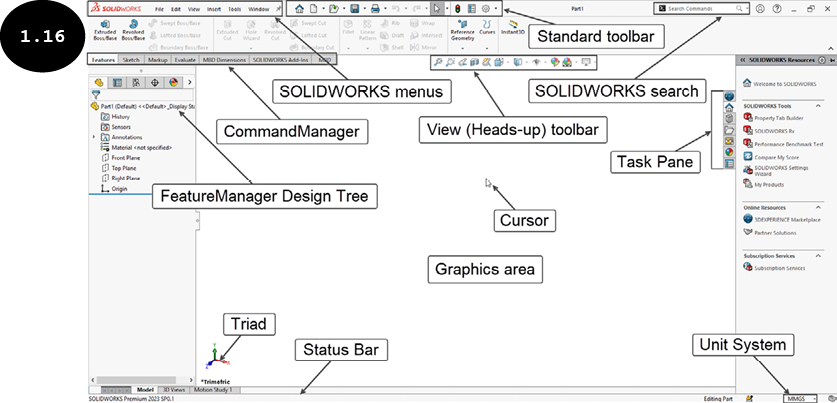
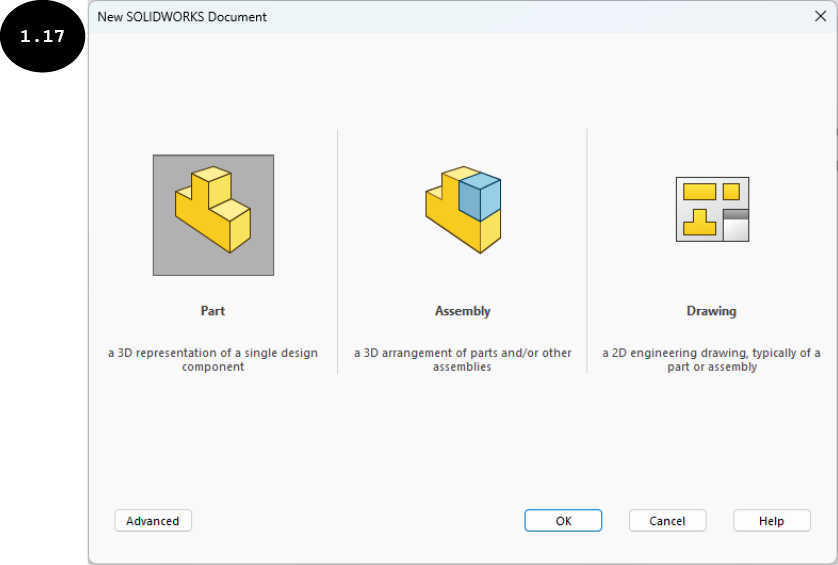
零件建模环境用于创建 3D 实体模型、曲面模型和钣金模型。在零件建模环境中,您还可以访问 SOLIDWORKS Simulation 以对零件/部件执行有限元分析(FEA)。要调用零件建模环境,请单击欢迎对话框中的零件按钮。零件建模环境被调用,零件建模环境的初始屏幕出现,如图 1.16 所示。或者,要调用零件建模环境,请单击标准工具栏中的新建工具  ;新建 SOLIDWORKS 文档对话框出现,见图 1.17。在此对话框中,确保零件按钮已激活,然后单击确定按钮以调用零件建模环境。您将在本章后面学习如何在零件建模环境中调用 SOLIDWORKS Simulation。
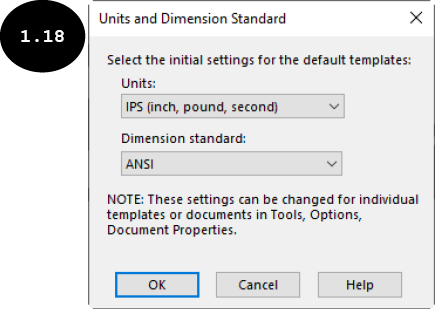
注意:如果您在安装软件后首次调用零件建模环境,则会出现单位和尺寸标准对话框,见图 1.18。在此对话框中,您可以指定单位系统作为 SOLIDWORKS 的默认单位系统。
从零件建模环境的初始屏幕可以明显看出,SOLIDWORKS 非常用户友好且易于操作。初始屏幕的一些组件讨论如下。
标准工具栏
标准工具栏包含一组最常用的工具,如新建、打开和保存,见图 1.19。

SOLIDWORKS 菜单
SOLIDWORKS 菜单包含不同的菜单,如文件、视图和工具,用于使用 SOLIDWORKS 的不同工具,见图 1.20。

请注意,当您将光标移到屏幕左上角的 SOLIDWORKS 徽标上时,SOLIDWORKS 菜单会出现。您可以通过单击 SOLIDWORKS 菜单末尾的图钉按钮  使 SOLIDWORKS 菜单始终可见。请注意,不同菜单中工具的可用性取决于所调用环境的类型。
SOLIDWORKS 搜索
SOLIDWORKS 搜索是一种搜索工具,用于搜索命令、工具、知识数据库(帮助主题)、社区论坛、文件、模型等,见图 1.21。

CommandManager
CommandManager 位于图形区域的顶部。它提供对不同的 SOLIDWORKS 工具的访问。在零件建模环境中有各种 CommandManager,如特征 CommandManager、草图 CommandManager、评估 CommandManager 等。当 CommandManager 中的特征选项卡被激活时,特征 CommandManager 出现,它提供对用于创建 3D 实体模型的不同工具的访问,见图 1.22。单击草图选项卡时,草图 CommandManager 出现,它提供对用于创建草图的不同工具的访问。

请注意,某些 CommandManager(如曲面 CommandManager 和钣金 CommandManager)的选项卡默认情况下不会显示在 CommandManager 中。您将在本章后面了解如何添加这些选项卡。
注意:SOLIDWORKS 的不同环境(零件、装配体和工程图)提供不同的 CommandManager 集。
FeatureManager 设计树
FeatureManager 设计树出现在图形区域的左侧,它记录用于创建模型的所有操作或特征,见图 1.23。请注意,第一个特征出现在顶部,随后创建的特征在 FeatureManager 设计树中依次出现。此外,在 FeatureManager 设计树中,默认情况下会出现三个基准面和一个原点,见图 1.23。
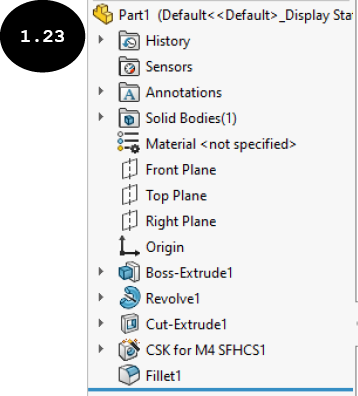
提示:特征是用于创建部件的逻辑执行操作。换句话说,可以通过创建许多特征(如拉伸、扫描、孔、圆角、拔模等)来设计部件。
视图(抬头显示)工具栏
视图(抬头显示)工具栏位于图形区域的顶部中央,见图 1.24。它提供了不同的工具集,用于操作图形区域中可用模型的视图和显示。

状态栏
状态栏位于图形区域的底部,它根据当前活动的工具提供有关要执行的操作的信息。此外,它还显示正在创建的草图的当前状态、坐标系等。
任务窗格
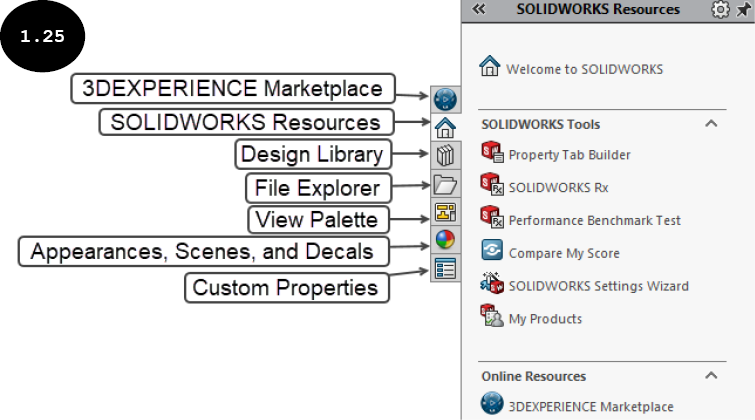
任务窗格出现在屏幕右侧,带有各种选项卡,如 SOLIDWORKS 资源、设计库、文件探索器、视图调色板、外观、场景和贴图、自定义属性以及 3DEXPERIENCE Marketplace,用于访问 SOLIDWORKS 的各种在线资源、多个应用程序、订阅服务、库等,见图 1.25。
调用装配体环境
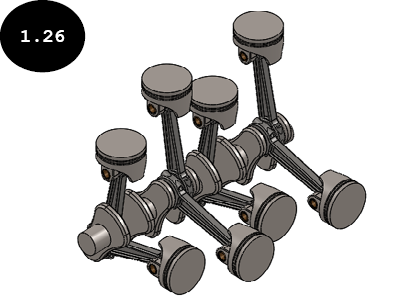
装配体环境用于通过应用所需的配合来相互装配装配体的不同部件,见图 1.26。您还可以在装配体环境中访问 SOLIDWORKS Simulation 以对装配体或装配体部件执行有限元分析(FEA)。要调用装配体环境,请单击欢迎对话框中的装配体按钮。然后装配体环境被调用,同时出现打开对话框和开始装配体 PropertyManager,见图 1.27。您将在本章后面学习如何在装配体环境中调用 SOLIDWORKS Simulation。
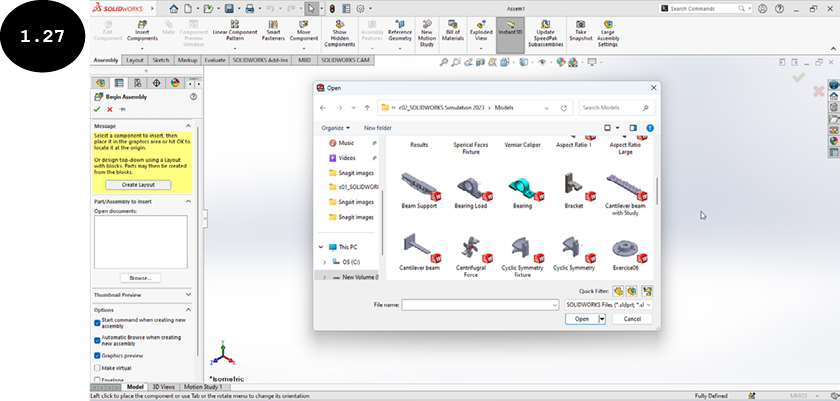
或者,要调用装配体环境,请单击标准工具栏中的新建工具 。新建 SOLIDWORKS 文档对话框出现。在此对话框中,单击装配体按钮,然后单击确定按钮。
调用工程图环境
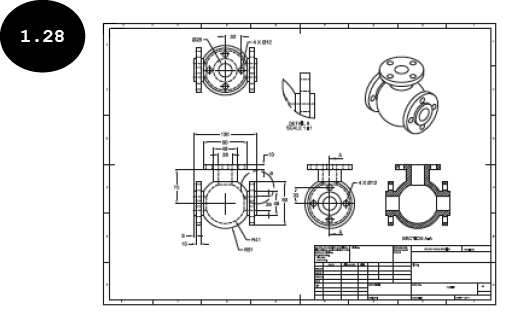
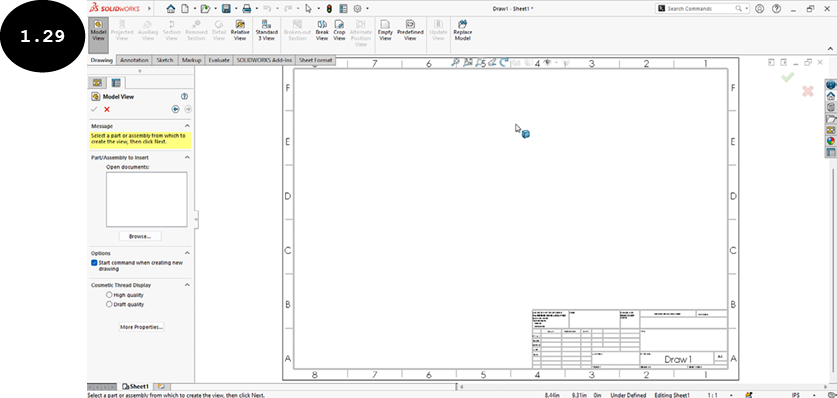
SOLIDWORKS 的工程图环境用于创建零件或装配体的 2D 工程图,见图 1.28。要调用工程图环境,请单击标准工具栏中的新建工具。新建 SOLIDWORKS 文档对话框出现。在此对话框中,单击工程图按钮,然后单击确定按钮。然后图纸格式/大小对话框出现。对话框出现后,您可以使用此对话框中的选项来选择用于创建工程图的图纸大小/格式。您也可以通过单击欢迎对话框中的工程图按钮来调用图纸格式/大小对话框。在图纸格式/大小对话框中定义了图纸大小和格式后,单击确定按钮。工程图环境的初始屏幕出现,模型视图 PropertyManager 位于图纸左侧,见图 1.29。模型视图 PropertyManager 用于将部件或装配体插入工程图环境以创建其工程图视图。