使用连接

在 SOLIDWORKS Simulation 中,您还可以定义零部件之间的连接类型,例如销(Pin)、螺栓(Bolt)、轴承(Bearing)、点焊/边焊缝(Spot/Edge Welds)和弹簧(Spring)。这样做时,您无需创建连接件的实际几何体。这有助于减少计算时间并加快分析过程,而不会影响结果的准确性。接下来将讨论不同类型的连接。
应用螺栓连接
在 SOLIDWORKS Simulation 中,您可以使用 Bolt 工具在两个或更多零部件之间应用螺栓连接。应用螺栓连接的方法讨论如下:
- 单击 Simulation CommandManager 中
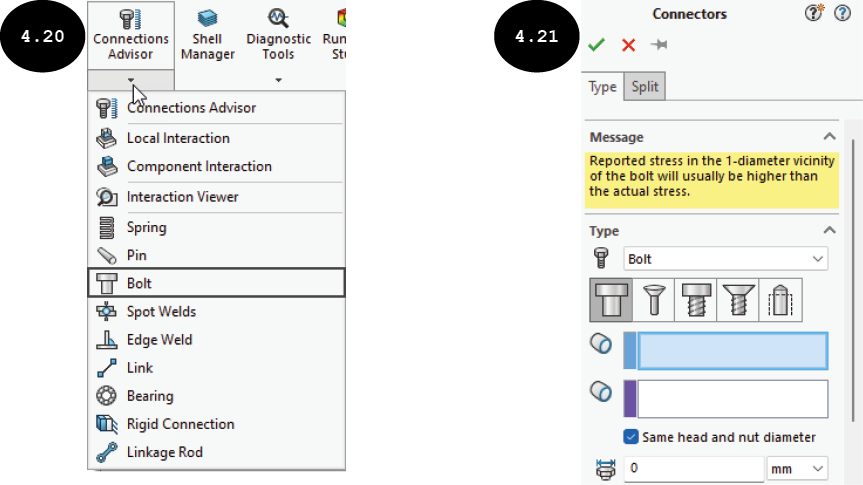
Connections Advisor工具底部的箭头。将出现Connections弹出菜单,见图 4.20。在此弹出菜单中,单击Bolt工具。将出现ConnectorsPropertyManager,见图 4.21。
在 PropertyManager 的 Type 卷展栏中,您需要通过单击相应的按钮来选择要在零部件之间应用的螺栓连接类型:Standard or Counterbore with Nut、Countersink with Nut、Standard or Counterbore Screw、Countersink Screw、Foundation Bolt。默认情况下,Standard or Counterbore with Nut 按钮处于激活状态。因此,Circular Edge of The Bolt Head Hole 和 Circular Edge of The Bolt Nut Hole 字段出现在 PropertyManager 的 Type 卷展栏中。
- 确保 PropertyManager 的
Type卷展栏中Standard or Counterbore with Nut按钮处于激活状态,以应用沉头螺栓连接。
注意:Standard or Counterbore with Nut 按钮用于通过选择两个圆形边线(定义螺栓头和螺栓螺母位置)来应用沉头螺栓连接。Countersink with Nut 按钮用于通过选择一个锥形面(定义螺栓头)和一个圆形边线(定义螺栓螺母位置)来应用埋头螺栓连接。Standard or Counterbore Screw 按钮用于通过选择一个圆形边线(定义螺栓头)和孔面(定义螺纹)来应用沉头螺钉连接。Countersink Screw 按钮用于通过选择一个锥形面(定义螺栓头)和孔面(定义螺纹)来应用埋头螺钉连接。Foundation Bolt 按钮用于通过选择一个圆形边线(定义螺栓螺母位置)和一个目标平面(定义虚拟壁)来在零部件与壁/地面之间应用螺栓连接。
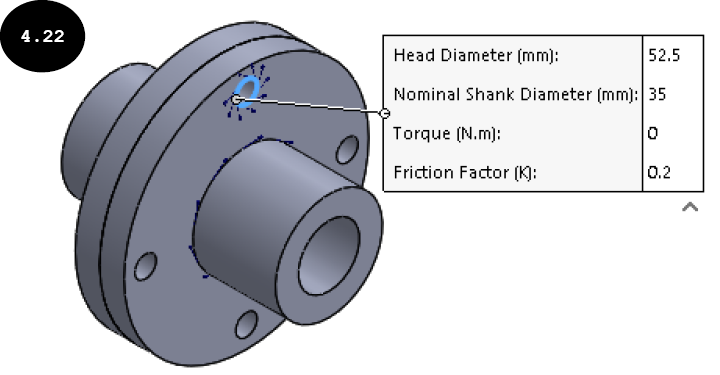
- 选择一个圆形边线以定义螺栓头位置,见图 4.22。标注将附加到图形区域中所选的圆形边线上,并带有螺栓的默认参数(头部直径和公称杆直径),见图 4.22。此外,所选边线的名称出现在 PropertyManager 的
Circular Edge of The Bolt Head Hole字段中。请注意,当您选择圆形边线时,程序会根据所选圆形边线的直径自动计算螺栓的头部直径和公称杆直径。您可以使用 PropertyManager 中Type卷展栏的Head Diameter和Nominal Shank Diameter字段来编辑这些值。
定义螺栓头位置后,您需要定义螺栓螺母位置。
- 单击
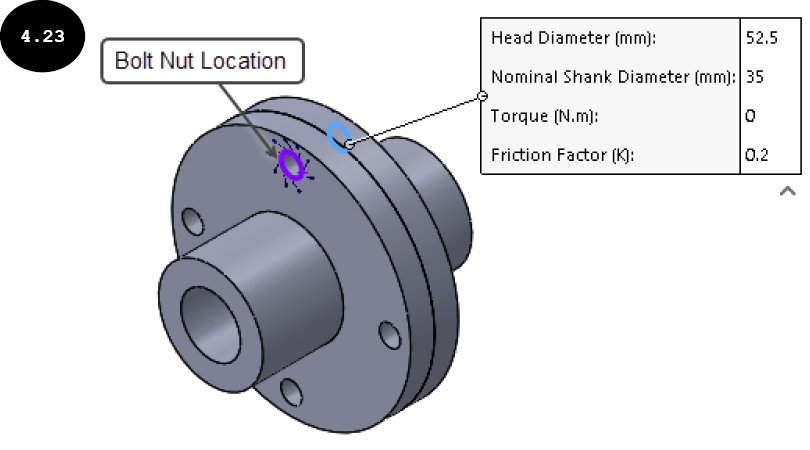
Type卷展栏中的Circular Edge of The Bolt Nut Hole字段,然后选择一个圆形边线以定义螺栓螺母位置,见图 4.23。默认情况下,PropertyManager 的Type卷展栏中选择了Same head and nut diameter复选框。因此,螺母直径与头部直径保持相同。要为螺母指定不同的直径,请清除此复选框,然后在Type卷展栏中出现的Nut Diameter字段中指定所需的螺母直径。
- 通过在
Connection Type卷展栏中选择相应的单选按钮来选择Distributed或Rigid连接类型。
注意:Distributed 连接类型允许所连接的面发生变形,与面被刚性连接的 Rigid 连接类型相比,它能更真实地表示连接件的性能。请注意,Distributed 连接类型仅适用于线性静态算例。
现在,您需要定义螺栓的材料属性。
-
确保 PropertyManager 的
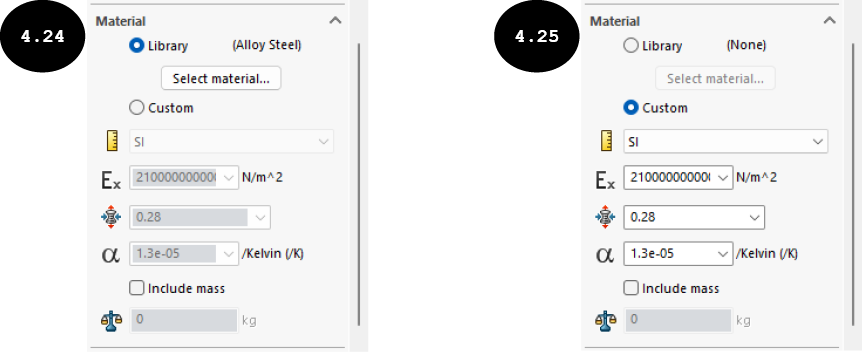
Material卷展栏中选择了Library单选按钮,以从 SOLIDWORKS 材料库中选择标准材料,见图 4.24。 -
单击 PropertyManager 中
Material卷展栏的Select Material按钮。将出现Material对话框。在此对话框中,选择一种材料。接下来,单击 Apply 按钮,然后单击 Close 按钮,以将所选材料应用于螺栓连接并关闭对话框。
注意:您也可以为螺栓连接应用自定义材料属性。为此,请选择 PropertyManager 中 Material 卷展栏的 Custom 单选按钮,然后在卷展栏中启用的相应字段中指定自定义材料属性,见图 4.25。
-
通过在 PropertyManager 的
Pre-load卷展栏中分别选择Axial或Torque单选按钮,指定作用在螺栓上的已知轴向或扭矩预载荷。此卷展栏中的选项用于指定作用在螺栓上的已知轴向或扭矩预载荷。默认情况下,轴向或扭矩载荷定义为 0(零)。这意味着没有轴向或扭矩预载荷作用在螺栓上。 -
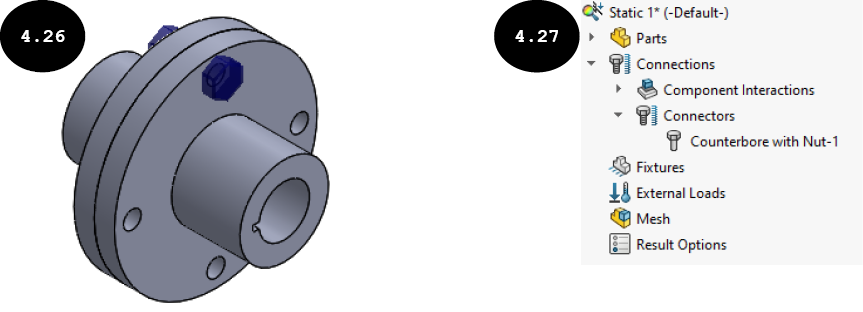
接受 PropertyManager 中的其余默认选项,然后单击绿色对勾按钮。螺栓连接将应用于零部件之间,其表示形式出现在图形区域中,见图 4.26。此外,已应用的螺栓连接列在 Simulation 算例树中的
Connectors节点下,见图 4.27。
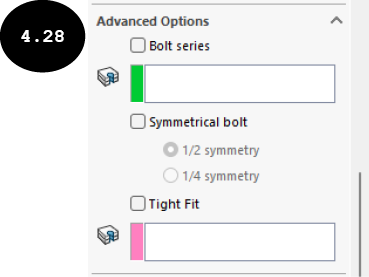
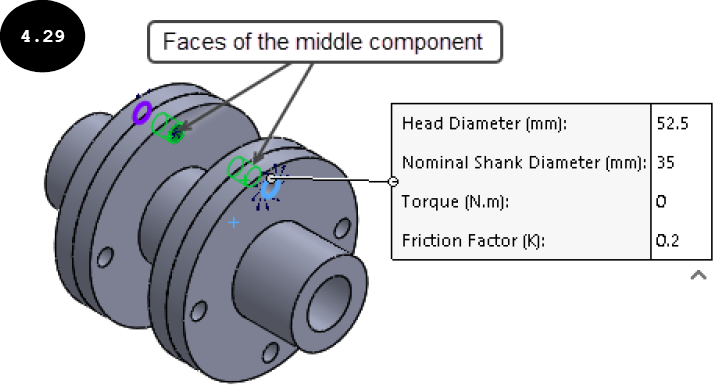
您也可以在两个以上的零部件之间应用螺栓连接。为此,请按照上述步骤(1 到 8)操作,然后展开 Connectors PropertyManager 的 Advanced Options 卷展栏,见图 4.28。接下来,选择 Bolt series 复选框,然后在展开的 Advanced Options 卷展栏中单击 Allow faces for bolt series 字段以将其激活。接下来,选择中间零部件的圆柱孔面,见图 4.29。选择中间零部件的圆柱面后,单击 PropertyManager 中的绿色对勾按钮。图 4.30 显示了在两个以上零部件之间应用的螺栓连接。
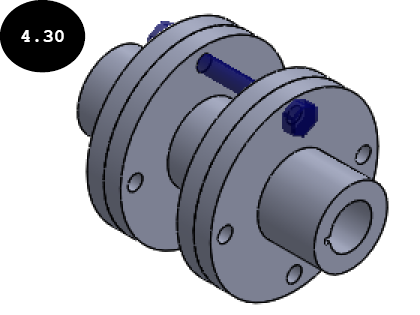
注意:Advanced Options 卷展栏的 Tight Fit 复选框用于在螺栓杆直径等于孔面直径时定义紧配合螺栓连接。为此,您需要选择 Tight Fit 复选框,然后单击 Shank interaction faces 字段以将其激活。接下来,您需要选择与螺栓杆接触的孔面。
与应用沉头带螺母型螺栓连接类似,您可以使用 Connectors PropertyManager 应用埋头带螺母、沉头螺钉、埋头螺钉和地脚螺栓。
应用销连接
在 SOLIDWORKS Simulation 中,您可以使用 Pin 工具在相对销旋转的零部件圆柱面之间应用销连接。应用销连接的方法讨论如下:
- 单击 Simulation CommandManager 中
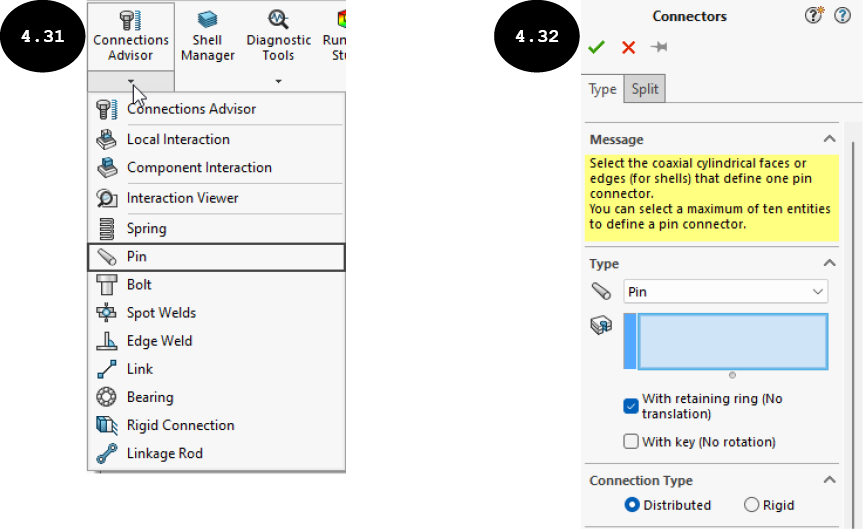
Connections Advisor工具底部的箭头。将出现Connections弹出菜单,见图 4.31。在此弹出菜单中,单击Pin工具。将出现ConnectorsPropertyManager,见图 4.32。或者,右键单击 Simulation 算例树中的Connections节点,然后在出现的快捷菜单中单击Pin工具。
默认情况下,PropertyManager 的 Type 卷展栏中 Cylindrical Faces/Edges 字段处于激活状态。因此,您可以选择零部件的圆柱面。
-
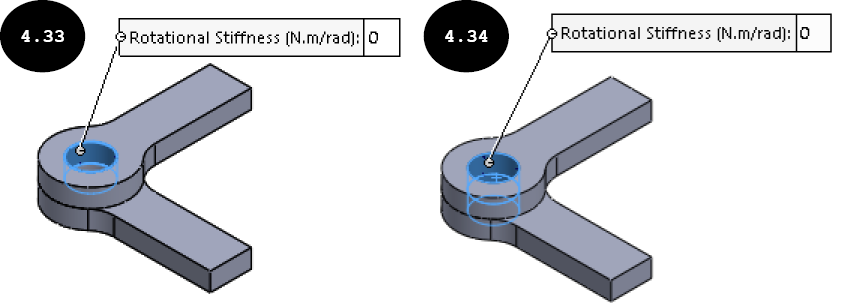
选择第一个零部件的一个圆柱面,见图 4.33。您可以选择单个 360 度圆柱面或多个较小角度的圆柱面来应用销连接。所选面在图形区域中以附加标注高亮显示,见图 4.33。此外,所选面的名称出现在卷展栏的
Cylindrical Faces/Edges字段中。请注意,对于壳几何体,您可以选择圆柱边线。 - 选择第一个零部件的一个圆柱面后,选择第二个零部件的一个圆柱面,见图 4.34。
默认情况下,PropertyManager 的 Type 卷展栏中选择了 With retaining ring (No translation) 复选框。因此,所选零部件面之间的相对轴向平移受到限制。选择 With key (No rotation) 复选框后,所选零部件面之间的相对旋转受到限制。
- 确保 PropertyManager 的
Type卷展栏中选择了With retaining ring (No translation)复选框,以限制所选面之间的相对轴向平移。
您可以在 PropertyManager 中 Option 卷展栏的 Rotational Stiffness 字段中指定旋转刚度。请注意,当 Type 卷展栏中选择了 With key (No rotation) 复选框时,此字段不启用。您还可以在 Option 卷展栏的 Axial Stiffness 字段中指定轴向方向上的轴向刚度。当选择了 With retaining ring (No translation) 复选框时,此字段不启用。
- 通过在
Connection Type卷展栏中选择相应的单选按钮来选择Distributed或Rigid连接类型。
注意:Distributed 连接类型允许所连接的面发生变形,与面被刚性连接的 Rigid 连接类型相比,它能更真实地表示连接件的性能。请注意,Distributed 连接类型仅适用于线性静态算例。
-
展开 PropertyManager 的
Strength Data卷展栏,然后在卷展栏的Pin Strength字段中指定销材料的屈服强度。 -
在卷展栏的
Safety Factor字段中指定安全系数比。请注意,当销的组合载荷超过指定安全系数的比率时,销会失效。
您还可以在 Strength Data 卷展栏的 Tensile Stress Area 字段中指定销的已知拉伸应力位置/面积。
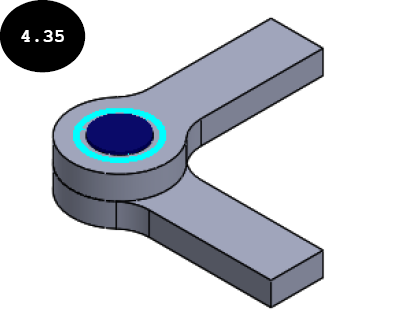
- 单击 PropertyManager 中的绿色对勾按钮。销将应用于所选圆柱面之间,其表示形式出现在图形区域中,见图 4.35。此外,已应用的销连接列在 Simulation 算例树中的
Connectors节点下。
应用连杆连接
在 SOLIDWORKS Simulation 中,您可以在通过刚性杆(连杆)相互连接的两个零部件之间应用连杆连接,见图 4.36。应用连杆连接的方法讨论如下:
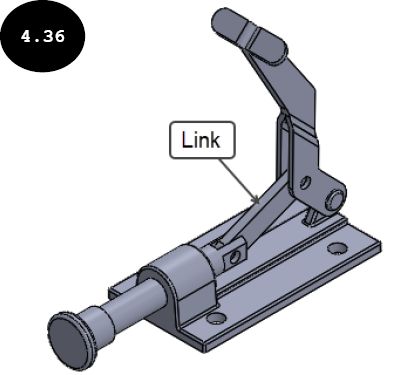
- 右键单击 Simulation 算例树中的
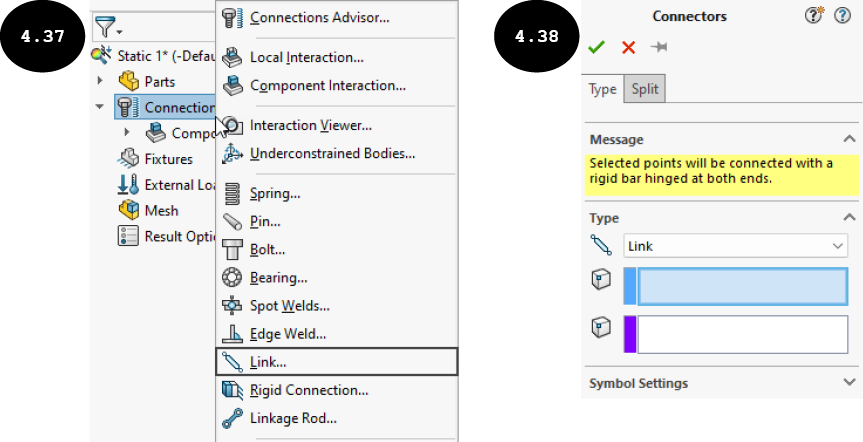
Connections节点。将出现快捷菜单,见图 4.37。在此快捷菜单中,单击Link工具。将出现ConnectorsPropertyManager,见图 4.38。或者,单击 Simulation CommandManager 中Connections Advisor工具底部的箭头,然后在出现的Connectors弹出菜单中单击Link工具。
要在两个零部件之间应用连杆连接,您需要在两个零部件上指定铰接端位置。您可以通过选择顶点或参考点来实现,参见图 4.39。在此图中,在零部件的铰接端位置创建了参考点以定义端部位置。
- 选择一个顶点或参考点以定义第一个零部件的铰接端位置,见图 4.39。在此图中,选择了一个参考点来定义第一个零部件的端部位置。
-
单击 PropertyManager 中的
Vertex or Point for Second location字段,然后选择一个顶点或参考点以定义第二个零部件的铰接端位置,见图 4.39。在此图中,选择了一个参考点来定义第二个零部件的端部位置。 - 单击 PropertyManager 中的绿色对勾按钮。连杆连接将应用于所选零部件之间,见图 4.40。
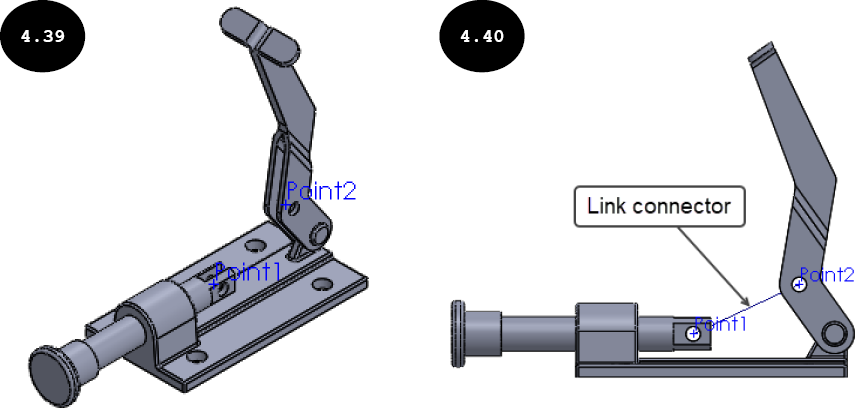
注意:已应用的连杆连接在两个零部件之间充当刚性杆,零部件指定位置之间的距离在变形过程中保持不变。
应用轴承连接
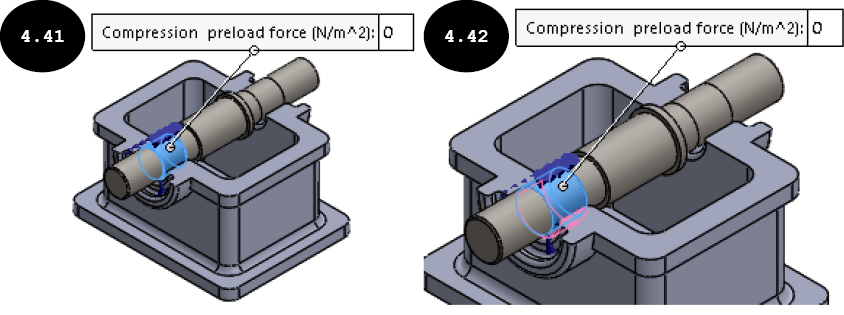
您可以在表示轴和壳体机构的零部件之间应用轴承连接,见图 4.41。当轴比壳体更刚性时使用轴承连接。应用轴承连接的方法讨论如下:
- 右键单击 Simulation 算例树中的
Connections节点,然后在出现的快捷菜单中单击Bearing工具。将出现ConnectorsPropertyManager。或者,调用 Simulation CommandManager 中的Connectors弹出菜单,然后单击Bearing工具。
默认情况下,PropertyManager 的 Type 卷展栏中 For shaft: Cylindrical face or circular edge of shell 字段处于激活状态。因此,您可以选择轴的圆柱面。对于壳几何体,您需要选择圆形边线。
- 选择轴的圆形面(360 度),即轴承连接在轴和壳体之间的位置,见图 4.41。
注意:您需要使用 Split Line 工具创建分割线来分割轴面,以在轴上连接轴承的部分定义轴承连接。在图 4.41 中,在轴上创建了分割线以确保轴承连接的正确位置。
- 单击 PropertyManager 中
Type卷展栏的For housing: Cylindrical face or circular edge of shell字段。接下来,选择壳体上轴承所支撑的圆柱面,见图 4.42。
默认情况下,PropertyManager 的 Type 卷展栏中选择了 Allow self-alignment 复选框。因此,为轴承连接定义了自对准,允许轴的离轴旋转。
- 确保 PropertyManager 的
Stiffness卷展栏中选择了Rigid单选按钮,以通过向连接件施加高刚度值来阻止轴所选面的任何横向或轴向平移。
选择 Flexible 单选按钮后,您可以在单选按钮下方启用的相应字段中定义总横向和轴向刚度值。当您想要允许轴所选面的横向或轴向平移时,使用此单选按钮。
- 单击 PropertyManager 中的绿色对勾按钮。轴承连接将应用于轴和壳体之间。
应用点焊连接
您可以在通过点焊相互连接的两个薄零部件之间应用点焊连接。应用点焊连接的方法讨论如下:
- 右键单击 Simulation 算例树中的
Connections节点,然后在出现的快捷菜单中单击Spot Welds工具。将出现ConnectorsPropertyManager,见图 4.43。或者,调用 Simulation CommandManager 中的Connectors弹出菜单,然后单击Spot Welds工具。
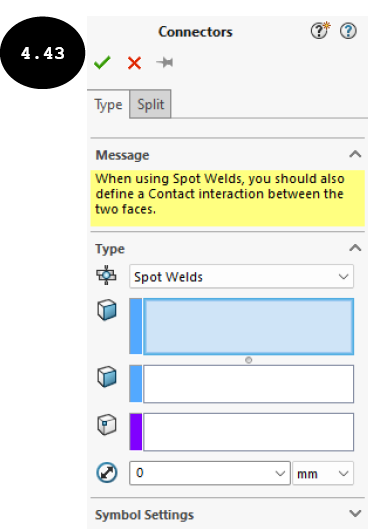
默认情况下,PropertyManager 的 Type 卷展栏中 Spot Weld First Face 字段处于激活状态。因此,您可以选择第一个零部件的连接面来应用点焊连接。
-
选择第一个零部件的连接面,见图 4.44。标注将附加到所选面,面的名称出现在 PropertyManager 的
Spot Weld First Face字段中。 -
单击
Type卷展栏中的Spot Weld Second Face字段,然后选择第二个零部件的连接面,见图 4.45。在图 4.44 和 4.45 中,选择了零部件的外侧平面来应用点焊连接。
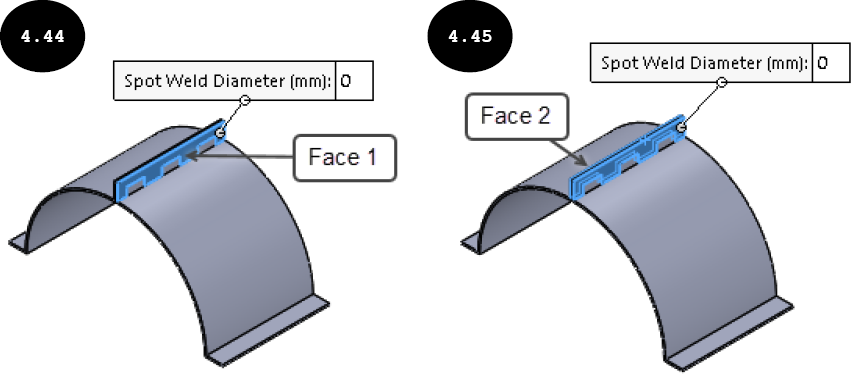
选择通过点焊连接的零部件面后,您需要在所选面中的任意一个上定义焊缝位置。请注意,您可以通过选择顶点或装配体参考点来定义焊缝位置。
- 单击
Type卷展栏中的Spot Weld Locations字段,然后逐个选择顶点或装配体参考点以定义点焊位置,见图 4.46。在此图中,选择了第一个所选面的六(6)个顶点来定义点焊位置。
注意:您需要使用 Split Line 工具创建分割线来分割面,以便可以选择由分割线创建的顶点。在图 4.46 中,在第一个所选面上创建了分割线,并选择了它们的顶点来定义点焊位置。
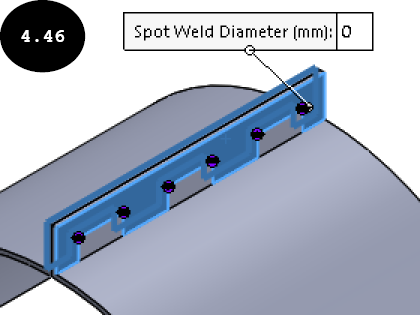
定义点焊位置后,您需要定义点焊直径。
-
在 PropertyManager 的
Spot Weld Diameter字段中输入点焊直径值。请注意,点焊直径应小于 12.5 mm。 - 单击 PropertyManager 中的绿色对勾按钮。点焊连接将应用于所选零部件面之间。
应用边焊缝连接
您可以在两个金属零部件之间应用边焊缝连接。通过应用边焊缝连接,您可以确定连接零部件所需的适当焊缝大小。应用边焊缝连接的方法讨论如下:
- 右键单击 Simulation 算例树中的
Connections节点,然后在出现的快捷菜单中单击Edge Weld工具。将出现Edge Weld ConnectorPropertyManager,见图 4.47。或者,调用 Simulation CommandManager 中的Connectors弹出菜单,然后单击Edge Weld工具。
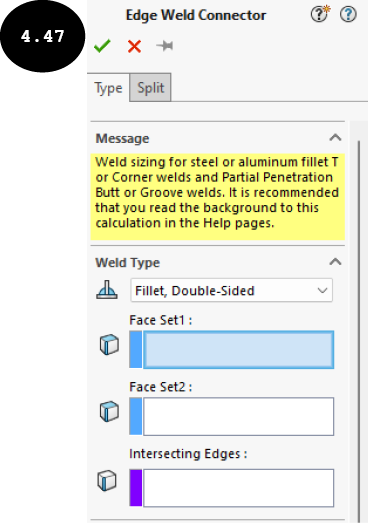
- 在 PropertyManager 中
Weld Type卷展栏的Type下拉列表中选择焊缝类型。您可以通过在Type下拉列表中选择适当的焊缝类型来应用单面或双面角焊缝或坡口焊缝,见图 4.48。
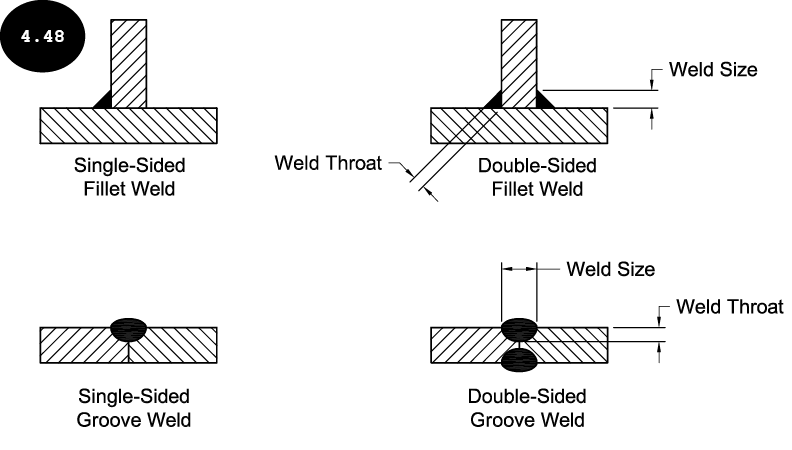
选择焊缝类型后,您需要选择两个面以及所选面的相交边线来应用焊缝。默认情况下,PropertyManager 的 Weld Type 卷展栏中 Face Set1 字段处于激活状态。因此,您可以选择壳或钣金零部件的一个面。
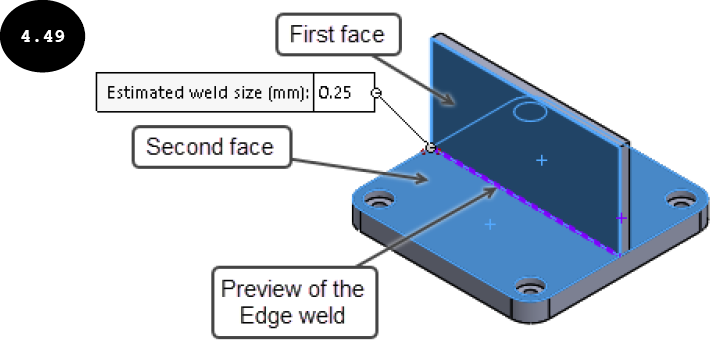
- 选择壳(曲面/2D 几何体)或钣金零部件的一个面作为第一个面来应用边焊缝,见图 4.49。该面被选中,其名称出现在 PropertyManager 的
Face Set1字段中。
注意:您可以在两个壳/钣金零部件之间以及壳/钣金零部件与实体零部件之间应用边焊缝连接。但是,第一个所选面应为壳/钣金零部件的面。在图 4.49 中,竖直板是钣金零部件,底部水平板是 3D 实体零部件。
- 单击 PropertyManager 中
Weld Type卷展栏的Face Set2字段,然后选择另一个壳/钣金零部件或实体零部件的一个面,见图 4.49。
注意:要应用角焊缝,两个零部件的所选面应相互垂直;而要应用坡口焊缝,两个零部件的所选面应相互平行。
所选面之间的相交边线将自动为角焊缝选择,焊缝的预览以默认估计焊缝大小出现在图形区域中,见图 4.49。如果默认未选择,您需要选择所选面的接触或非接触边线作为相交边线。
- 通过在 PropertyManager 的
Weld Sizing卷展栏中选择相应的单选按钮来选择焊接标准:American Standard或European Standard,见图 4.50。接下来,指定焊缝的焊条材料属性。
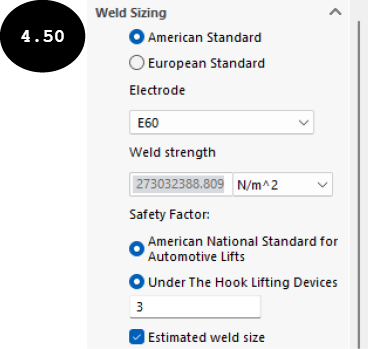
注意:对于 American Standard,您需要指定焊条材料。您可以在 Weld Sizing 卷展栏的 Electrode 下拉列表中选择所需的标准焊条材料。对于自定义材料,您可以在下拉列表中选择 Custom steel 或 Custom Aluminum 选项,并在卷展栏的 Weld strength 字段中输入材料的焊缝强度。
对于 European Standard,您需要在卷展栏的相应字段中指定材料极限抗拉强度和相关系数。
-
在 PropertyManager 中
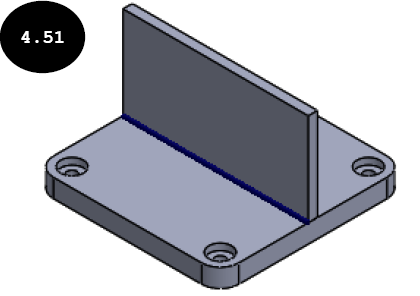
Weld Sizing卷展栏的Estimated weld size字段中指定估计焊缝大小值。请注意,SOLIDWORKS Simulation 会自动计算焊缝连接所需的适当焊缝大小,并与Estimated weld size字段中指定的值进行比较。 - 单击 PropertyManager 中的绿色对勾按钮。边焊缝连接将应用于所选零部件面之间,见图 4.51。
应用连杆杆连接
您可以在通过连接杆相互连接的两个零部件之间应用连杆杆连接。应用连杆杆连接的方法讨论如下:
- 右键单击 Simulation 算例树中的
Connections节点,然后在出现的快捷菜单中单击Linkage Rod工具。将出现ConnectorsPropertyManager,见图 4.52。或者,单击 Simulation CommandManager 中Connections Advisor工具底部的箭头,然后在出现的Connectors弹出菜单中单击Linkage Rod工具。请注意,此连接不适用于非线性算例和热算例。
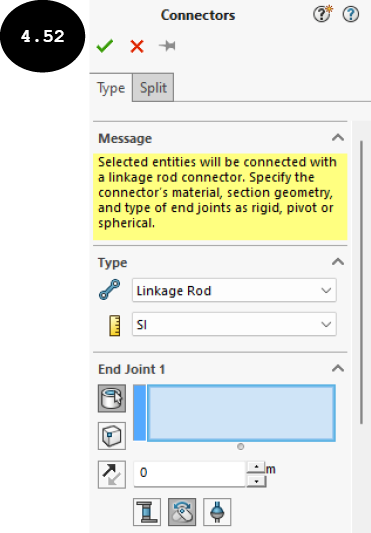
要在两个零部件之间应用连杆杆连接,您需要在两个零部件上指定端部位置。
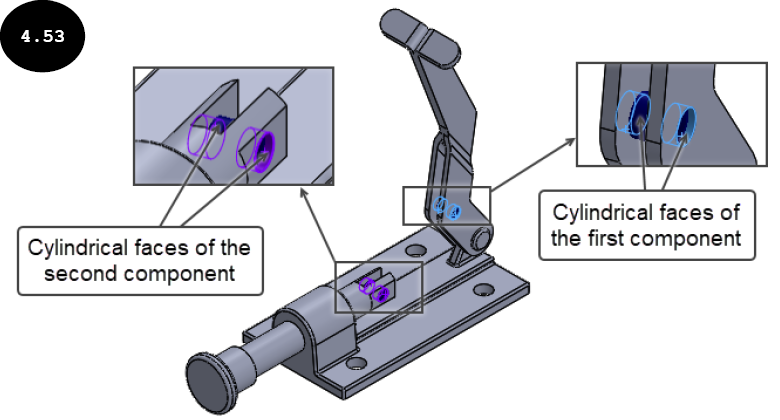
- 选择第一个零部件的同心圆柱面,以定义连接杆一端所要连接的端部位置,参见图 4.53。
注意:默认情况下,PropertyManager 的 End Joint 1 卷展栏中 Concentric cylindrical faces or edges (for shells) 按钮处于激活状态。因此,您可以选择第一个零部件的同心圆柱面或圆柱边线(对于壳),即连接杆一端所要连接的位置。要选择顶点来定义连接杆的端部位置,您需要激活 PropertyManager 中 End Joint 1 卷展栏的 Vertex 按钮。
-
如果需要,在
Offset distance字段中指定连杆杆连接距指定圆柱面的偏移距离。请注意,此字段是可选的,如果选择顶点来定义连接杆的端部位置,则此字段不可用。 -
通过在
End Joint 1卷展栏中选择相应的按钮(Rigid joint、Pivot joint或Spherical joint),指定连杆杆连接与第一个零部件的接头类型(刚性、枢轴或球形)。
注意:Rigid joint 限制连杆杆与第一个零部件之间的所有相对运动。Pivot joint 允许连杆杆与第一个零部件之间围绕垂直于连杆杆轴线的轴线进行旋转运动。Spherical joint 在连杆杆与第一个零部件之间充当球窝接头,球可以在窝内旋转。
- 单击 PropertyManager 中
End Joint 2卷展栏的Concentric cylindrical faces or edges (for shells)字段,然后选择第二个零部件的同心圆柱面,以定义连接杆另一端所要连接的端部位置,参见图 4.53。
-
通过在 PropertyManager 中
End Joint 2卷展栏中选择相应的按钮,指定连杆杆连接与第二个零部件所需的接头类型(刚性、枢轴或球形)。 -
通过在
Section Parameters卷展栏的Type下拉列表中选择相应的选项(Solid circular、Hollow circular、Solid rectangular或Hollow rectangular),指定连杆杆所需的横截面。 -
在
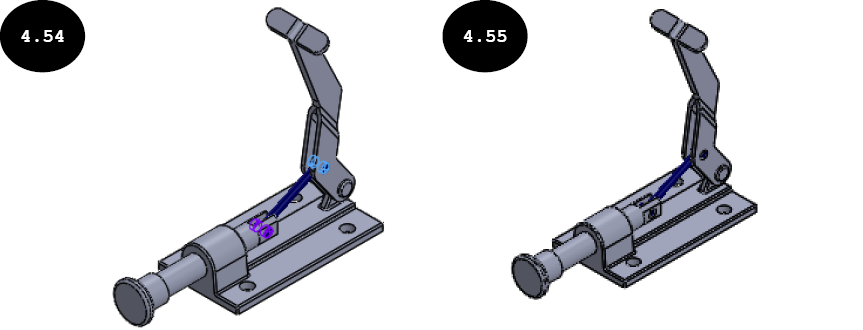
Section Parameters卷展栏的Type下拉列表下方出现的相应字段中,指定连杆杆横截面所需的参数或尺寸。将出现连杆杆连接的预览,见图 4.54。在图 4.54 中,显示了连杆杆的实心圆形横截面。 -
在
Material卷展栏中指定连杆杆连接的材料。 - 单击 PropertyManager 中的绿色对勾按钮。连杆杆连接将应用于所选零部件之间,见图 4.55。