

使用线性静态分析
要开始线性静态分析,首先在 SOLIDWORKS 中创建或导入 3D 模型,然后单击 CommandManager 中的 Simulation 选项卡。Simulation CommandManager 的工具出现,见图 2.4。如果 CommandManager 中没有 Simulation 选项卡,请单击 CommandManager 中的 SOLIDWORKS Add-Ins 选项卡。SOLIDWORKS Add-Ins CommandManager 中的工具出现。接下来,单击 SOLIDWORKS Simulation 工具,见图 2.5。Simulation 选项卡被添加到 CommandManager。或者,单击 SOLIDWORKS 菜单中的 Tools > Add-Ins 以调用 Add-Ins 对话框,然后选中对话框中 SOLIDWORKS Simulation 选项左侧和右侧的复选框。接下来,单击 OK。


最初,Simulation CommandManager 中的大多数工具未启用,参见图 2.4。只有在定义了要执行的分析类型后,所有这些工具才会启用。要定义分析类型,请单击 Simulation CommandManager 中的 New Study 工具,见图 2.6。算例 PropertyManager 出现在图形区域的左侧,见图 2.7。
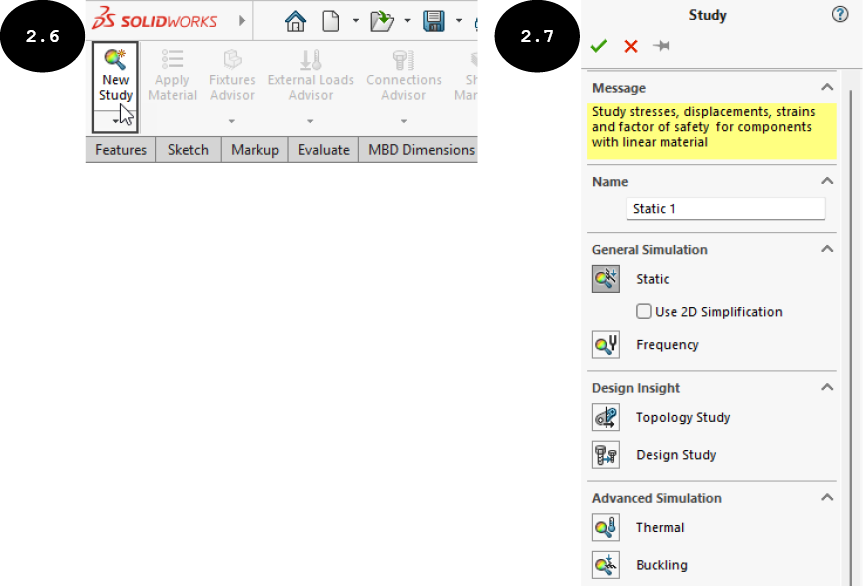
注意:在 SOLIDWORKS Simulation 中开始任何分析之前,您需要确保要分析的几何体在图形区域中可用。如果几何体不可用,则单击 New Study 工具时,会出现 Simulation 窗口,通知您没有可供模拟分析的几何体,见图 2.8。单击此窗口中的 OK 按钮,然后创建或导入要分析的几何体。
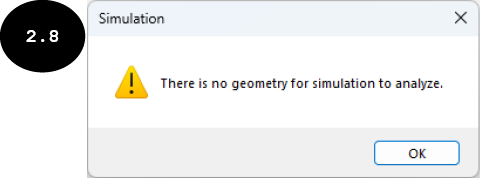
在算例 PropertyManager 中,您可以选择要执行的分析类型。默认情况下,PropertyManager 的 General Simulation 卷展栏中的 Static 按钮被激活,参见图 2.7。此按钮用于执行线性静态分析。通过使用此 PropertyManager,您可以选择要执行的所需分析类型。在本章中,您将学习线性静态分析。因此,确保 PropertyManager 中的 Static 按钮被激活。接下来,在 PropertyManager 的 Name 字段中指定分析名称,然后单击绿色对勾  按钮。开始线性静态分析时,SOLIDWORKS Simulation 的初始屏幕出现,见图 2.9。
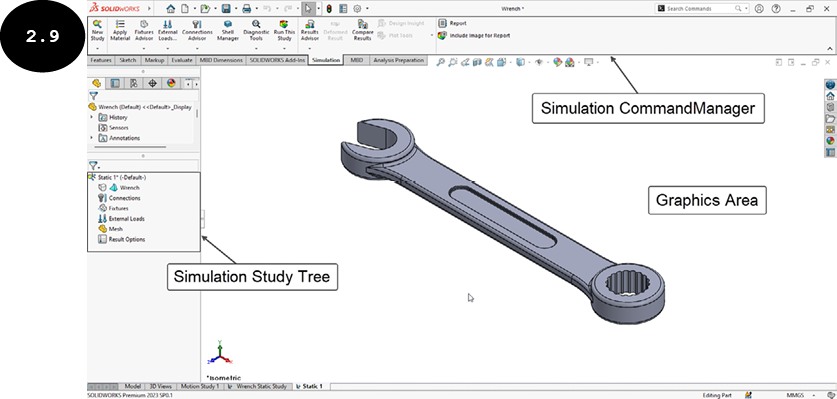
从上图可以看出,选择分析类型后,Simulation CommandManager 的所有工具都被启用。此外,算例树出现在图形区域的左侧,见图 2.9。算例树记录所使用的分析数据并显示分析结果。
在定义了要对几何体执行的分析类型后,您需要定义其材料属性、边界条件(夹具和载荷)、生成网格等。但是,在您这样做之前,了解如何在 SOLIDWORKS Simulation 中定义分析单位非常重要。