

案例研究 1:酒杯的频率分析
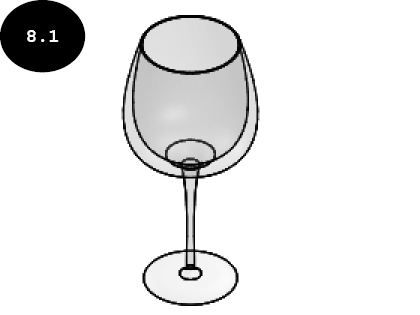
在本案例研究中,您将对酒杯(见图 8.1)进行频率分析,并确定其前三个固有/共振频率及其相关的振型。此外,确定在 X、Y 和 Z 方向上的质量参与。
项目描述
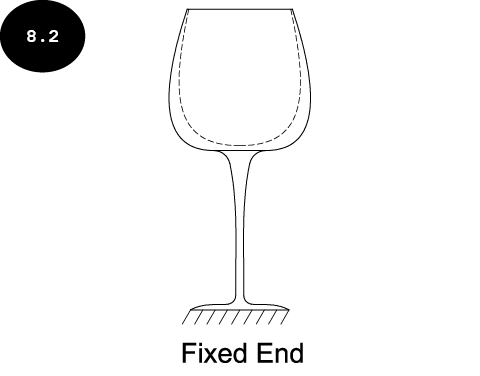
将酒杯的底部固定以表示其工作条件,见图 8.2。酒杯由玻璃材料制成。
项目摘要
在本案例研究中,您将在不施加任何外力的情况下对酒杯进行频率分析。
注意:您可以在施加或不施加夹具和载荷的情况下进行频率分析。但是,建议对模型施加所需的夹具以表示其真实工作条件。虽然对模型施加外部载荷是可选的,但如果这样做,其影响会在频率分析中被考虑。
以下顺序总结了案例研究大纲:
- 下载第 8 章的文件
- 打开酒杯
- 开始频率分析
- 定义频率分析的属性
- 施加材料和夹具
- 生成网格
- 运行频率分析
- 显示固有/共振频率
- 查看不同的振型
- 显示质量参与
- 保存结果
第 1 节:下载第 8 章的文件
- 登录 CADArtifex 网站(cadartifex.com/login),并使用您的用户名和密码登录。
- 登录后,在左侧菜单的 CAE TEXTBOOKS 部分中单击 SOLIDWORKS Simulation > SOLIDWORKS Simulation 2023。本教材的所有资源文件将出现在页面右侧各自的下列列表中。
- 在 Case Studies 下拉列表中选择 C08 Case Studies 文件。Co8 Case Studies 文件的下载将开始。下载完成后,您需要解压下载的文件。
- 将解压后的 C08 Case Studies 文件保存在 SOLIDWORKS Simulation 文件夹内的 Case Studies 文件夹中。
第 2 节:打开酒杯
- 如果尚未启动 SOLIDWORKS,请启动它。
- 单击 Welcome 对话框中的 Open 按钮或 Standard 工具栏中的 Open 工具。将出现 Open 对话框。
- 浏览到系统本地驱动器中的位置 > SOLIDWORKS Simulation > Case Studies > C08 Case Studies > Case Study 1。接下来,选择 Wine Glass,然后单击对话框中的 Open 按钮。酒杯将在 SOLIDWORKS 中打开。
第 3 节:开始频率分析
- 单击 CommandManager 中的 Simulation 选项卡。将出现 Simulation CommandManager 的工具。
- 单击 Simulation CommandManager 中的 New Study 工具。Study PropertyManager 将出现在图形区域的左侧。
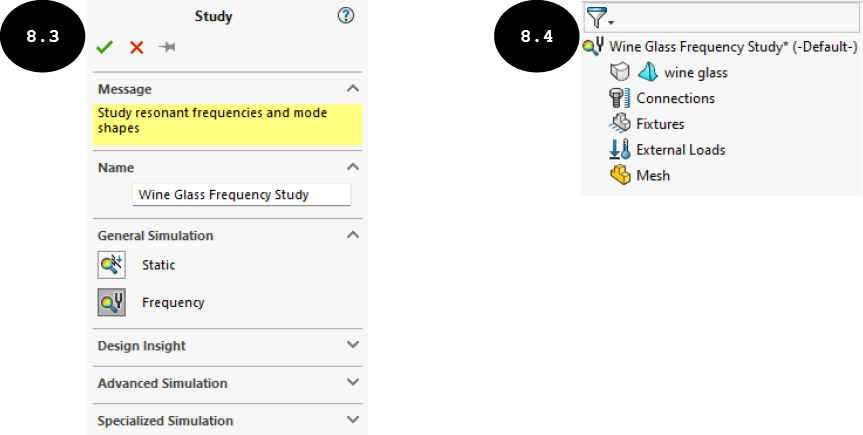
- 单击 PropertyManager 的 General Simulation 卷展栏中的 Frequency 按钮以执行频率分析,见图 8.3。
- 在 PropertyManager 的 Name 卷展栏的 Study name 字段中输入 Wine Glass Frequency Study,见图 8.3。
-
单击 PropertyManager 中的绿色对勾按钮
 。Wine Glass Frequency Study 将添加到 Simulation Study Tree 中,见图 8.4。
第 4 节:定义频率分析的属性
在开始执行频率分析之前,您需要定义其属性。
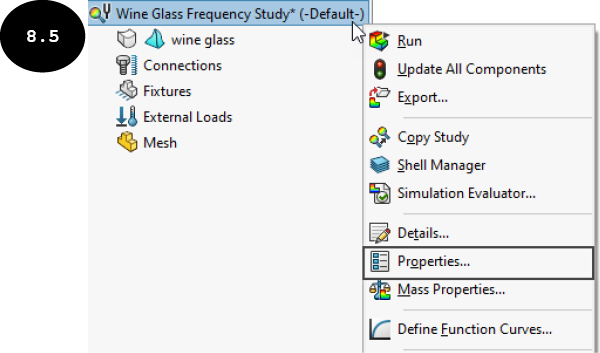
- 在 Simulation Study Tree 中右键单击 Wine Glass Frequency Study(算例名称),然后在出现的快捷菜单中单击 Properties 工具,见图 8.5。将出现 Frequency 对话框,见图 8.6。
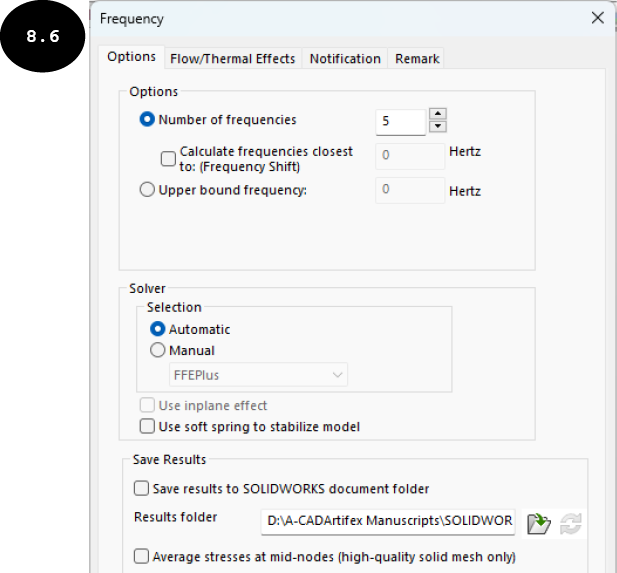
- 在对话框的 Options 区域的 Number of frequencies 字段中输入 3,以计算酒杯的前三个固有频率。
提示:您也可以计算最接近您感兴趣的频率的频率。为此,您需要选中对话框的 Options 区域中的 Calculate frequencies closest to: (Frequency Shift) 复选框,然后输入您感兴趣的频率值。Upper bound frequency 单选按钮用于指定要计算的频率的上限。这样做时,程序将计算低于指定限制的频率。
- 单击对话框中的 OK 按钮。要计算的前三个频率数即被定义。
第 5 节:施加材料和夹具
现在,您需要将材料和夹具施加到模型上。
- 通过单击 Simulation CommandManager 中的 Apply Material 工具来调用 Material 对话框。
- 在 Material 对话框中展开 SOLIDWORKS Materials 库的 Other Non-metals 类别,然后单击 Glass 材料,见图 8.7。Glass 材料的所有属性将出现在对话框的右侧面板中,见图 8.7。
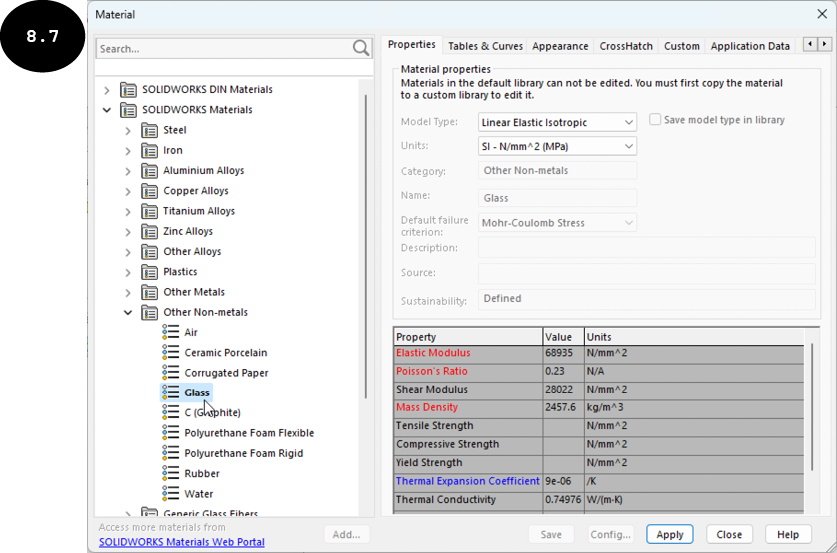
- 单击 Apply 按钮,然后单击 Material 对话框中的 Close 按钮。Glass 材料即被施加到模型上,其外观相应地在图形区域中发生变化。
现在,您需要施加 Fixed Geometry 夹具。
- 在 Simulation Study Tree 中右键单击 Fixtures 选项,然后在出现的快捷菜单中单击 Fixed Geometry 工具。将出现 Fixture PropertyManager。
- 旋转模型,以便您可以查看其底面,然后选择它以施加 Fixed Geometry 夹具,见图 8.8。
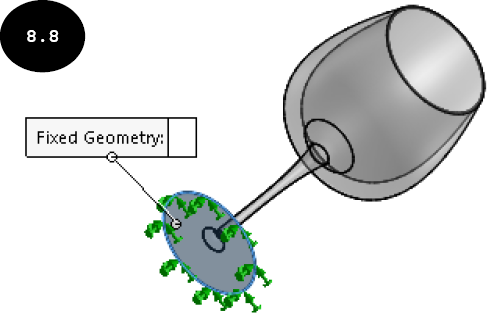
- 单击 PropertyManager 中的绿色对勾按钮。Fixed Geometry 夹具即被施加到酒杯的底面。现在,将模型的方向改回等轴测。
第 6 节:生成网格
现在,您需要在模型上生成网格。
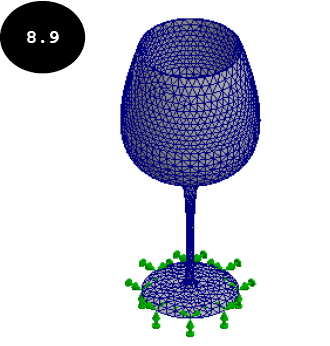
- 使用 Create Mesh 工具以默认网格参数生成基于曲率的网格。图 8.9 显示了划分网格后的模型。
第 7 节:运行频率分析
现在,您需要运行静态算例。
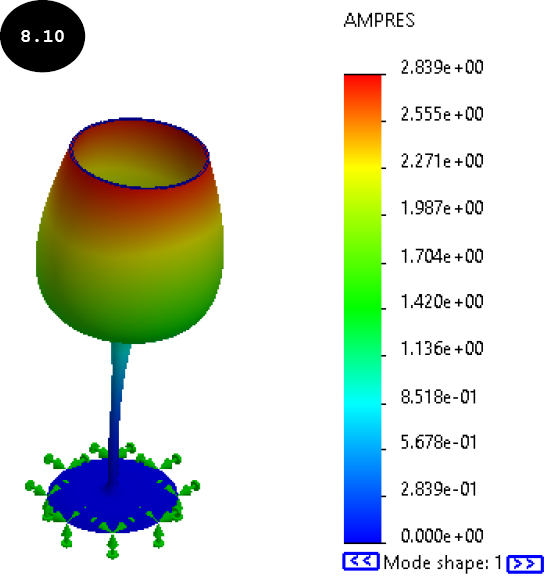
- 单击 Simulation CommandManager 中的 Run This Study 工具。将出现 Wine Glass Frequency Study(算例名称)窗口,显示分析进度。运行分析的过程完成后,Results 文件夹将添加到 Simulation Study Tree 中,其中包含指定数量振型的振幅结果。默认情况下,第一个振型被激活。因此,第一个固有频率的振型和合成振幅图解将出现在图形区域中,见图 8.10。
第 8 节:显示固有/共振频率
现在,您需要显示酒杯的固有/共振频率。
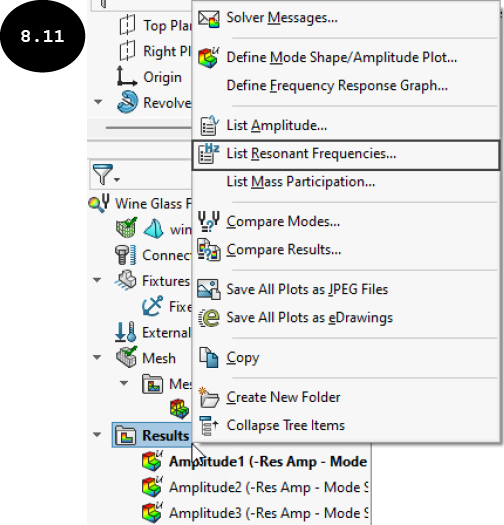
- 在 Simulation Study Tree 中右键单击 Results 文件夹,然后在出现的快捷菜单中单击 List Resonant Frequencies 工具,见图 8.11。将出现 List Modes 窗口,见图 8.12。
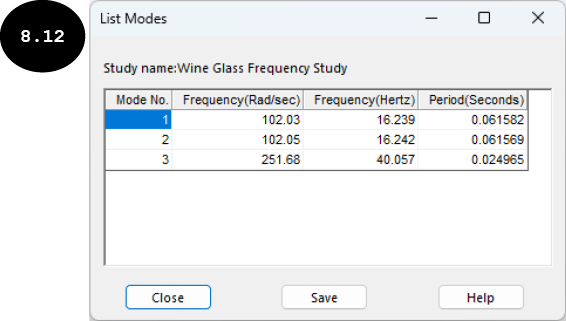
List Modes 窗口显示模型计算出的固有/共振频率列表,以及各自对应的振型编号,以 Rad/sec 和 Hertz 为单位。此外,它还显示每个固有频率对应的周期(以秒为单位),参见图 8.12。
- 查看酒杯在不同振型编号下计算出的固有频率。振型编号 1 的频率为 16.239 hertz,振型编号 2 的频率为 16.242 hertz,振型编号 3 的频率为 40.057 hertz。您需要确保酒杯不会在其计算出的任何固有频率下工作,以避免因共振而失效。
- 单击 List Modes 窗口中的 Save 按钮。将出现 Save As 对话框。在此对话框中,浏览到您想要保存固有频率计算结果的位置。接下来,单击对话框中的 Save 按钮。结果文件将以 .csv 文件扩展名保存在指定位置。您可以在 Microsoft Excel 中打开 .csv 文件。
- 单击 List Modes 窗口中的 Close 按钮将其关闭。
第 9 节:查看不同的振型
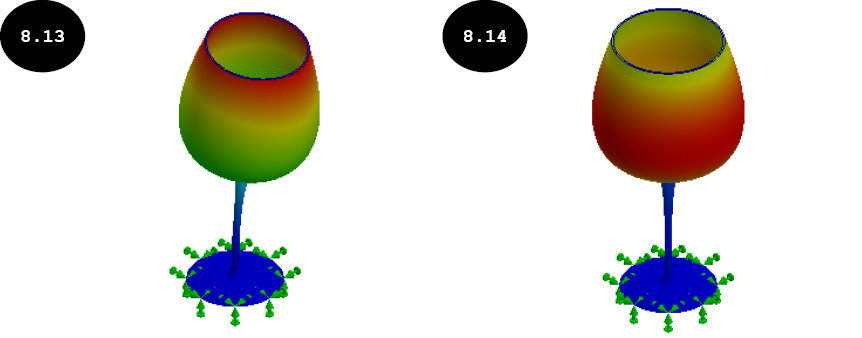
- 默认情况下,Amplitude1 (-Res Amp - Mode Shape 1-) 结果在 Simulation Study Tree 的 Results 文件夹中被激活。因此,酒杯的振型 1 将出现在图形区域中。要显示振型 2 和 3,请在 Simulation Study Tree 中双击它们各自的结果。图 8.13 和 8.14 分别显示了振型 2 和 3。
提示:您可以旋转模型以在不同方向上查看模型的振型。
第 10 节:显示质量参与
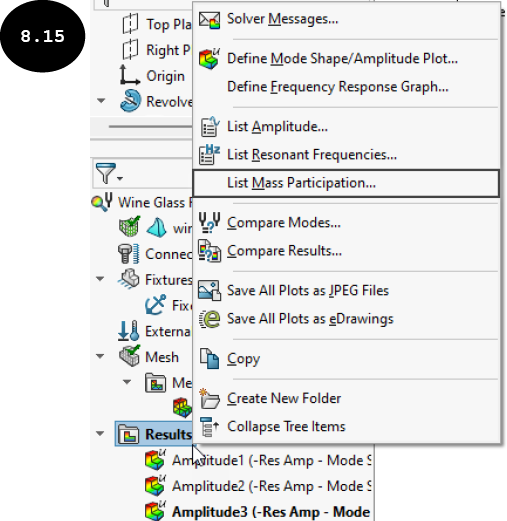
- 在 Simulation Study Tree 中右键单击 Results 文件夹,然后在出现的快捷菜单中单击 List Mass Participation 工具,见图 8.15。将出现 Mass Participation 窗口,见图 8.16。
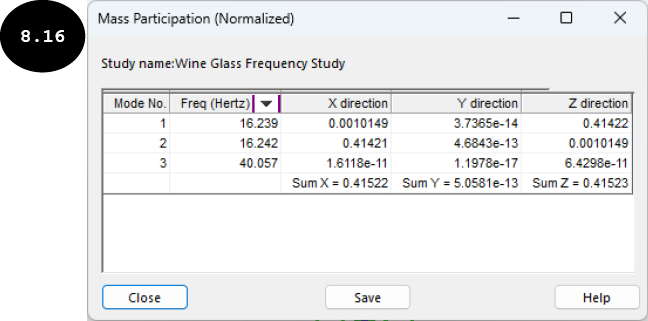
Mass Participation 窗口显示固有/共振频率列表以及每个振型编号在 X、Y 和 Z 方向上的质量参与。
- 在 Mass Participation 窗口中查看每个振型编号的质量参与。例如,振型编号 1 的质量参与在 X 方向上约为 0.0010149,在 Y 方向上为 3.7365e-14,在 Z 方向上为 0.41422。
第 11 节:保存结果
现在,您需要保存模型及其结果。
- 单击 Standard 工具栏中的 Save 工具。模型及其结果将保存在位置 > SOLIDWORKS Simulation > Case Studies > C08 Case Studies > Case Study 1 中。
- 关闭 SOLIDWORKS 会话。
