

案例研究 2:梁的屈曲分析
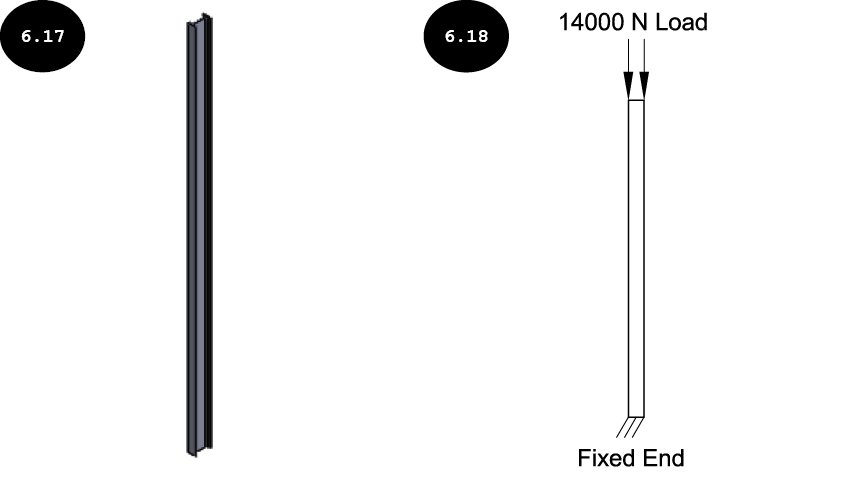
在本案例研究中,您将对长梁执行屈曲分析,请参见图 6.17。确定梁可能开始屈曲时的屈曲载荷或临界载荷。
项目描述
梁底部固定,其顶面承受 14000 牛顿的压缩轴向载荷,请参见图 6.18。梁由 AISI 304 钢材料制成。
项目摘要
在本案例研究中,您将运行梁的屈曲分析,并确定梁在所施加的压缩载荷下的屈曲安全系数。此外,您需要根据梁的屈曲安全系数计算屈曲载荷或临界载荷。
以下顺序概述了案例研究大纲:
- 启动屈曲分析
- 应用材料、夹具和载荷
- 生成网格
- 运行屈曲分析
- 显示屈曲安全系数
- 计算屈曲载荷或临界载荷
- 保存结果
第 1 节:启动屈曲分析
- 启动 SOLIDWORKS,然后从位置 > SOLIDWORKS Simulation > Case Studies > C06 Case Studies > Case Study 2 打开 Beam 模型。
注意:如果之前未下载,您需要登录 CADArtifex 网站(cadartifex.com/login)下载 C06 Case Studies 文件。
- 当 Beam 模型在 SOLIDWORKS 中打开后,单击 CommandManager 中的 Simulation 选项卡。将出现 Simulation CommandManager 的工具。
- 单击 Simulation CommandManager 中的 New Study 工具。Study PropertyManager 将出现在图形区域的左侧。
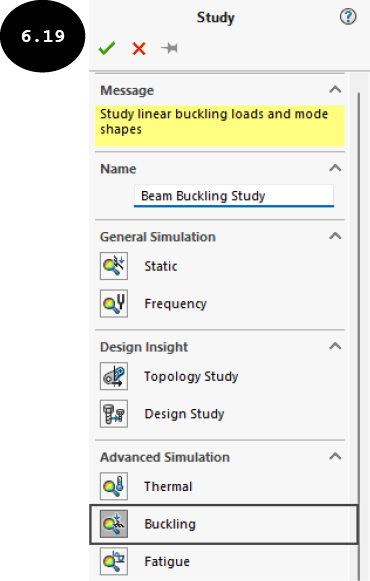
- 单击 Study PropertyManager 的 Advanced Simulation 展开区中的 Buckling 按钮以执行屈曲分析,请参见图 6.19。
- 在 PropertyManager 的 Name 展开区的 Study name 字段中输入 Beam Buckling Study,请参见图 6.19。
- 单击 PropertyManager 中的绿色对勾按钮
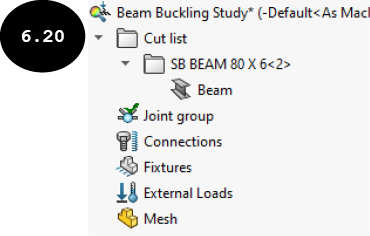
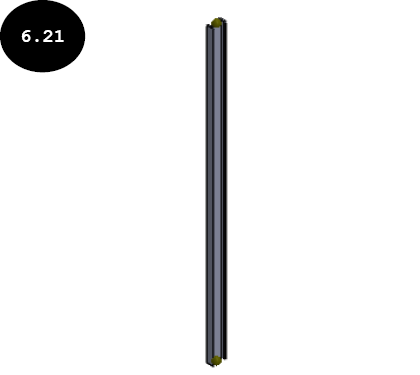
 。梁屈曲算例将添加到 Simulation Study Tree 中,请参见图 6.20。此外,由于 SOLIDWORKS Simulation 自动将几何体识别为梁并计算其节点,节点将出现在图形区域的梁构件上(请参见图 6.21)。
第 2 节:应用材料、夹具和载荷
现在,您需要将材料、夹具和载荷应用到梁上。
- 通过单击 Simulation CommandManager 中的 Apply Material 工具调用 Material 对话框,然后应用 AISI 304 钢材料。接下来,关闭对话框。
现在,您需要应用固定几何体夹具。
- 右键单击 Simulation Study Tree 中的 Fixtures 选项,然后在出现的快捷菜单中单击 Fixed Geometry 工具。将出现 Fixture PropertyManager。
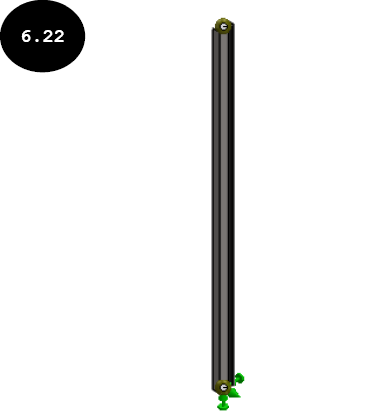
- 在图形区域中选择出现在梁底部的黄色节点,请参见图 6.22。接下来,单击 PropertyManager 中的绿色对勾按钮。固定几何体夹具将施加到梁的底部节点。
现在,您需要在梁的顶部节点施加压缩轴向载荷。
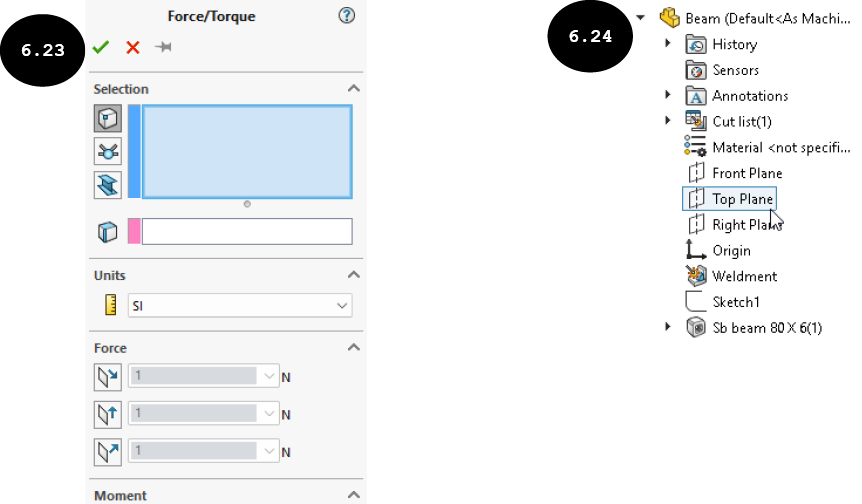
- 右键单击 Simulation Study Tree 中的 External Loads 选项,然后在出现的快捷菜单中单击 Force 工具。将出现 Force/Torque PropertyManager,请参见图 6.23。
默认情况下,PropertyManager 的 Selection 展开区中的 Vertices, Points 按钮  处于激活状态。因此,您可以选择梁构件的顶点和点来施加载荷。选择 Joints 按钮
  后,您可以选择梁节点来施加载荷。
-
单击 PropertyManager 的 Selection 展开区中的 Joints 按钮 以选择用于施加载荷的梁节点。
- 选择顶部梁节点。所选梁节点的名称将出现在 PropertyManager 的 Selection 展开区的字段中。
- 单击 PropertyManager 的 Selection 展开区的 Face, Edge, Plane for Direction 字段。接下来,展开 FeatureManager Design Tree,然后单击 Top Plane 作为参考平面以定义力的方向,请参见图 6.24。
- 确保在 PropertyManager 的 Units 展开区的 Unit 下拉列表中选择了 SI 作为单位。
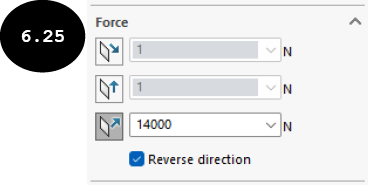
- 单击 PropertyManager 的 Force 展开区中的 Normal to Plane 按钮,然后输入 14000 作为梁上的轴向载荷,请参见图 6.25。
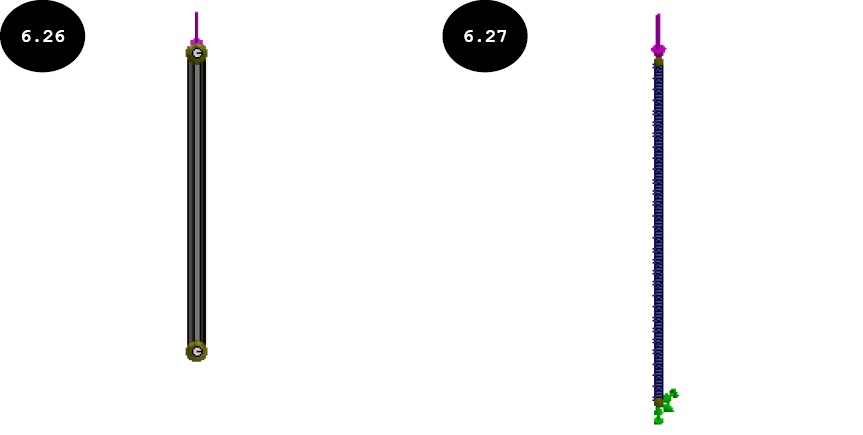
- 在 Force 展开区中选择 Reverse direction 复选框以将力的方向反转向下,请参见图 6.26。
- 单击 PropertyManager 中的绿色对勾按钮。指定的压缩轴向载荷将施加到梁上。
第 3 节:生成网格
- 右键单击 Simulation Study Tree 中的 Mesh 选项,然后在出现的快捷菜单中单击 Create Mesh 工具。将出现 Mesh Progress 窗口,梁的网格划分过程开始。完成后,带有梁单元(由空心圆柱体表示)的网格化梁将出现在图形区域中,请参见图 6.27。
第 4 节:运行屈曲分析
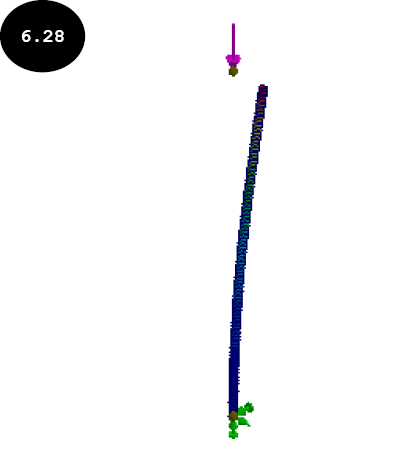
- 单击 Simulation CommandManager 中的 Run This Study 工具。将出现 Beam Buckling Study(算例名称)窗口,显示分析进度。完成后,Results 文件夹将添加到 Simulation Study Tree 中,其中包含第一个振型的合成振幅。此外,梁的第一个振型将出现在图形区域中,请参见图 6.28。
第 5 节:显示屈曲安全系数
现在,您需要显示梁的屈曲安全系数。
- 右键单击 Simulation Study Tree 中的 Results 文件夹,然后在出现的快捷菜单中单击 List Buckling Factor of Safety 工具。将出现 List Modes 对话框,请参见图 6.29。
注意:List Modes 对话框显示指定数量的屈曲模态以及每个模态相关的屈曲安全系数。默认情况下,SOLIDWORKS Simulation 计算第一个屈曲安全系数,因为第一个屈曲载荷因子始终较小,并且对于任何给定载荷,它首先出现。但是,如案例研究 1 中所述,您可以指定多个屈曲模态及相关的屈曲安全系数供程序计算。
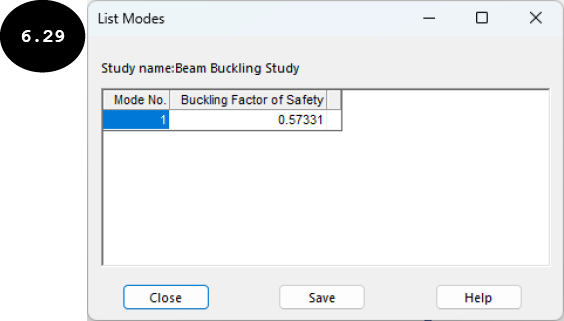
计算出的屈曲安全系数为 0.57331。这意味着设计被认为是失败的,当所施加的载荷等于 8026.34 N [14000(所施加的载荷)X 0.57331(屈曲载荷因子)] 时开始出现屈曲。请注意,由于您系统上安装的 Service Pack 不同,结果可能会有所差异。
第 6 节:计算屈曲载荷或临界载荷
现在,您需要计算梁可能开始屈曲时的屈曲载荷。
- 使用以下公式计算屈曲载荷:
屈曲载荷 = 屈曲载荷因子 X 所施加的载荷
= 0.57331 X 14000
= 8026.34 N
第 7 节:保存结果
现在,您需要保存结果。
- 单击标准工具栏中的 Save 工具。模型及其结果将保存在位置 > SOLIDWORKS Simulation > Case Studies > C06 Case Studies > Case Study 2。
- 关闭 SOLIDWORKS Simulation 会话。
