

应用夹具/约束
夹具也称为约束和限制,充当刚性支撑。通过应用夹具,您可以移除模型所需的自由度。SOLIDWORKS Simulation 为您提供了两种类型的夹具:标准和高级。这两种类型的夹具将在下面讨论。
应用标准夹具
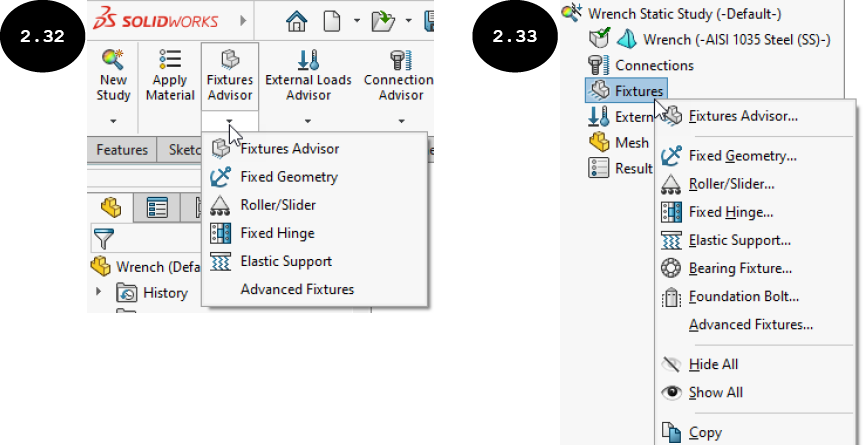
标准夹具包括固定几何体、滚柱/滑杆、固定铰链和不可移动(无平移)夹具。标准夹具可在 Simulation CommandManager 的 Fixtures 飞出菜单中找到,见图 2.32。或者,要访问标准夹具,请在算例树中右键单击 Fixtures 选项,然后在出现的快捷菜单中单击所需的标准夹具,见图 2.33。标准夹具将在下面讨论。
固定几何体夹具
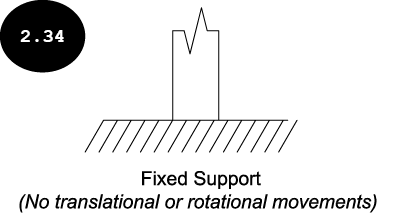
Fixed Geometry 夹具用于固定或移除实体模型的所有平移和旋转自由度,见图 2.34。您可以将 Fixed Geometry 夹具应用于模型的顶点、边和面。请注意,Fixed Geometry 夹具的效果取决于所选几何体的类型。了解这一点很重要,以便为分析创建稳定的模型。如果您将 Fixed Geometry 夹具应用于实体模型的顶点,则模型的所有自由度都不会被固定,模型可以围绕固定顶点旋转。同样,如果您使用此夹具固定 3D 模型的边,则模型可以围绕固定的边旋转。另一方面,如果您固定 3D 模型的面,则模型的所有自由度都变为固定,模型无法在任何方向上旋转或平移。
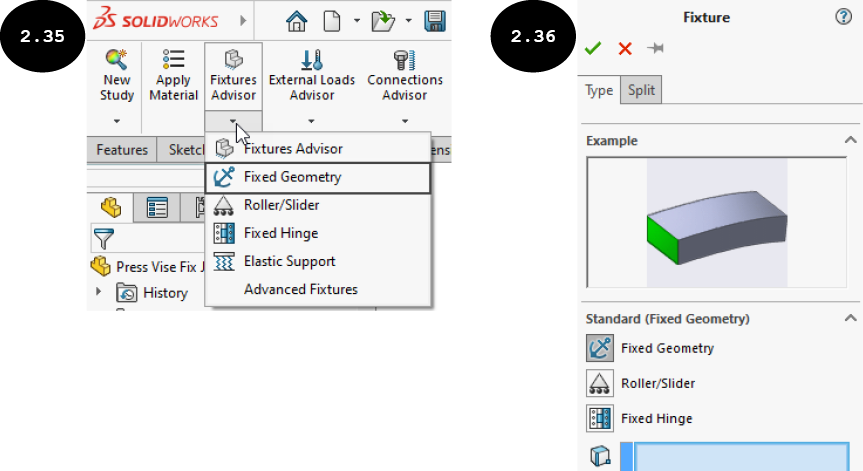
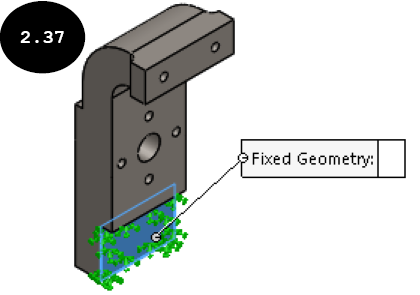
要应用 Fixed Geometry 夹具,请单击 Simulation CommandManager 中 Fixtures Advisor 工具底部的箭头以调用 Fixture 飞出菜单,然后单击 Fixed Geometry 工具,见图 2.35。Fixture PropertyManager 出现,见图 2.36。选择模型所需的几何体(如面、边或顶点)以应用 Fixed Geometry 夹具。您可以选择单个或多个几何体来应用夹具。Fixed Geometry 夹具的符号出现在图形区域中所选的几何体上,见图 2.37。此外,所选几何体的名称出现在 Fixture PropertyManager 的 Faces, Edges, Vertices for Fixture 字段中。接下来,单击 PropertyManager 中的绿色对勾  按钮。
按钮。Fixed Geometry 夹具被应用于模型的所选几何体。
滚柱/滑杆夹具
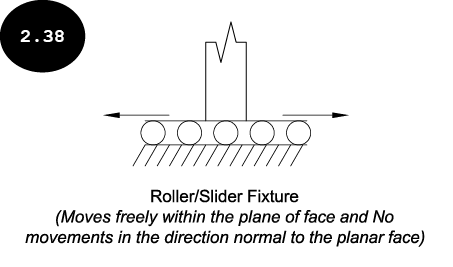
Roller/Slider 夹具用于对平面应用约束,使其在垂直于该平面的方向上的移动受到限制,并允许在该平面内移动,见图 2.38。
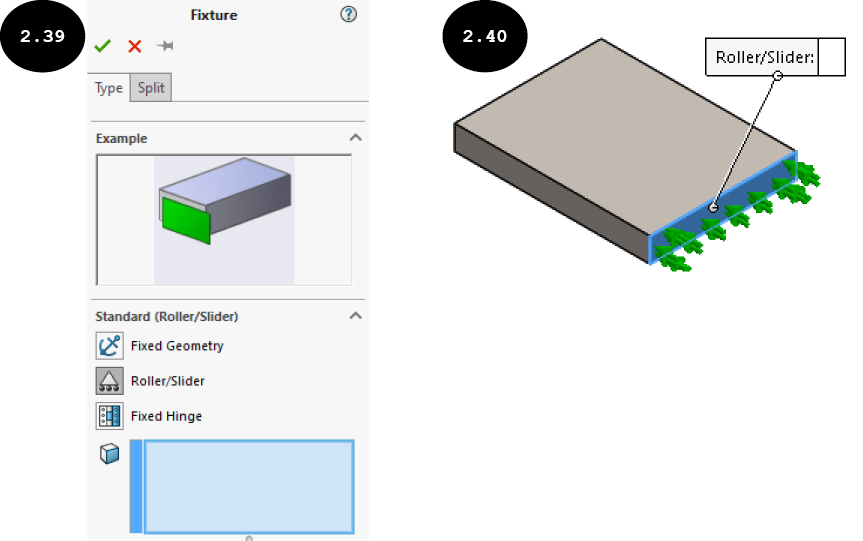
要应用 Roller/Slider 夹具,请调用 Simulation CommandManager 中的 Fixture 飞出菜单,然后单击 Roller/Slider 工具。Fixture PropertyManager 出现,见图 2.39。选择模型的平面以应用 Roller/Slider 夹具。您还可以选择多个平面来应用此夹具。选择面后,Roller/Slider 夹具的符号出现在图形区域中所选面上,见图 2.40。此外,所选面的名称出现在 PropertyManager 的 Faces for Fixture 字段中。接下来,单击 PropertyManager 中的绿色对勾 按钮。Roller/Slider 夹具被应用。所选平面可以在其平面内自由移动,其沿垂直于该平面的方向的移动受到限制。
固定铰链夹具
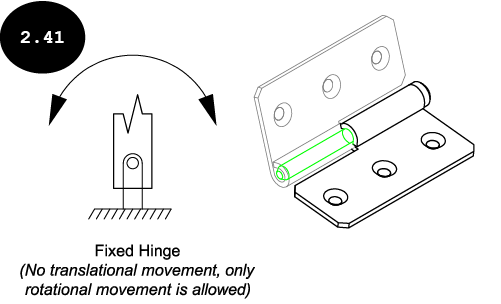
Fixed Hinge 夹具用于对圆柱面应用约束,使其只能绕其旋转轴旋转。换句话说,将 Fixed Hinge 夹具应用于圆柱面时,组件的所有自由度都被固定,除了其绕所选圆柱面轴线的旋转自由度,见图 2.41。
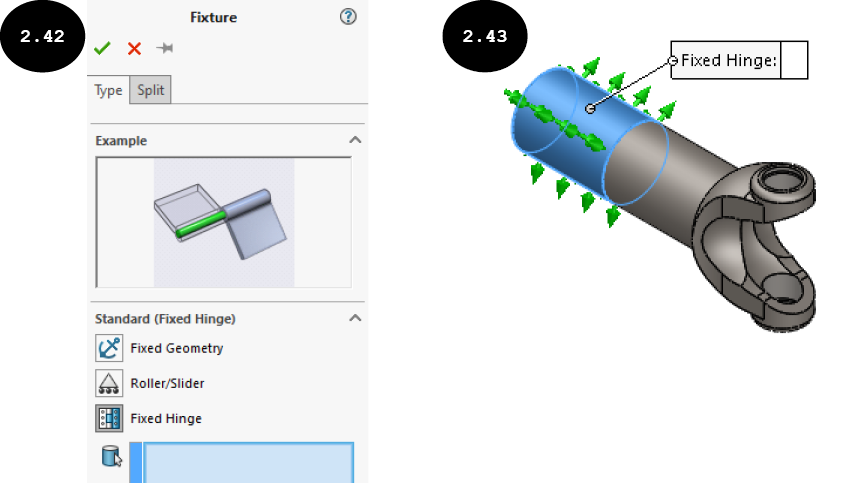
要应用 Fixed Hinge 夹具,请调用 Fixture 飞出菜单,然后单击 Fixed Hinge 工具。Fixture PropertyManager 出现,见图 2.42。选择模型的圆柱面以应用 Fixed Hinge 夹具。您还可以选择多个圆柱面。选择圆柱面后,Fixed Hinge 夹具的符号出现在图形区域中的该面上,见图 2.43。接下来,单击 PropertyManager 中的绿色对勾 按钮。Fixed Hinge 夹具被应用。
不可移动(无平移)夹具
Immovable (No translation) 夹具用于固定或移除壳、梁或桁架几何体的所有平移自由度。您可以将 Immovable (No translation) 夹具应用于几何体的顶点、边、面和梁接头。请注意,此夹具不适用于 3D 实体模型。
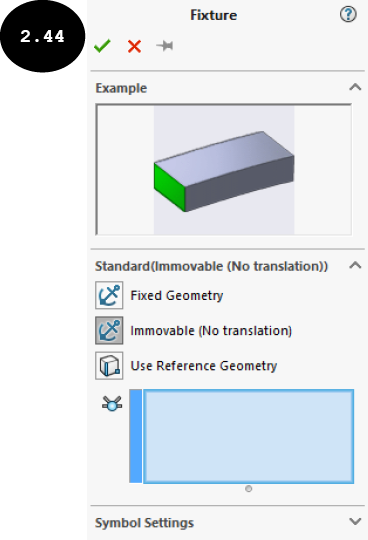
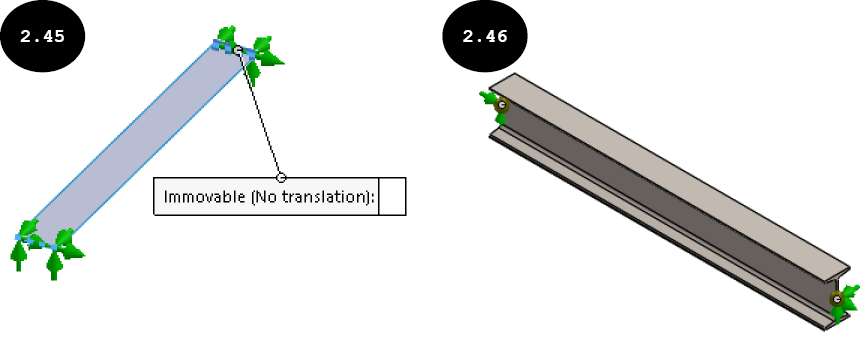
要应用 Immovable (No translation) 夹具,请调用 Simulation CommandManager 中的 Fixture 飞出菜单,然后单击 Fixed Geometry 工具。Fixture PropertyManager 出现。在此 PropertyManager 中,单击 Immovable (No translation) 按钮,见图 2.44。请注意,Immovable (No translation) 按钮仅适用于壳、梁或桁架几何体。接下来,选择面、边、顶点或接头以应用 Immovable (No translation) 夹具。Immovable (No translation) 夹具的符号出现在图形区域中所选的几何体上,见图 2.45 和 2.46。在图 2.45 中,Immovable (No translation) 夹具应用于壳几何体的边,在图 2.46 中,Immovable (No translation) 夹具应用于梁几何体的接头。您将在本章后面了解有关壳、梁和桁架几何体的更多信息。接下来,单击 PropertyManager 中的绿色对勾 按钮。Immovable (No translation) 夹具被应用。
应用高级夹具
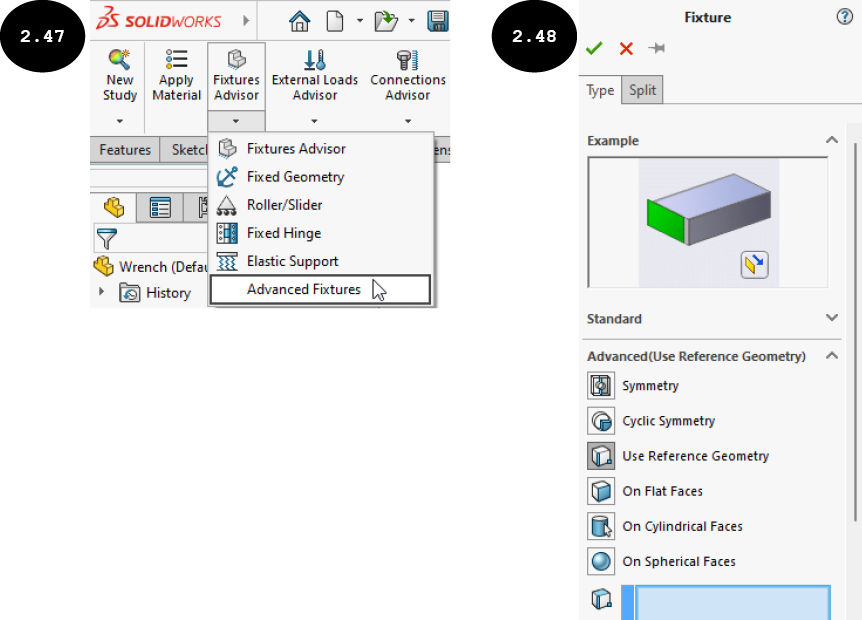
除了标准夹具(如固定几何体、滚柱/滑杆和固定铰链)之外,SOLIDWORKS Simulation 还提供高级夹具:对称、循环对称、使用参考几何体、在平面上、在圆柱面上和在球面上。要访问这些高级夹具,请调用 Simulation CommandManager 中的 Fixtures 飞出菜单,然后单击 Advanced Fixtures 工具,见图 2.47。Fixture PropertyManager 出现,并展开 Advanced 卷展栏,见图 2.48。请注意,Advanced 卷展栏的名称取决于所选高级夹具的类型。例如,默认情况下,此卷展栏中的 Use Reference Geometry 按钮被选中。因此,Advanced 卷展栏的名称显示为 Advanced (Use Reference Geometry)。或者,要访问高级夹具,请在算例树中右键单击 Fixtures 选项,然后在出现的快捷菜单中单击 Advanced Fixtures 选项。高级夹具将在下面讨论。
对称夹具
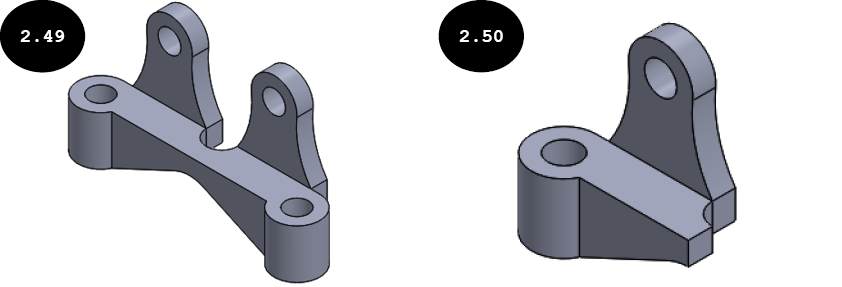
Symmetry 夹具用于分析关于对称平面对称的模型的一半,并且可以获得完整模型的结果。图 2.49 显示了完整模型,图 2.50 显示了可以分析以获得完整模型结果的模型的一半。请注意,由于对称性,您可以分析模型的一半而不是分析完整模型,以减少分析的计算时间并获得完整模型的准确结果。应用 Symmetry 夹具后,模型的对称面无法在其法线方向上移动。
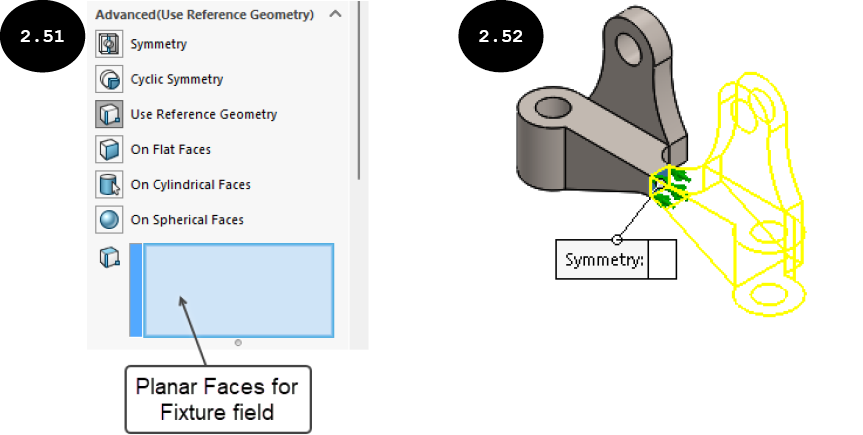
要应用 Symmetric 夹具,请单击 Fixture PropertyManager 的 Advanced 卷展栏中的 Symmetry 按钮。Planar Faces for Fixture 字段在 PropertyManager 中变为可用,见图 2.51。此字段用于选择模型的对称面。在图形区域中选择模型的对称面。模型另一半对称部分的预览出现在图形区域中,Symmetric 夹具的符号出现在所选面上,见图 2.52。接下来,单击 PropertyManager 中的绿色对勾 按钮。Symmetry 夹具被应用。
循环对称夹具
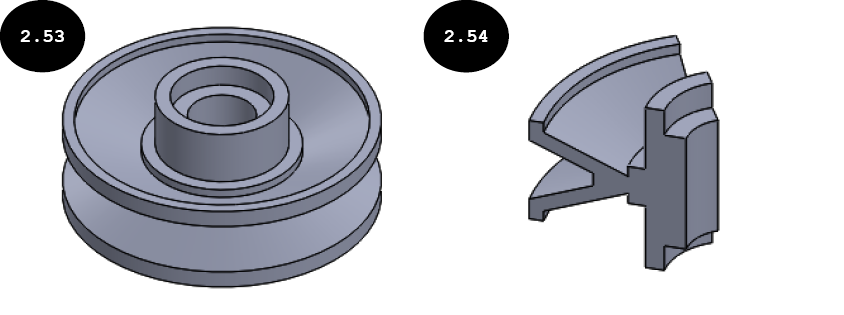
Cyclic Symmetry 夹具用于分析具有 360 度角的圆形模型的一部分,并获得完整圆形模型的结果。在 Cyclic Symmetry 夹具中,圆形模型的一部分被认为围绕对称的旋转轴重复或阵列以形成完整模型。图 2.53 显示了圆形模型,图 2.54 显示了可以分析以获得完整模型结果的模型的一部分。要使用 Cyclic Symmetry 夹具分析圆形模型的一部分,您需要选择其切割面和旋转轴。请注意,应用 Cyclic Symmetry 夹具后,模型的切割面无法在其法线方向上移动。
要应用 Cyclic Symmetry 夹具,请单击 Fixture PropertyManager 的 Advanced 卷展栏中的 Cyclic Symmetry 按钮。Selection (Face) 和 Axis 字段在卷展栏中变为可用,见图 2.55。
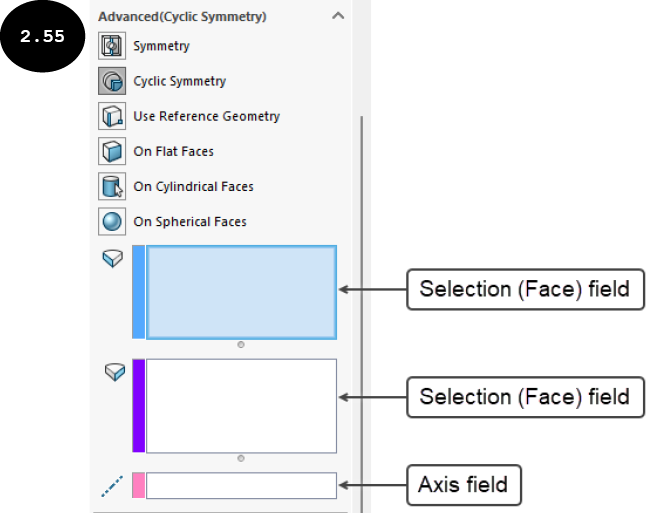
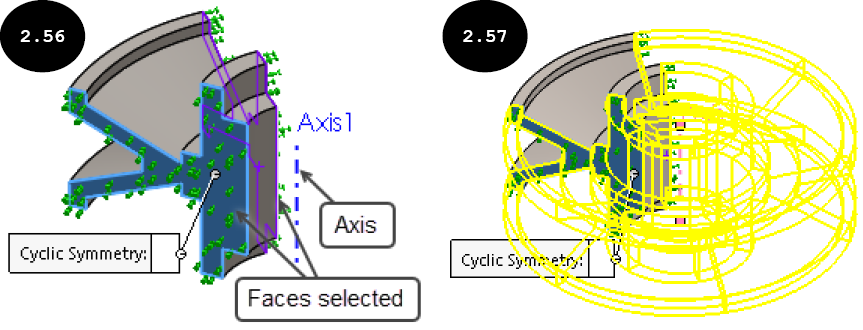
PropertyManager 的 Selection (Face) 字段用于选择圆形模型的切割面,Axis 字段用于选择模型的旋转轴。默认情况下,PropertyManager 中的第一个 Selection (Face) 字段被激活。因此,系统会提示您选择第一个切割面。选择第一个切割面,见图 2.56。接下来,单击 Advanced 卷展栏中的第二个 Selection (Face) 字段以激活它,然后选择第二个切割面,见图 2.56。接下来,单击 Advanced 卷展栏中的 Axis 字段,然后选择旋转轴。通过围绕旋转轴阵列模型的一部分,完整模型的预览出现,见图 2.57。请注意,旋转轴必须位于两个所选切割面的交线上,以便模型的一部分可以围绕它阵列以表示完整模型。接下来,单击 PropertyManager 中的绿色对勾 按钮。Cyclic Symmetry 夹具被应用。
使用参考几何体夹具
Use Reference Geometry 夹具用于相对于参考几何体限制实体模型的面(平面或曲面)、边和顶点的自由度。您可以选择平面、轴、边或平面作为参考几何体,以限制实体模型的面、边和顶点的自由度。请注意,可以限制的自由度数量取决于所选的参考几何体。例如,如果您选择平面或平面作为参考几何体,则模型的面、边或顶点的平移自由度将在 X 轴、Y 轴以及垂直于所选平面或平面的方向上受到限制。如果您选择边作为参考几何体,则在所选边的方向上的平移自由度将受到限制。同样,如果您选择轴,则径向、周向和轴向方向上的平移自由度将受到限制。请注意,对于梁和壳,您还可以使用 Use Reference Geometry 夹具限制旋转自由度。您将在本章后面了解有关壳、梁和桁架几何体的更多信息。
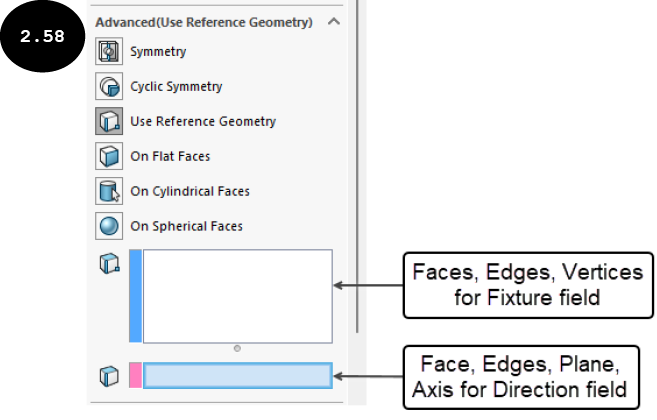
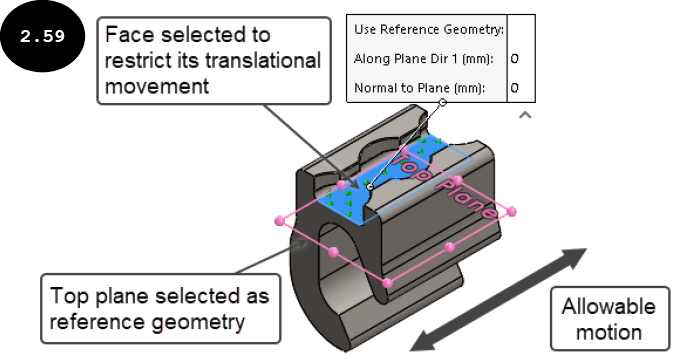
要应用 Use Reference Geometry 夹具,请单击 Fixture PropertyManager 的 Advanced 卷展栏中的 Use Reference Geometry 按钮。Faces, Edges, Vertices for Fixture 和 Face, Edge, Plane, Axis for Direction 字段在 PropertyManager 的 Advanced 卷展栏中启用,见图 2.58。此外,Faces, Edges, Vertices for Fixture 字段默认被激活。因此,系统会提示您选择模型的面、边或顶点。选择模型的面、边或顶点以应用 Use Reference Geometry 夹具,见图 2.59。在此图中,选择了一个平面以限制其平移运动。接下来,单击 PropertyManager 中的 Face, Edge, Plane, Axis for Direction 字段,然后选择参考几何体。您可以选择平面、平面、边或轴作为参考几何体,见图 2.59。在此图中,Top 平面被选为参考几何体。现在,通过使用 PropertyManager 的 Translations 卷展栏,您可以定义希望相对于参考几何体限制所选面平移运动的方向,见图 2.60。
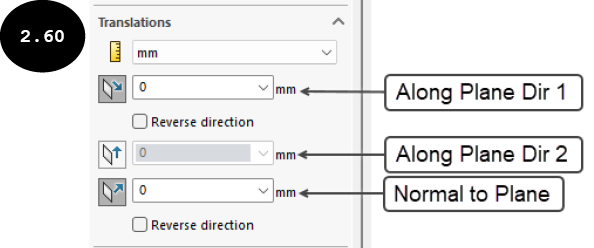
在 PropertyManager 的 Translations 卷展栏中,单击所需的按钮:Along Plane Dir 1、Along Plane Dir 2 或 Normal to Plane 以激活它,见图 2.60。在此图中,Along Plane Dir 1 和 Normal to Plane 按钮被激活。请注意,一旦您单击其中一个按钮,编辑字段就会被启用,其中输入了 0(零)值,见图 2.60。0(零)值意味着所选面、边或顶点的平移运动沿相应方向受到限制。您还可以在编辑字段中输入除 0(零)以外的任何值,以允许所选面、边或顶点在相应方向上的允许运动。请注意,如果您未激活上述任何按钮,并且在 Translations 卷展栏中未指定它,则允许所选面、边或顶点沿相应方向自由平移。接下来,单击 PropertyManager 中的绿色对勾按钮。Use Reference Geometry 夹具被应用于所选面、边或顶点。
注意:对于壳、梁和桁架,您还可以使用 Fixture PropertyManager 的 Rotation 卷展栏限制或允许模型的面、边、顶点或接头的允许旋转运动。此卷展栏仅适用于壳、梁和桁架。您将在本章后面了解有关壳、梁和桁架几何体的更多信息。
在平面上夹具
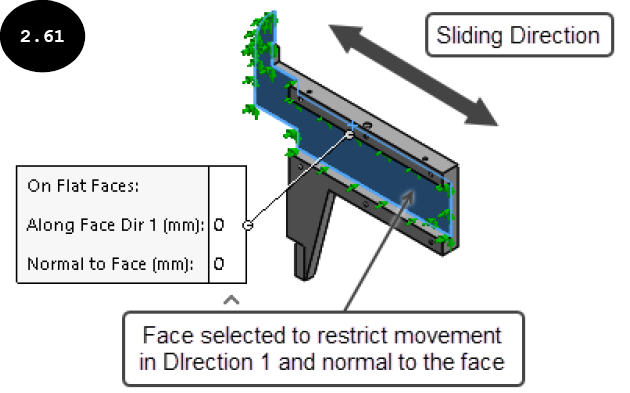
On Flat Faces 夹具与 Use Reference Geometry 夹具相同,唯一区别是 On Flat Faces 夹具只能应用于平面。它用于限制或允许所选面相对于其方向(Direction 1、Direction 2 和 Normal)的允许运动,见图 2.61。在此图中,通过在 PropertyManager 中 Translation 卷展栏的 Along Face Dir 1 和 Normal to Face 字段中分别指定 0(零),限制了沿 Direction 1 和垂直于所选面方向的平移运动。
在圆柱面上夹具
On Cylindrical Faces 夹具用于限制模型的圆柱面在其径向、周向和轴向方向上的平移,见图 2.62。在此图中,On Cylindrical Faces 夹具应用于模型的圆柱面,使其在径向和周向方向上的移动受到限制。
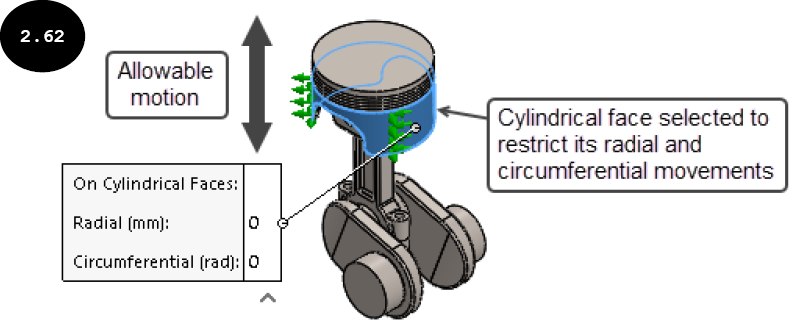
要应用 On Cylindrical Faces 夹具,请单击 PropertyManager 的 Advanced 卷展栏中的 On Cylindrical Faces 按钮,然后选择模型的一个或多个圆柱面以应用此夹具。接下来,在 Translations 卷展栏中选择所需的方向按钮(Radial、Circumferential 或 Axial),然后在启用的编辑字段中指定平移值。请注意,输入 0(零)平移值时,平移运动沿相应方向受到限制。此外,未指定的方向将可以自由移动。接下来,单击 PropertyManager 中的绿色对勾按钮。On Cylindrical Faces 夹具被应用。
在球面上夹具
On Spherical Faces 夹具用于限制模型的球面在其径向、纵向和纬向方向上的平移,见图 2.63。在此图中,On Spherical Faces 夹具应用于模型的球面,使其在径向方向上的移动受到限制,并且模型可以围绕所选球面的中心点在其纵向和纬向方向上自由移动。
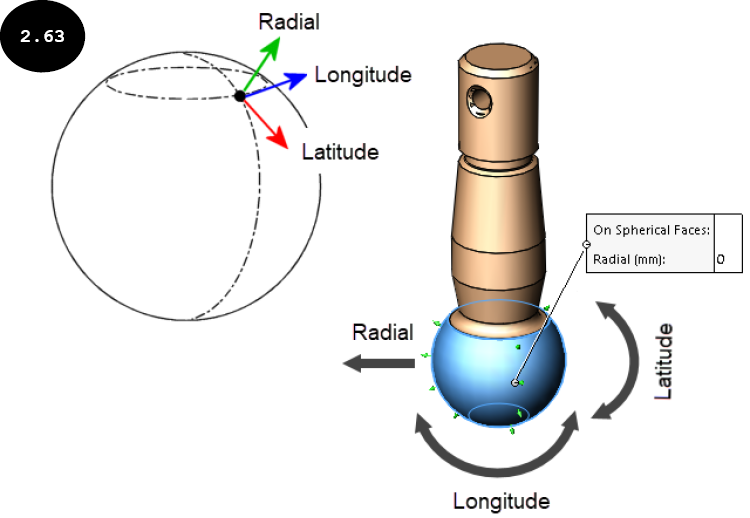
要应用 On Spherical Faces 夹具,请单击 PropertyManager 的 Advanced 卷展栏中的 On Spherical Faces 按钮,然后选择一个或多个球面以应用此夹具。接下来,在 Translations 卷展栏中选择所需的方向按钮(Radial、Longitude 或 Latitude),然后在启用的编辑字段中指定平移值。请注意,输入 0(零)平移值时,平移运动沿相应方向受到限制。此外,未指定的方向将可以自由移动。接下来,单击 PropertyManager 中的绿色对勾按钮。On Spherical Faces 夹具被应用。