

案例研究 1:圆柱体的跌落测试分析
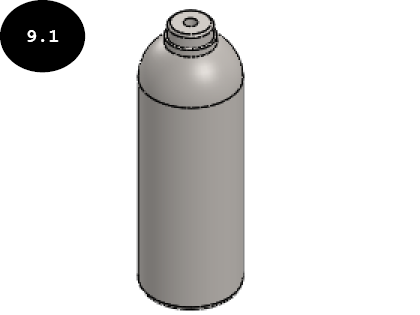
在本案例研究中,您将对圆柱体(见图 9.1)进行跌落测试分析,并评估其从 2 英尺高度跌落到刚性地板上的影响。
项目描述
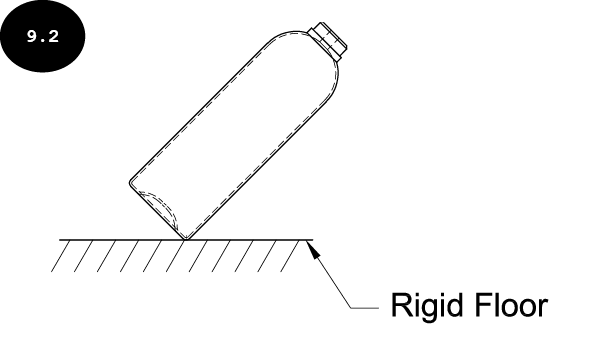
确定圆柱体以一定角度从 2 英尺高度跌落时与刚性地板的冲击,见图 9.2。请注意,2 英尺高度是从圆柱体的最低点测量的。圆柱体由普通碳钢材料制成。
项目摘要
在本案例研究中,您将对圆柱体进行跌落测试分析。在跌落测试中,您不需要定义任何边界条件(夹具和载荷)。
以下顺序总结了案例研究大纲:
- 下载第 9 章的文件
- 打开圆柱体
- 开始跌落测试分析
- 定义跌落测试设置
- 施加材料
- 定义结果选项
- 生成网格
- 运行跌落测试算例
- 对结果进行动画演示
- 保存结果
第 1 节:下载第 9 章的文件
- 登录 CADArtifex 网站(cadartifex.com/login),并使用您的用户名和密码登录。
- 登录后,在左侧菜单的 CAE TEXTBOOKS 部分中单击 SOLIDWORKS Simulation > SOLIDWORKS Simulation 2023。本教材的所有资源文件将出现在页面右侧各自的下列列表中。
- 在 Case Studies 下拉列表中选择 C09 Case Studies 文件。Co9 Case Studies 文件的下载将开始。下载完成后,您需要解压下载的文件。
- 将解压后的 C09 Case Studies 文件保存在 SOLIDWORKS Simulation 文件夹内的 Case Studies 文件夹中。
第 2 节:打开圆柱体
- 如果尚未启动 SOLIDWORKS,请启动它。
- 单击 Welcome 对话框中的 Open 按钮或 Standard 工具栏中的 Open 工具。将出现 Open 对话框。
- 浏览到系统本地驱动器中的位置 > SOLIDWORKS Simulation > Case Studies > C09 Case Studies > Case Study 1。接下来,选择 Cylinder,然后单击对话框中的 Open 按钮。圆柱体模型将在 SOLIDWORKS 中打开。
第 3 节:开始跌落测试分析
- 单击 CommandManager 中的 Simulation 选项卡。将出现 Simulation CommandManager 的工具。
- 单击 Simulation CommandManager 中的 New Study 工具。Study PropertyManager 将出现在图形区域的左侧。
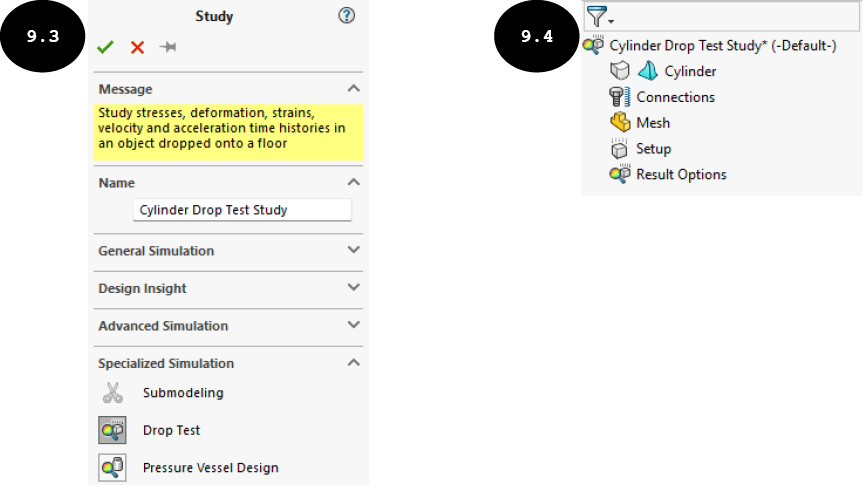
- 单击 PropertyManager 的 Specialized Simulation 卷展栏中的 Drop Test 按钮以执行跌落测试分析。
- 在 PropertyManager 的 Name 卷展栏的 Study name 字段中输入 Cylinder Drop Test Study,见图 9.3。
-
单击 PropertyManager 中的绿色对勾按钮
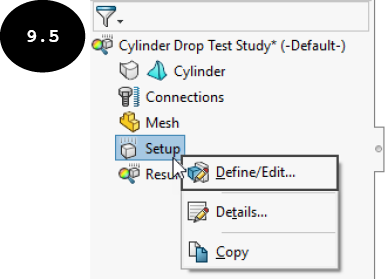
 。Cylinder Drop Test Study 将添加到 Simulation Study Tree 中,见图 9.4。
提示:从 Simulation Study Tree 中可以明显看出,执行跌落测试不需要载荷和夹具(约束)。
第 4 节:定义跌落测试设置
在开始执行跌落测试分析之前,您需要定义跌落测试设置。
- 在 Simulation Study Tree 中右键单击 Setup 选项,然后在出现的快捷菜单中单击 Define/Edit 工具,见图 9.5。将出现 Drop Test Setup PropertyManager,见图 9.6。
PropertyManager 的 Specify 卷展栏用于指定跌落测试设置的类型。默认情况下,此卷展栏中的 Drop height 单选按钮被选中。因此,您可以指定物体从高度跌落到地板上的跌落测试设置。选择 Velocity at impact 单选按钮后,您可以指定物体以一定速度跌落到地板上的跌落测试设置。
- 确保 PropertyManager 的 Specify 卷展栏中的 Drop height 单选按钮被选中,见图 9.6。
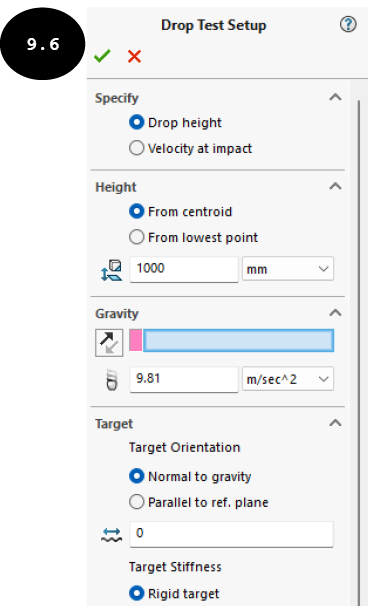
Height 卷展栏中的选项用于指定物体从静止跌落的高度。选择 From centroid 单选按钮后,高度是从物体的质心到地板沿重力方向测量的。选择 From lowest point 单选按钮后,高度是从物体的最低点到地板测量的。
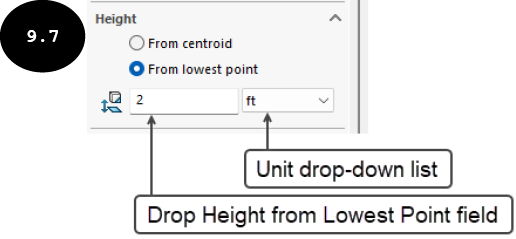
- 在 PropertyManager 的 Height 卷展栏中选择 From lowest point 单选按钮。
- 在 Unit 下拉列表中选择 ft (feet) 选项,然后在 Height 卷展栏的 Drop Height from Lowest Point 字段中输入 2,见图 9.7。
Gravity 卷展栏用于定义重力的方向和加速度值。您可以选择一个基准面、一条边或一个平面来定义重力方向。请注意,如果您选择基准面或平面作为重力方向,则重力将沿垂直于所选方向的方向施加。
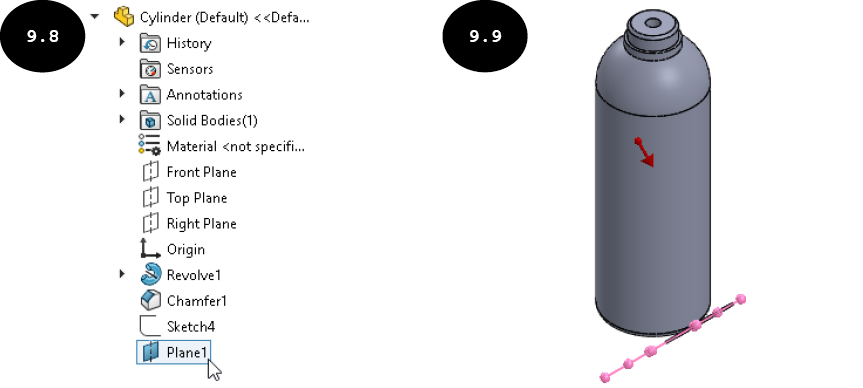
- 展开 FeatureManager Design Tree(现在位于图形区域的左上角),然后单击 Plane1 以定义重力方向,见图 9.8。重力方向定义为垂直于所选平面。此外,图形区域中将出现一个指向重力方向的箭头,见图 9.9。
注意:如果需要,您可以通过单击 PropertyManager 的 Gravity 卷展栏中的 Gravity Reference  按钮来翻转重力方向。
Target 卷展栏中的选项用于定义冲击(目标)平面的方向和类型。默认情况下,此卷展栏中的 Normal to gravity 单选按钮被选中。因此,冲击(目标)平面定义为垂直于重力方向。您也可以定义平行于基准面的冲击(目标)平面。为此,请选择 Parallel to ref. plane 单选按钮。此卷展栏中将出现 Target Orientation Reference 字段。接下来,选择一个基准面。这样做时,冲击(目标)平面将定义为平行于所选基准面。
- 确保此卷展栏中的 Normal to gravity 单选按钮被选中,以定义垂直于重力方向的目标平面。
Target 卷展栏的 Target Stiffness 区域用于定义目标平面的类型,见图 9.10。默认情况下,此区域中的 Rigid target 单选按钮被选中。因此,刚性地板被用作目标。选择 Flexible target 单选按钮后,您可以通过在 PropertyManager 的 Stiffness and thickness 卷展栏的相应字段中指定其属性(如刚度、质量密度和柔性目标平面的厚度)来定义柔性目标。请注意,此卷展栏仅在选中 Flexible target 单选按钮时才会出现。
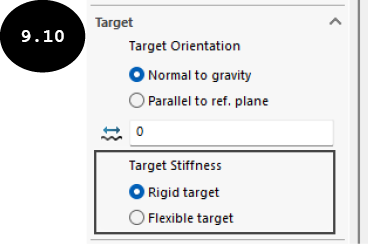
- 确保 PropertyManager 的 Target 卷展栏的 Target Stiffness 区域中的 Rigid target 单选按钮被选中。
提示:您还可以使用 PropertyManager 中 Target 卷展栏的 Coefficient of friction 字段设置物体与冲击(目标)平面之间的摩擦系数。
- 单击 PropertyManager 中的绿色对勾按钮。跌落测试设置即被定义。
第 5 节:施加材料
现在,您需要将材料施加到模型上。
- 通过单击 Simulation CommandManager 中的 Apply Material 工具来调用 Material 对话框。
- 将 Plain Carbon Steel 材料施加到圆柱体,然后关闭 Material 对话框。
第 6 节:定义结果选项
现在,您需要定义结果选项,例如冲击后您想要运行分析多长时间以及要保存的结果图解数量。
- 在 Simulation Study Tree 中右键单击 Result Options 选项,然后在出现的快捷菜单中单击 Define/Edit 工具,见图 9.11。将出现 Result Options PropertyManager,见图 9.12。
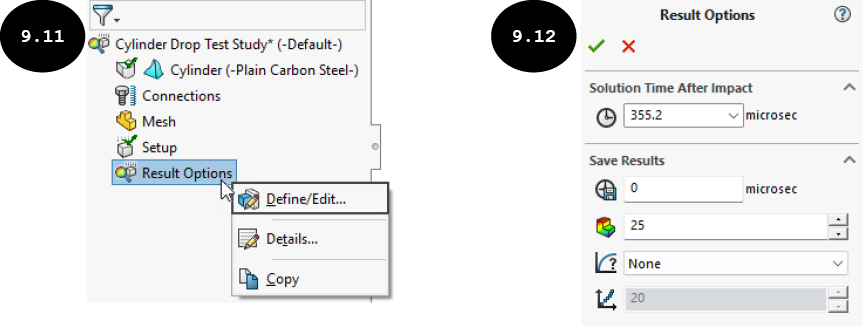
Result Options PropertyManager 的 Solution Time After Impact 字段用于指定冲击后您想要运行分析多长时间。默认情况下,SOLIDWORKS Simulation 使用 3L/Ve 公式自动计算适当的时间。其中,L 是物体边界框尺寸的最大长度,Ve 是弹性模量的平方根。
PropertyManager 的 Save Results 卷展栏的 Save Results Starting From 字段用于指定程序从何时开始保存结果。默认情况下,此字段中指定为 0。因此,程序将从第一次冲击的时刻立即开始保存结果。No. of Plots 字段用于指定程序将保存的结果图解数量。
- 接受 Result Options PropertyManager 中的默认指定选项,然后单击绿色对勾按钮。
第 7 节:生成网格
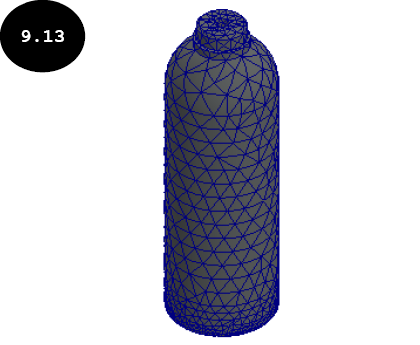
- 使用 Create Mesh 工具以默认网格参数生成基于曲率的网格。图 9.13 显示了划分网格后的模型。在此图中,基准面被隐藏。
第 8 节:运行跌落测试算例
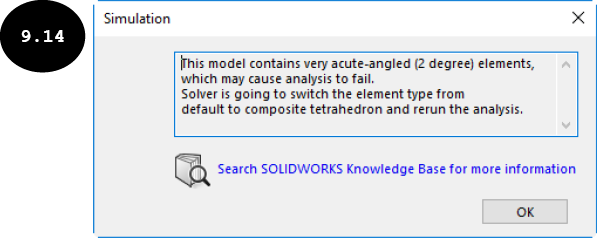
- 单击 Simulation CommandManager 中的 Run This Study 工具。将出现 Cylinder Drop Test Study(算例名称)窗口,显示分析进度。在分析过程中,如果出现如图 9.14 所示的 Simulation 警告消息,请单击 OK 按钮以继续分析过程。
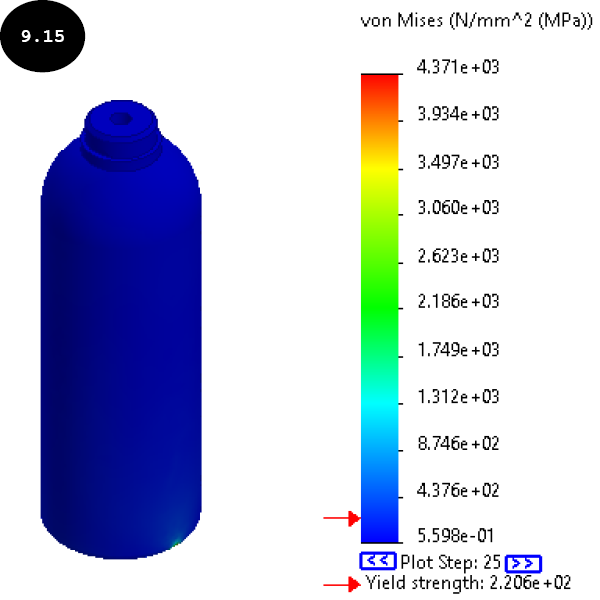
分析过程完成后,Results 文件夹将添加到 Simulation Study Tree 中,其中包含应力、位移和应变结果。默认情况下,Results 文件夹中的 Stress 结果被激活。因此,冲击后模型上的应力分布和 von Mises 应力图解将出现在图形区域中,见图 9.15。
请注意,冲击时模型中的最大 Von Mises 应力为 4.371e+03 (4370.867) N/mm^2 (MPa),这显著超过了材料的屈服强度 2.206e+02 (220.594) N/mm^2 (MPa)。材料的屈服强度由 von Mises 应力图解中的红色指针指示。
第 9 节:对结果进行动画演示
现在,您需要对结果进行动画演示,以验证随时间变化的冲击。
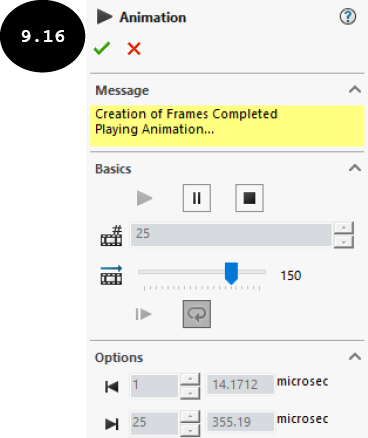
- 在 Simulation Study Tree 的 Results 文件夹中右键单击 Stress1 (-vonMises-) 选项。将出现一个快捷菜单。在此快捷菜单中,单击 Animate 选项。将出现 Animation PropertyManager,见图 9.16。此外,物体跌落到刚性地板上的动画效果将出现在图形区域中。
- 放大圆柱体受冲击的部分,以近距离查看其与刚性地板的冲击。
- 要将动画保存为 AVI 文件,请选中 PropertyManager 中的 Save as AVI file 复选框。接下来,指定保存文件的路径。
- 查看变形形状的动画效果后,单击 PropertyManager 中的绿色对勾按钮以退出 PropertyManager 并将 AVI 文件保存在指定位置。
第 10 节:保存结果
现在,您需要保存模型及其结果。
- 单击 Standard 工具栏中的 Save 工具。模型及其结果将保存在位置 > SOLIDWORKS Simulation > Case Studies > C09 Case Studies > Case Study 1 中。
- 关闭 SOLIDWORKS 会话。
