

案例研究 3:带边焊缝连接的装配体静态分析
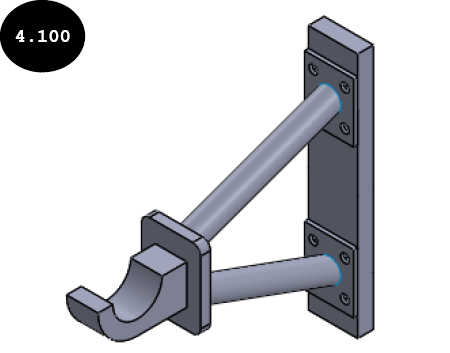
在本案例研究中,您将对带边焊缝和螺栓连接的吊架装配体进行静态分析,见图 4.100。
项目描述
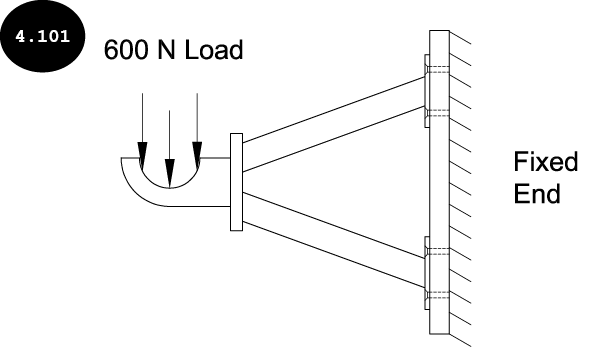
吊架装配体的一端固定,600 牛顿的向下载荷施加在其另一端,见图 4.101。装配体的所有零部件均由 AISI 1035 钢 (SS) 材料制成。
项目摘要
在本案例研究中,您将运行图 4.100 所示吊架装配体的静态算例。装配体的连杆零部件是曲面零部件,您需要使用厚度为 1 mm 的壳单元对这些零部件进行网格划分。此外,您需要应用边焊缝连接将这些零部件(连杆)与装配体的其他零部件焊接在一起。您需要使用美国标准焊缝,E60 焊条和 2 mm 估计焊缝尺寸来焊接连杆。您需要应用螺栓连接来连接装配体的背板。螺栓连接由合金钢材料制成,轴向预载荷为 100 Ibf。您需要使用默认参数生成高质量的基于曲率的网格。由于装配体具有 3D 实体和 2D(曲面)几何体的组合,您将在装配体上体验到混合网格划分。
以下顺序概括了本案例研究的提纲:
- 下载第 4 章的文件
- 打开吊架装配体
- 启动静态算例
- 为曲面(壳)几何体定义厚度
- 指派材料
- 应用夹具
- 应用交互
- 应用边焊缝连接
- 应用螺栓连接
- 施加载荷
- 生成网格
- 运行分析并显示结果
- 显示焊缝结果
- 保存结果
第 1 节:下载第 4 章的文件
- 如果之前未下载,请登录 CADArtifex 网站(cadartifex.com/login)下载本章的文件(C04 Tutorials)。下载文件的路径为 SOLIDWORKS Simulation > SOLIDWORKS Simulation 2023 > Case Studies > C04 Case Studies。
- 将解压后的 C04 Case Studies 文件保存在您系统本地驱动器的位置 > SOLIDWORKS Simulation > Case Studies 中。如果之前未创建这些文件夹,您需要创建它们。
注意:如果您在之前的案例研究中已下载本章的 C04 Case Studies 文件并保存在 > SOLIDWORKS Simulation > Case Studies 位置,则可以跳过上述步骤 1 和 2。
第 2 节:打开吊架装配体
- 启动 SOLIDWORKS(如果尚未启动)。
-
单击欢迎对话框中的
Open按钮或标准工具栏中的Open工具。Open对话框出现。 -
浏览到位置 > SOLIDWORKS Simulation > Case Studies > C04 Case Studies > Case Study 3。接下来,选择 Hanger Assembly,然后单击对话框中的
Open按钮。吊架装配体在 SOLIDWORKS 中打开。
第 3 节:启动静态算例
-
单击 CommandManager 中的
Simulation选项卡。Simulation CommandManager 的工具出现。 -
单击 Simulation CommandManager 中的
New Study工具。算例 PropertyManager 出现在图形区域的左侧。 -
确保算例 PropertyManager 中的
Static按钮已激活。 -
在 PropertyManager 的
Study name字段中输入Hanger ASM with Weld Study。 -
单击 PropertyManager 中的绿色对勾按钮
 。执行静态分析的工具在 Simulation CommandManager 中启用。此外,
Hanger ASM with Weld Study被添加到 Simulation 算例树中,见图 4.102。
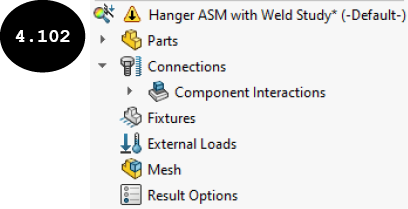
请注意 Simulation 算例树中算例名称左侧的警告图标,因为装配体具有未定义厚度的曲面零部件。您需要为曲面零部件定义厚度。
第 4 节:为曲面(壳)几何体定义厚度
如项目描述中所述,装配体的连杆零部件是曲面零部件,您需要为这些零部件定义厚度。
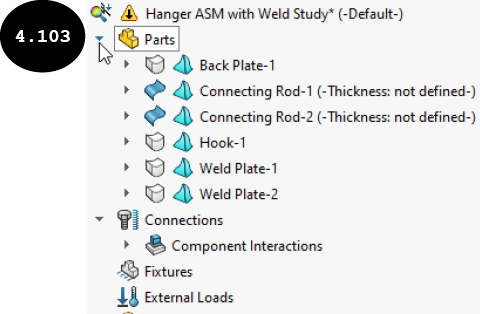
- 展开 Simulation 算例树中的
Parts节点。装配体的所有零部件出现在展开的Parts节点中,见图 4.103。
- 右键单击 Simulation 算例树
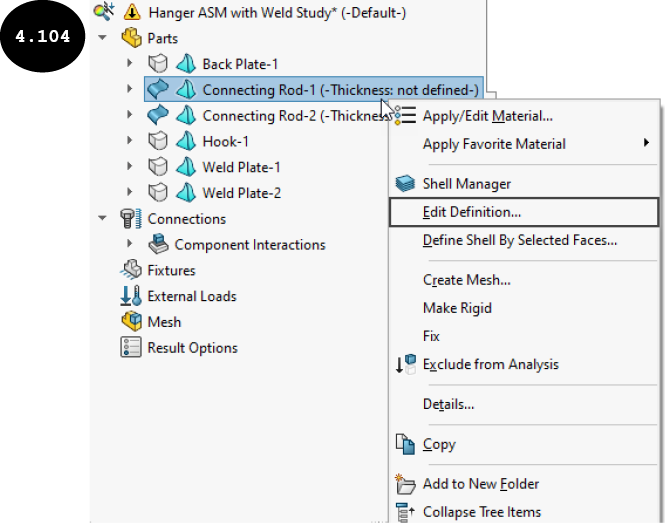
Parts节点中的Connecting Rod-1曲面零部件,然后单击出现的快捷菜单中的Edit Definition工具,见图 4.104。Shell DefinitionPropertyManager 出现在图形区域的左侧。
-
在 PropertyManager 的
Shell thickness字段中输入1 mm,然后单击绿色对勾按钮。所选零部件的厚度被指定为 1 mm。 -
同样,为装配体的第二个连杆零部件(
Connecting Rod-2)指定 1 mm 厚度。
第 5 节:指派材料
现在,您需要将 AISI 1035 钢材料应用到装配体的所有零部件。
-
右键单击 Simulation 算例树中的
Parts节点,然后单击出现的快捷菜单中的Apply Material to All工具。Material对话框出现。 -
在 SOLIDWORKS Materials 库的
Steel类别中选择AISI 1035 Steel (SS)材料,然后单击对话框中的 Apply 按钮。接下来,单击 Close 按钮关闭对话框。AISI 1035 钢 (SS) 材料被指派到装配体的所有零部件。
提示:要将材料应用到装配体的每个单独零部件,请展开 Simulation 算例树的 Parts 节点,然后右键单击某个零部件以显示快捷菜单。接下来,单击快捷菜单中的 Apply/Edit Material 工具以显示 Material 对话框,将材料应用到所选零部件。
第 6 节:应用夹具
现在,您需要应用固定几何夹具。
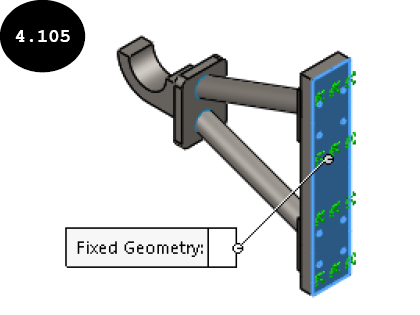
- 调用夹具 PropertyManager,然后在背板零部件的背面应用固定几何夹具,见图 4.105。接下来,退出 PropertyManager。
第 7 节:应用交互
您需要在装配体的背板和焊接板零部件之间应用 Contact 零部件交互。
-
右键单击 Simulation 算例树中的
Connections节点,然后在出现的快捷菜单中选择Component Interaction选项。Component InteractionPropertyManager 出现。 -
在 PropertyManager 的
Interaction Type卷展栏中选择Contact单选按钮。 -
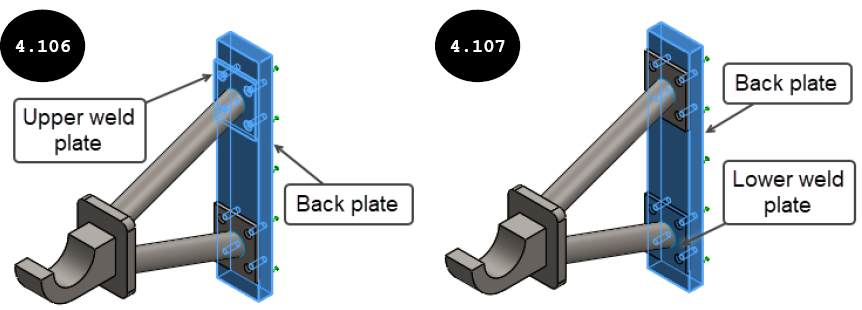
在图形区域中选择上部焊接板和背板,见图 4.106。零部件被选中。接下来,单击绿色对勾按钮。
Contact零部件交互被应用到所选零部件之间。 -
同样,在下部焊接板和背板零部件之间应用
Contact零部件交互,见图 4.107。
第 8 节:应用边焊缝连接
现在,您需要应用边焊缝连接来焊接装配体的连杆零部件。
- 右键单击 Simulation 算例树中的
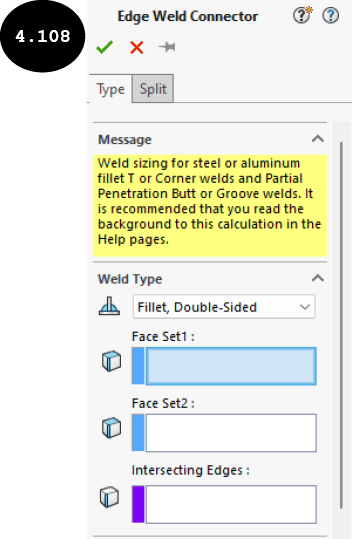
Connections节点,然后单击出现的快捷菜单中的Edge Weld工具。Edge Weld ConnectorPropertyManager 出现,见图 4.108。
-
在 PropertyManager 中
Weld Type卷展栏的Type下拉列表中选择Fillet, Single-Sided选项。 -
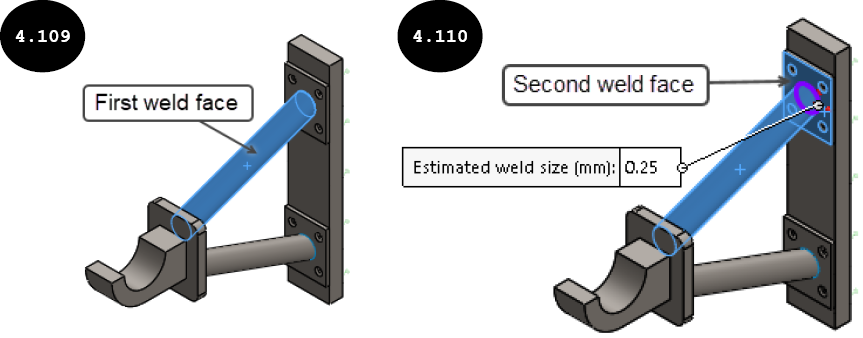
选择上部连杆的圆柱面作为第一个焊缝面,见图 4.109。所选面的名称出现在 PropertyManager 的
Face Set 1字段中。 -
单击 PropertyManager 中的
Face Set 2字段,然后选择上部焊接板的前面作为第二个焊缝面,见图 4.110。所选面之间的相交边被自动定义,焊缝预览以默认估计焊缝尺寸出现在相交边处。
-
在 PropertyManager 的
Weld Sizing卷展栏中选择American Standard单选按钮。 -
在
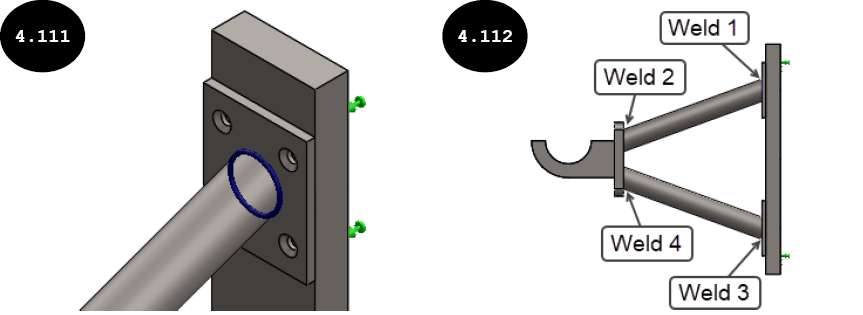
Electrode下拉列表中选择E60选项,然后在Weld Sizing卷展栏的Estimated weld size字段中输入2 mm。 - 接受其余默认选项,然后单击 PropertyManager 中的绿色对勾按钮。单面边焊缝被应用,见图 4.111。
- 同样,在连杆零部件的相交边上添加另外三个边焊缝(Weld 2、Weld 3 和 Weld 4),见图 4.112。
第 9 节:应用螺栓连接
现在,您需要应用螺栓连接。
-
右键单击 Simulation 算例树中的
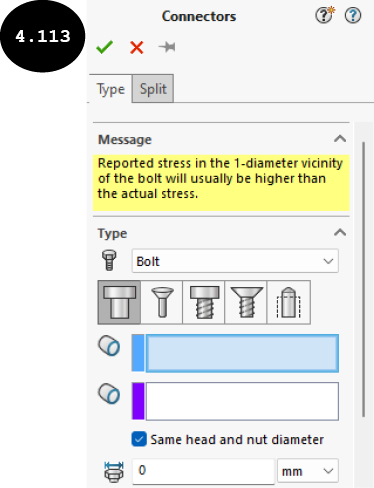
Connections节点,然后单击出现的快捷菜单中的Bolt工具。ConnectorsPropertyManager 出现,见图 4.113。 -
单击 PropertyManager 中
Type卷展栏中的Countersink with Nut按钮 。
。
-
单击 PropertyManager 中
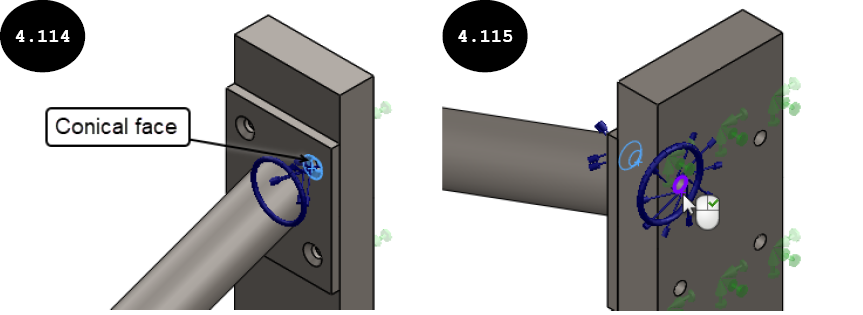
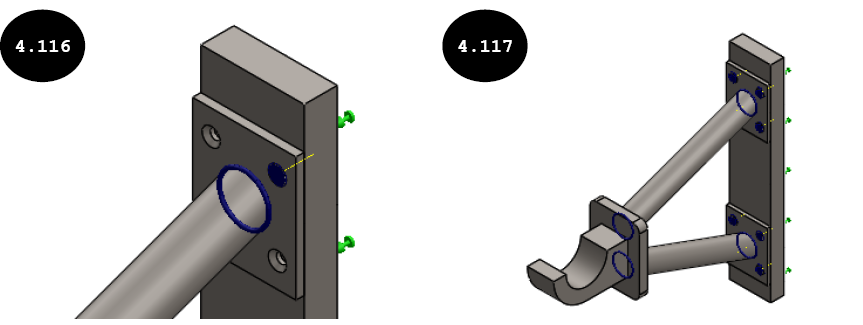
Type卷展栏中的Conical Face字段,然后选择右上沉头孔的锥面,见图 4.114。 -
单击
Type卷展栏中的Circular Edge of The Bolt Nut Hole字段,然后选择背板的圆形边以定义螺母位置,见图 4.115。请注意,您需要旋转装配体以选择背板的圆形边。
在 Type 卷展栏的 Nut Diameter 和 Nominal Shank Diameter 字段中,螺栓的螺母直径和公称杆直径根据所选的锥面自动定义。
-
确保在 PropertyManager 的
Material卷展栏中选择合金钢材料作为螺栓连接的材料。 -
在 PropertyManager 中
Pre-load卷展栏的Unit下拉列表中选择English (IPS)选项,作为定义螺栓连接预载荷的单位。 -
选择
Axial单选按钮,然后在 PropertyManager 中Pre-load卷展栏的Axial load字段中输入100 Ibf。 - 接受其余默认选项,然后单击 PropertyManager 中的绿色对勾按钮。沉头螺栓连接被添加,见图 4.116。
- 同样,使用相同参数添加其余七个沉头螺栓连接。图 4.117 显示了添加所有螺栓连接后的装配体。
第 10 节:施加载荷
现在,您需要施加载荷。
-
右键单击 Simulation 算例树中的
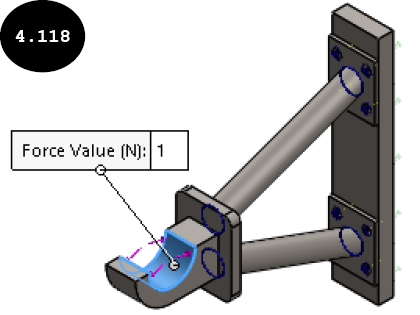
External Loads选项,然后单击出现的快捷菜单中的Force工具。Force/TorquePropertyManager 出现。 - 选择吊钩零部件的内圆柱面,见图 4.118。载荷的符号出现在所选面上。
-
在 PropertyManager 的
Force/Torque卷展栏中选择Selected direction单选按钮。Face, Edge, Plane for Direction字段出现在卷展栏中。 -
展开 FeatureManager 设计树(现在位于图形区域的左上角),然后单击装配体的
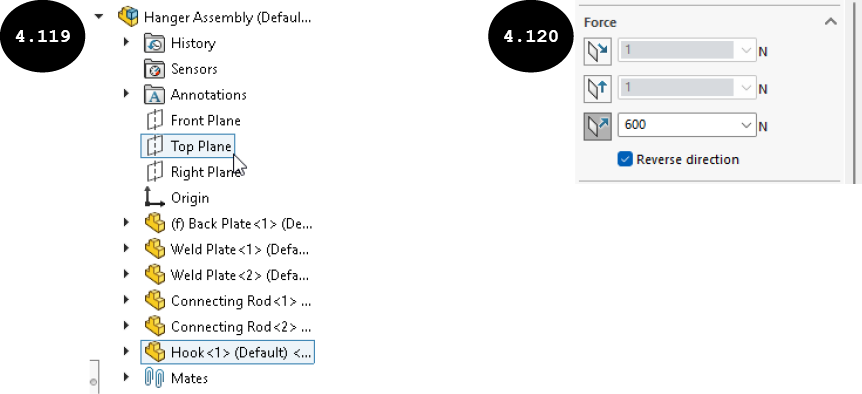
Top Plane作为参考平面以定义力的方向,见图 4.119。 -
在 PropertyManager 中向下滚动,然后单击
Force卷展栏中的Normal to Plane按钮,见图 4.120。 -
在
Normal to Plane按钮前方启用的字段中输入600,见图 4.120。
-
在 PropertyManager 中选择
Reverse direction复选框以将力的方向反转向下,见图 4.121。 -
单击 PropertyManager 中的绿色对勾按钮 。600 N 载荷被施加到所选零部件的面上。
第 11 节:生成网格
现在,您需要使用默认参数生成基于曲率的网格。
-
右键单击 Simulation 算例树中的
Mesh选项,然后单击出现的快捷菜单中的Create Mesh工具以调用网格 PropertyManager。 -
展开 PropertyManager 的
Mesh Parameters卷展栏,然后选择Curvature-based mesh单选按钮。接下来,接受其他默认网格参数,然后单击绿色对勾 按钮。Mesh Progress窗口出现,网格划分完成后,网格化模型出现,见图 4.122。
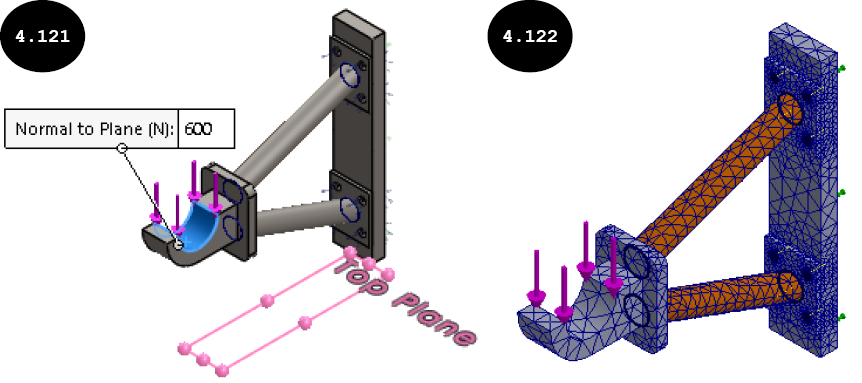
注意:装配体的 3D 实体零部件使用实体四面体单元进行网格划分,曲面零部件(连杆)使用三角形壳单元进行网格划分。
第 12 节:运行分析并显示结果
现在,您需要运行分析。
-
单击 Simulation CommandManager 中的
Run This Study工具。Hanger ASM with Weld Study(算例名称)窗口出现,显示分析的进度。 -
运行分析的过程完成后,
Results文件夹被添加到 Simulation 算例树中,包含应力、位移和应变结果。默认情况下,Stress结果在Results文件夹中激活。因此,模型上的应力分布和 von Mises 应力图解出现在图形区域中,见图 4.123。
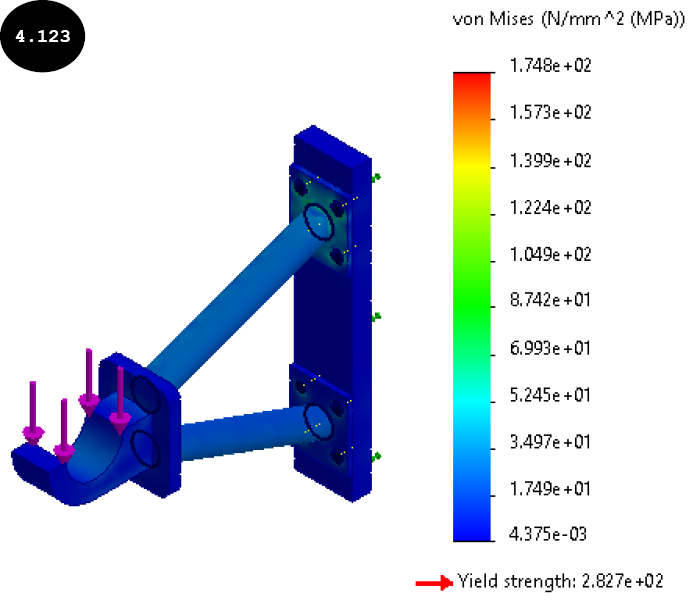
在施加载荷下,模型中的最大 von Mises 应力为 1.748e+02 (174.830) N/mm^2 (MPa),在材料的屈服应力 2.827e+02 (282.685) N/mm^2 (MPa) 范围内。
- 通过编辑应力图解来标注装配体的最大和最小应力区域。
-
双击
Results文件夹中的Displacement1 (-Res disp-)选项,以显示装配体上的位移分布和合成位移 (URES) 图解。同样,通过单击Strain1 (-Equivalent-)选项显示应变结果。
第 13 节:显示焊缝结果
-
右键单击 Simulation 算例树中的
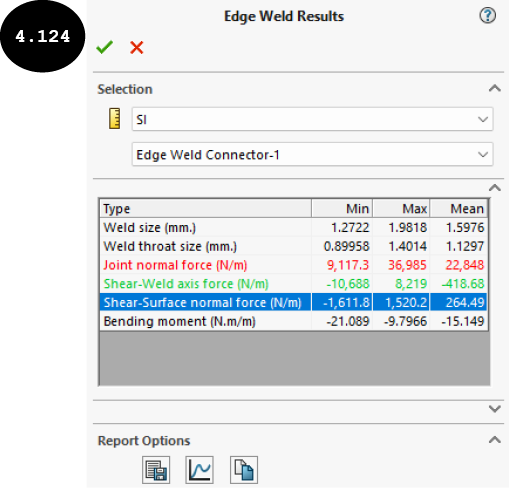
Results文件夹,然后单击出现的快捷菜单中的List Weld Results工具。Edge Weld ResultsPropertyManager 出现,见图 4.124。 -
默认情况下,PropertyManager 中
Type下拉列表中选择了Edge Weld Connector-1选项,见图 4.124。因此,所选焊缝连接的焊缝结果(如最小和最大所需焊缝尺寸、焊缝喉部尺寸、剪力和弯矩)出现在 PropertyManager 中。请注意,此焊缝连接的最大焊缝尺寸为 1.9818 mm,小于指定的估计焊缝尺寸 2 mm。因此,所选焊缝连接能够承受施加的载荷条件。
- 单击 PropertyManager 中
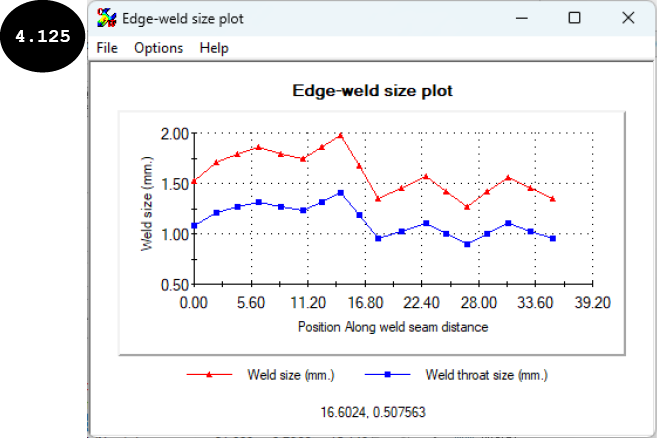
Report Options卷展栏中的Plot按钮。Edge-weld size plot窗口出现,见图 4.125。此窗口显示沿焊缝的所需焊缝尺寸和焊缝喉部尺寸。查看焊缝尺寸图解后,关闭此窗口。
-
同样,通过在 PropertyManager 的
Type下拉列表中选择相应的焊缝连接,查看其余焊缝连接的焊缝结果。 - 查看焊缝结果后,通过单击 PropertyManager 的绿色对勾按钮关闭它。
第 14 节:保存结果
现在,您需要保存结果。
- 单击标准工具栏中的
Save工具。模型及其结果保存在位置 > SOLIDWORKS Simulation > Case Studies > C04 Case Studies > Case Study 3。
