

案例研究 4:使用壳单元对碟形封头进行静态分析
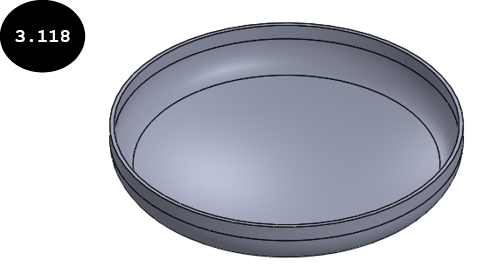
在本案例研究中,您将使用壳单元对图 3.118 所示的碟形封头进行线性静态分析,并确定在均匀分布压力下的应力。
项目描述
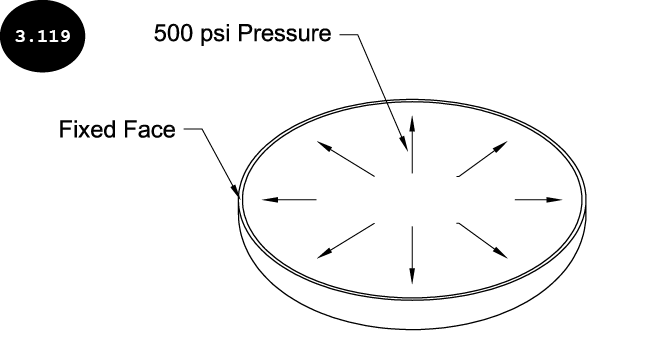
碟形封头的顶面固定,500 psi 的压力均匀分布在其内表面上,见图 3.119。该模型由合金钢(SS)材料制成。
项目概要
在本案例研究中,您将对厚度均匀为 18 mm 的碟形封头运行静态算例。由于碟形封头具有均匀厚度,您需要使用壳单元对模型进行网格划分,这有助于在不影响结果质量的前提下减少计算时间。您需要生成高质量的基于曲率的网格,最大单元大小为 50 mm,最小单元大小为 1 mm。此外,您需要确定模型在施加压力下的应力、位移、应变和安全系数。将单位系统指定为 SI(MKS),位移单位为 mm,应力单位为 PSI。
以下序列总结了案例研究大纲:
- 启动静态算例
- 为 3D 实体几何定义壳单元
- 定义夹具、压力与材料
- 使用壳单元生成网格
- 显示网格详细信息
- 运行分析
- 显示应力、位移与应变结果
- 定义安全系数
- 保存结果
第 1 节:启动静态算例
- 启动 SOLIDWORKS,然后从位置 > SOLIDWORKS Simulation > Case Studies > C03 Case Studies > Case Study 4 打开碟形封头模型。
注意:如果您之前尚未下载,需要登录 CADArtifex 网站(cadartifex.com/login)下载包含本章文件的 C03 Case Studies 文件。如果您是新用户,需要先在 CADArtifex 网站上注册为学生才能下载文件。
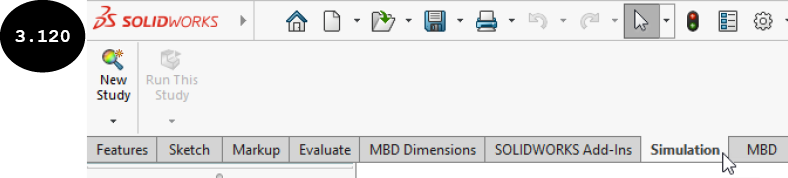
- 当碟形封头模型在 SOLIDWORKS 中打开后,单击 CommandManager 中的 Simulation 选项卡。Simulation CommandManager 的工具出现,见图 3.120。
注意:如果 Simulation 选项卡未添加到 CommandManager 中,则需要按照前面讨论的方法添加它。
-
单击 Simulation CommandManager 中的
新算例(New Study)工具。算例 PropertyManager 出现在图形区域的左侧。 -
确保算例 PropertyManager 中的
静态(Static)按钮已激活,以对模型执行线性静态分析。 - 在 PropertyManager 中名称卷展栏的算例名称字段中输入 Torispherical Head Study。
-
单击 PropertyManager 中的绿色对勾按钮
 。执行静态分析的各种工具在 Simulation CommandManager 中启用。同时,Torispherical Head Study 被添加到 Simulation 算例树中。
第 2 节:为 3D 实体几何定义壳单元
如项目概要中所述,碟形封头具有均匀厚度,您需要为其定义壳单元以进行网格划分。
注意:当您对模型执行分析时,SOLIDWORKS Simulation 会自动识别几何类型(3D 实体、2D 或 1D 线),并相应地生成网格单元。例如,它为 3D 实体几何生成四面体实体单元,为 2D 几何生成三角形壳单元,为 1D 线几何生成梁单元。但是,您可以更改几何类型。例如,如果 3D 模型具有均匀厚度,您可以将其几何类型从 3D 实体更改为 2D 几何,以便使用三角形壳单元进行网格划分。这有助于在不影响结果的情况下减少计算时间。
- 在 Simulation 算例树中右键单击 Torispherical Head(模型名称)。出现快捷菜单,见图 3.121。
-
单击快捷菜单中的
按所选面定义壳(Define Shell By Selected Faces)工具,见图 3.121。壳定义 PropertyManager 出现,见图 3.122。
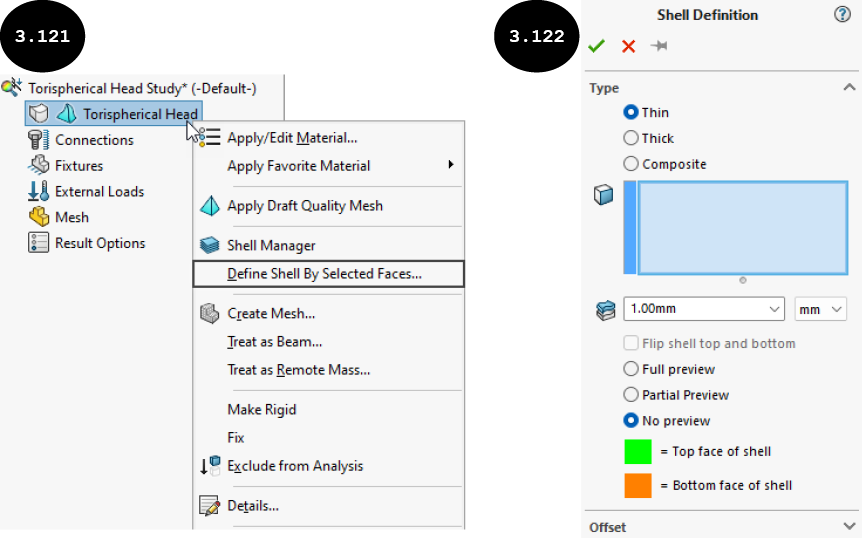
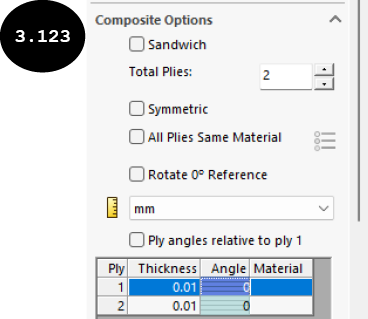
提示:壳定义 PropertyManager 中类型卷展栏的选项用于定义表示 3D 模型的 2D 几何类型(薄、厚或复合)。当 3D 模型的厚度与跨度之比等于或小于 0.05 时,此卷展栏的 薄(Thin) 单选按钮用于定义薄 2D 几何。当 3D 模型的厚度与跨度之比大于 0.05 时,厚(Thick) 单选按钮用于定义厚 2D 几何。复合(Composite) 单选按钮用于定义具有不同材料多层的复合 2D 几何。当 3D 模型具有不同材料的多层时使用此单选按钮。选择 复合(Composite) 单选按钮后,PropertyManager 中出现复合选项卷展栏,见图 3.123。此卷展栏中的选项用于将不同材料层的排列定义为相对于几何中面的对称或非对称排列,或夹层型排列。您还可以通过选择此卷展栏中的 所有层相同材料(All Plies Same Material) 复选框为所有材料层定义相同的材料。此卷展栏的总层数字段用于定义材料层数。旋转 0° 参考(Rotate 0° Reference) 复选框用于将层的旋转角度设置为 0 度。默认情况下,它设置为 90 度。此卷展栏中表格的厚度、角度和材料列用于通过双击相应字段来指定层的厚度、角度和材料。
-
确保 PropertyManager 中类型卷展栏的
薄(Thin)单选按钮已选中。 -
确保
完全预览(Full preview)单选按钮已选中,以在图形区域中显示几何预览。 - 选择模型的内表面(三个面)。所选面的颜色在图形区域中发生变化,见图 3.124。
- 在 PropertyManager 的壳厚度字段中输入 18 作为几何的厚度。
提示:当您对钣金零件执行分析时,SOLIDWORKS Simulation 会自动将其识别为 2D 几何,并自动从钣金零件中提取厚度。另一方面,对于曲面零件,SOLIDWORKS Simulation 会自动将其识别为 2D 几何,但您需要手动定义厚度,如上述步骤所述。
- 单击 PropertyManager 中偏移卷展栏标题栏中的箭头以展开它,见图 3.125。
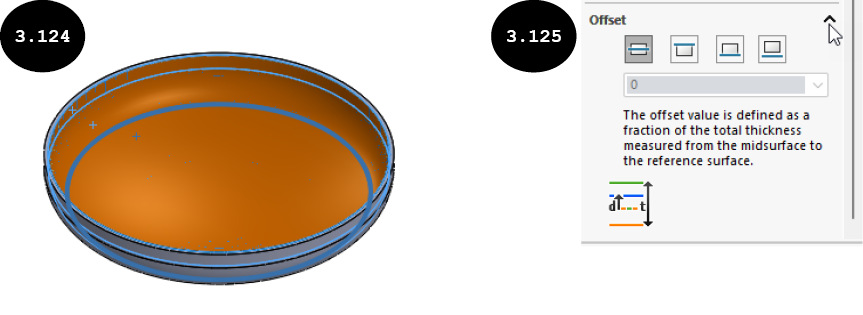
提示:默认情况下,偏移卷展栏中的 中面(Middle surface) 按钮  已激活。因此,模型的所选面被用作模型的中面,厚度对称地添加在两侧。
-
单击此卷展栏中的
底面(Bottom surface)按钮 ,在模型所选面的外侧添加厚度。
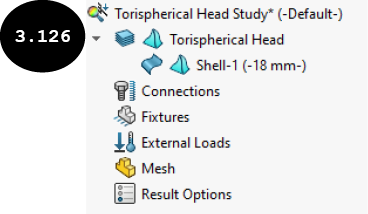
- 单击 PropertyManager 中的绿色对勾按钮。2D 几何(壳)已按指定厚度定义,几何类型在 Simulation 算例树中更新,见图 3.126。
第 3 节:定义夹具、压力与材料
现在,您需要在几何上施加夹具和压力。
-
在 Simulation 算例树中右键单击夹具选项,然后在出现的快捷菜单中单击
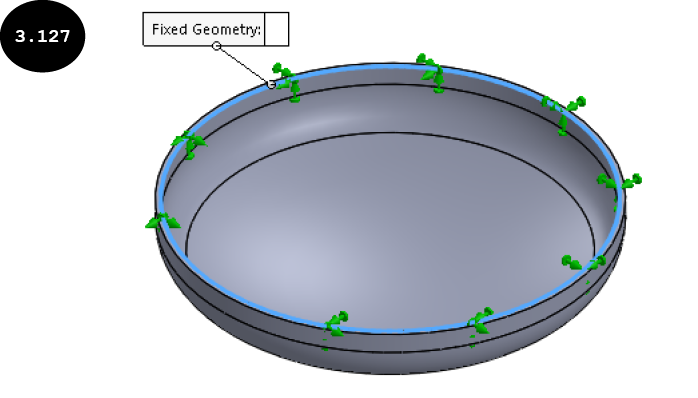
固定几何体(Fixed Geometry)工具。夹具 PropertyManager 出现。 - 选择模型的内圆边以施加固定几何体夹具,见图 3.127,因为您已通过选择模型的内表面定义了 2D 几何。接下来,单击 PropertyManager 中的绿色对勾按钮。
施加夹具后,您需要施加压力。
-
在 Simulation 算例树中右键单击外部载荷选项,然后在出现的快捷菜单中单击
压力(Pressure)工具。压力 PropertyManager 出现。 -
确保 PropertyManager 中的
垂直于所选面(Normal to selected face)单选按钮已选中。 - 在 PropertyManager 中压力值卷展栏的单位下拉列表中选择 psi 选项作为压力单位。
- 在 PropertyManager 的压力值字段中输入 500。
- 选择模型的内表面(三个面)以施加 500 psi 的均匀分布压力,见图 3.128。
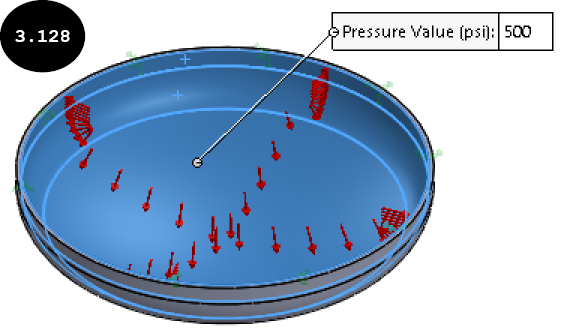
- 单击 PropertyManager 中的绿色对勾按钮。500 psi 的均匀分布压力施加在模型的内表面上。
现在,您需要定义几何的材料。
- 通过单击 Simulation CommandManager 中的
应用材料(Apply Material)工具调用材料对话框,然后应用合金钢(SS)材料。接下来,关闭对话框。
第 4 节:使用壳单元生成网格
如项目概要中所述,您需要生成基于曲率的网格,最大单元大小为 50 mm,最小单元大小为 1 mm。
-
在 Simulation 算例树中右键单击网格选项,然后在出现的快捷菜单中单击
创建网格(Create Mesh)工具以调用网格 PropertyManager。 - 展开 PropertyManager 的网格参数卷展栏。
-
在展开的网格参数卷展栏中选择
基于曲率的网格(Curvature-based mesh)单选按钮,然后在 PropertyManager 的相应字段中分别输入 50 mm 作为最大单元大小和 1 mm 作为最小单元大小。 -
接受其他默认网格参数,然后单击绿色对勾按钮 。网格进度窗口出现。网格划分完成后,带有壳单元的 2D 网格几何出现在图形区域中,见图 3.129。
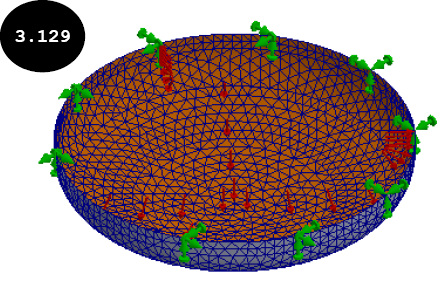
注意:由于模型的几何被定义为 2D 几何,SOLIDWORKS Simulation 会自动使用壳单元对几何进行网格划分。
第 5 节:显示网格详细信息
生成网格后,您可以显示网格详细信息。
- 在 Simulation 算例树中右键单击网格选项,然后在出现的快捷菜单中单击
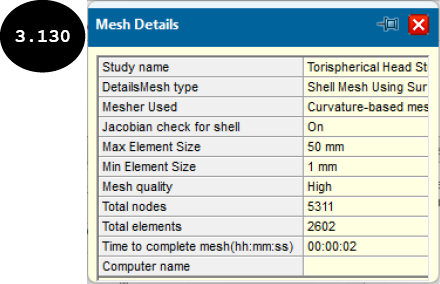
详细信息(Details)工具。网格详细信息窗口出现,见图 3.130。此窗口显示网格详细信息,如网格类型、使用的网格划分器、最大单元大小、最小单元大小、网格质量、总节点数和总单元数。
第 6 节:运行分析
- 单击 Simulation CommandManager 中的
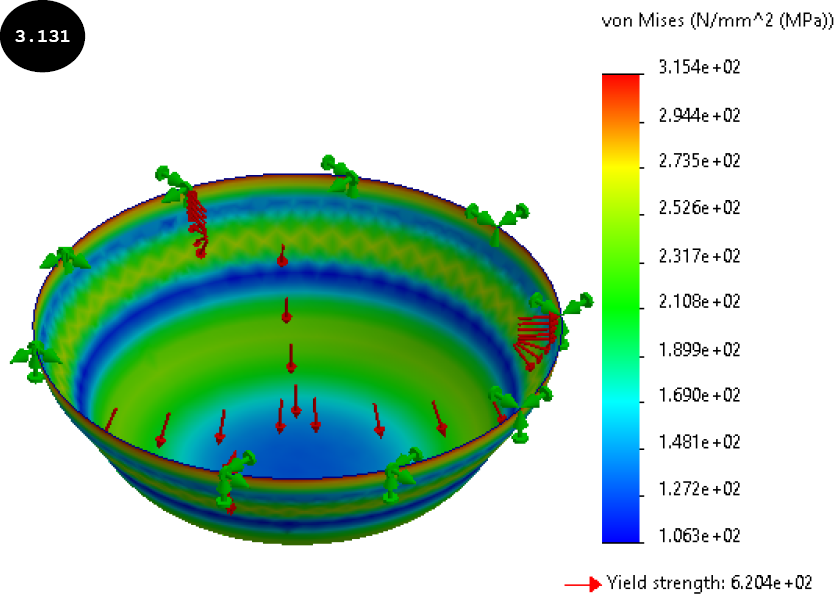
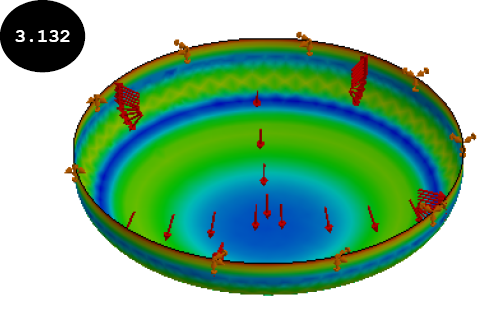
运行此算例(Run This Study)工具。Torispherical Head Study(算例名称)窗口出现,显示分析进度。完成后,结果文件夹被添加到 Simulation 算例树中,包含应力、位移和应变结果。默认情况下,应力结果已激活。因此,模型上的应力分布和 Von Mises 应力图解出现,见图 3.131。
注意:默认情况下,几何上的变形形状不会以其实际形状显示。要显示实际变形形状,请在 Simulation 算例树中右键单击某个结果(应力、位移和应变),然后在出现的快捷菜单中单击 编辑定义(Edit Definition) 工具以调用相应的 PropertyManager。接下来,在 PropertyManager 的变形形状卷展栏中选择 真实比例(True scale) 单选按钮,然后单击绿色对勾按钮关闭 PropertyManager。图 3.132 显示了真实比例下带有应力分布的几何变形形状。
第 7 节:显示应力、位移与应变结果
- 通过双击 Simulation 算例树结果文件夹中的相应选项,显示模型的应力、位移和应变结果。
请注意,模型在施加压力下的最大 Von Mises 应力为 3.154e+02(315.354)N/mm^2(MPa),这远在材料的屈服应力 6.204e+02(620.422)N/mm^2(MPa)之内。模型在施加压力下的最大合位移为 2.691e+00(2.691)mm,模型上的最大等效应变为 1.012e-03(.001)。
注意:根据您系统上安装的 Service Pack,您可能会发现结果值略有差异。
第 8 节:定义安全系数
现在,您需要定义设计的安全系数。
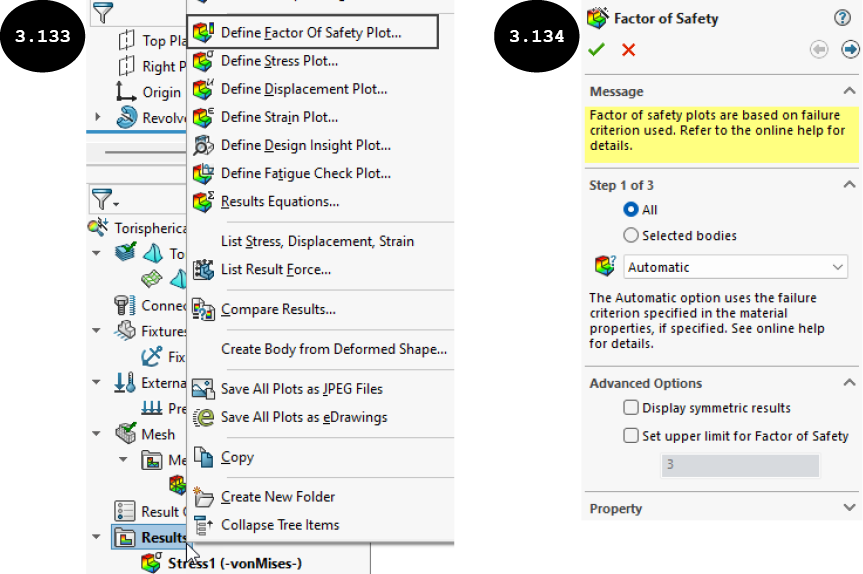
- 在 Simulation 算例树中右键单击结果文件夹。出现快捷菜单,见图 3.133。
-
单击快捷菜单中的
定义安全系数图解(Define Factor Of Safety Plot)工具。安全系数 PropertyManager 出现,见图 3.134。
- 接受默认参数,然后单击 PropertyManager 中的绿色对勾按钮。安全系数 1(-FOS-)图解被添加到 Simulation 算例树的结果文件夹中。同时,模型上的安全系数分布及其图解出现在图形区域中,见图 3.135。
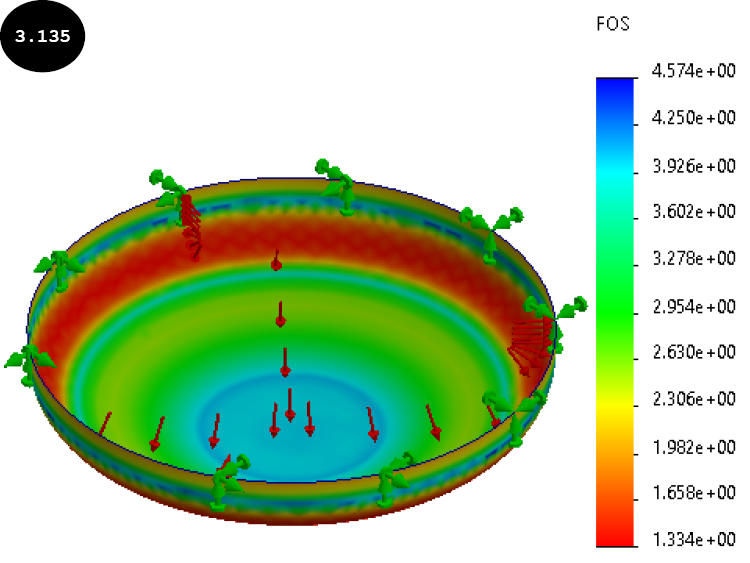
请注意,模型的最小安全系数为 1.334e+00(1.334),这表明模型是安全的,能够承受施加的压力。安全系数是许用应力与实际应力之比。
注意:如果安全系数等于 1,则表明应力恰好处于许用极限,模型只能承受设计载荷。安全系数小于 1 表明模型在设计载荷下可能失效,而安全系数大于 1 表明应力在许用极限之内。安全系数越大,设计越坚固。然而,较高的安全系数有时会导致产品过度设计。
第 9 节:保存结果
现在,您需要保存结果。
- 单击标准工具栏中的
保存(Save)工具。模型及其结果保存在位置 > SOLIDWORKS Simulation > Case Studies > C03 Case Studies > Case Study 4 中。
