

施加载荷
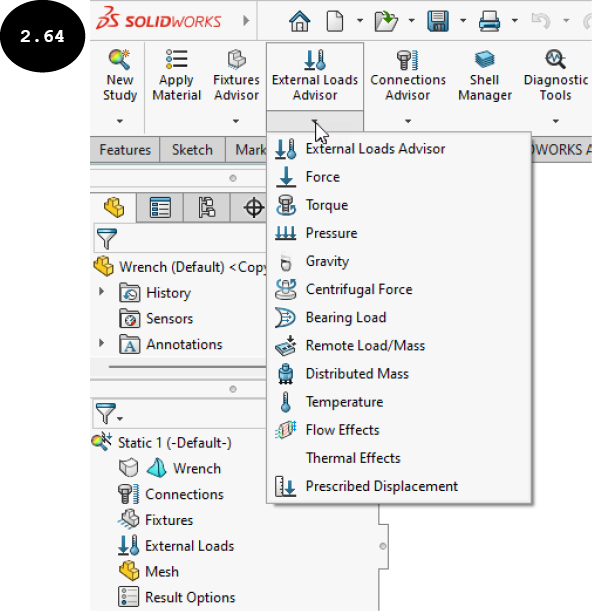
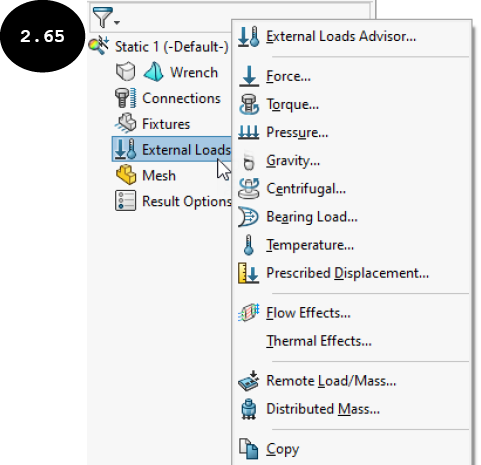
作用在对象上的内力和外力(如力、压力和温度)称为载荷。在有限元分析(FEA)中,定义载荷是评估对象在给定载荷条件下响应的一项非常重要的步骤。在 SOLIDWORKS Simulation 中,用于施加不同类型载荷的工具位于“外部载荷”弹出菜单中,见图 2.64。您可以通过单击 Simulation CommandManager 中“外部载荷顾问”工具底部的箭头来调用此弹出菜单。或者,要访问不同类型的载荷,请在 Simulation 算例树中右键单击“外部载荷”选项,然后在出现的快捷菜单中单击所需的载荷,见图 2.65。接下来将讨论不同类型的载荷。
施加力
在 SOLIDWORKS Simulation 中,您可以使用“力”工具在面、边、参考点、顶点、梁和梁接头上施加均匀或非均匀分布的外力。
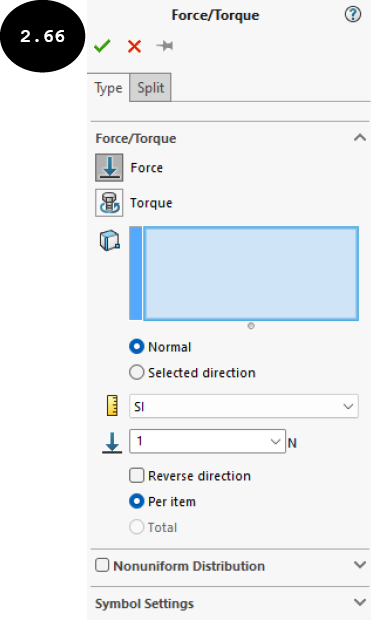
要施加外力,请调用“外部载荷”弹出菜单(参见图 2.64),然后单击“力”工具。将出现“力/扭矩”PropertyManager,见图 2.66。或者,在 Simulation 算例树中右键单击“外部载荷”选项,然后在出现的快捷菜单中单击“力”工具,参见图 2.65。接下来将讨论“力/扭矩”PropertyManager 的选项。
力/扭矩卷展栏
PropertyManager 中“力/扭矩”卷展栏中的选项用于指定定义均匀分布力或扭矩的参数。默认情况下,此卷展栏中的“力”按钮处于激活状态,见图 2.66。因此,此卷展栏中可用的选项用于定义均匀分布的力。接下来将讨论这些选项。
注意:激活“力/扭矩”卷展栏中的“扭矩”按钮后,您可以将扭矩施加到模型的面。您将在本章后面了解更多关于施加扭矩的内容。
用于法向力的面和壳体边线
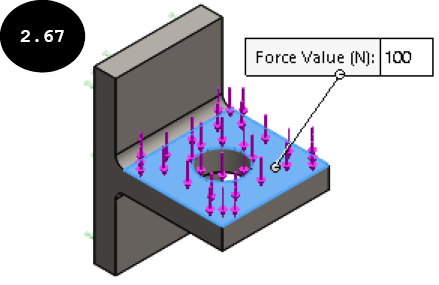
默认情况下,“力/扭矩”卷展栏中的“用于法向力的面和壳体边线”字段处于激活状态。因此,您可以选择模型的面、边线、顶点和参考点来施加力,见图 2.67。在此图中,选择了模型的一个面来施加力。请注意,对于梁结构,您可以选择梁、接头和顶点来施加力。
法向
默认情况下,此卷展栏中的“法向”单选按钮处于选中状态。因此,在选择模型的一个面后,力会自动沿垂直于所选面的方向施加,参见图 2.67。您还可以使用“所选方向”单选按钮定义除法向方向以外的力的方向。请注意,如果您选择了边线、参考点或顶点来施加力,则力的方向不会自动定义,您需要使用“所选方向”单选按钮来定义它,这将在下面讨论。
所选方向
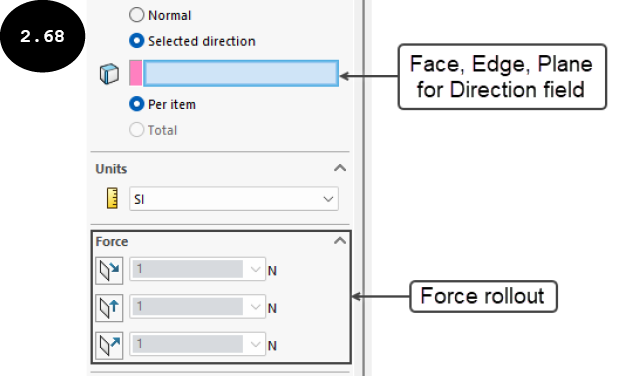
“所选方向”单选按钮用于定义力的方向。选择此单选按钮后,将出现“用于方向的面、边线、基准面”字段和“力”卷展栏,见图 2.68。“用于方向的面、边线、基准面”字段用于选择面、边线或基准面作为定义力方向的参考几何体。选择参考几何体后,在“力”卷展栏中单击所需的按钮:沿基准面方向 1、沿基准面方向 2 或垂直于基准面,以相对于所选参考几何体定义力的方向。选择方向按钮(沿基准面方向 1、沿基准面方向 2 或垂直于基准面)后,其前面的相应字段将启用,您可以在其中输入力的大小。
单位
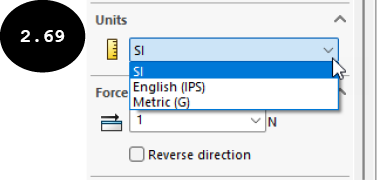
“单位”下拉列表用于选择力大小的单位。您可以使用此下拉列表选择 SI、English (IPS) 或 Metric (G) 单位,见图 2.69。
力值
“力值”字段用于输入力的大小。请注意,此字段仅在选中“法向”单选按钮时可用。
每项
选择“每项”单选按钮后,指定的力大小将施加到所有选定的几何体。例如,如果您为模型的两个顶点指定了 100 N 的力大小,则选择此单选按钮后,每个选定顶点上都会施加 100 N 的大小(100 + 100 = 200 N)。因此,作用在整个实体上的总大小为 200 N。
总计
选择“总计”单选按钮后,指定的力大小将均匀分布在所有选定的几何体之间。例如,如果您为模型的两个顶点指定了 100 N 的总力大小,则选择此单选按钮后,每个选定顶点上都会施加 50 N 的大小(50 + 50 = 100 N)。因此,作用在实体上的总大小保持不变,即 100 N。
反向
“反向”复选框用于反转所施加力的方向。
非均匀分布卷展栏
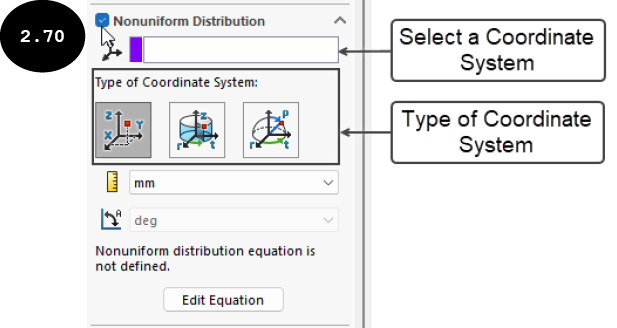
PropertyManager 的“非均匀分布”卷展栏用于施加非均匀分布的载荷。默认情况下,此卷展栏处于折叠状态。要展开此卷展栏,请单击其标题栏中的复选框,见图 2.70。下面将讨论此卷展栏中的选项:
选择坐标系
“非均匀分布”卷展栏的“选择坐标系”字段用于选择坐标系以测量非均匀载荷。选择坐标系后,您需要定义载荷的非均匀分布方程。您将在本章后面了解非均匀分布方程。
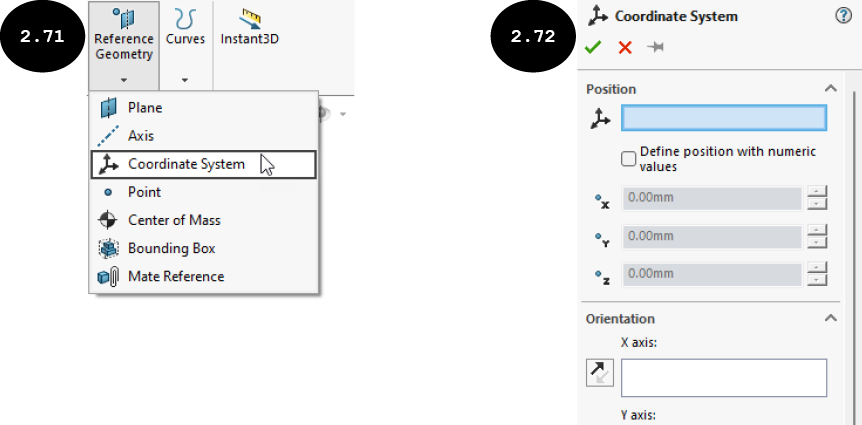
提示:要创建坐标系,请先退出 PropertyManager,然后单击 CommandManager 中的“特征”选项卡。接下来,在“特征”CommandManager 中单击“参考几何体”>“坐标系”,见图 2.71。将出现“坐标系”PropertyManager,见图 2.72。选择模型的一个顶点或点作为坐标系的原点。您也可以通过指定所需点的坐标来定义原点。坐标系的预览将出现在图形区域中。选择一条边线或一个线性实体来定义坐标系的 X 轴方向。您可以使用 X 轴字段前面的“反转 X 轴方向”按钮来翻转 X 轴的方向。接下来,选择一条边线或一个线性实体来定义坐标系的 Y 轴方向。接下来,单击 PropertyManager 中的绿色对勾按钮。坐标系即创建完成。
坐标系类型
“非均匀分布”卷展栏的“坐标系类型”区域用于选择坐标系的类型,参见图 2.70。您可以通过单击此区域中的相应按钮来选择笛卡尔 (X, Y, Z)、圆柱 (径向 “r”、周向 “t”、轴向 “z”) 或球面 (径向 “r”、经度 “t”、纬度 “p”) 类型的坐标系。请注意,根据所选坐标系的类型 [笛卡尔 (X, Y, Z)、圆柱 (r, t, z) 或球面 (r, t, p)],您可以使用“编辑方程”按钮定义力的非均匀分布方程,这将在下面讨论。
编辑方程
“编辑方程”按钮用于显示“编辑方程”对话框,以定义非均匀分布力的方程。单击“编辑方程”按钮。将出现“编辑方程”对话框,见图 2.73。
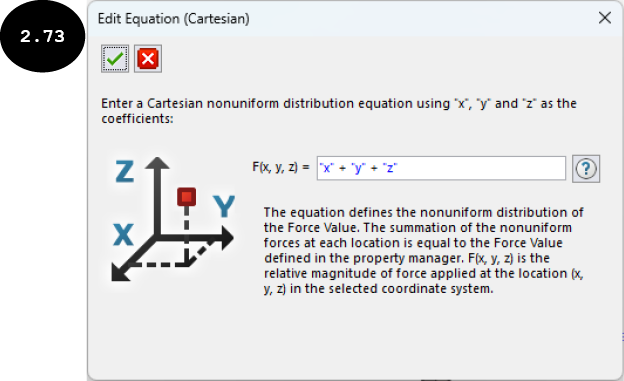
在“编辑方程”对话框中,您可以定义力的非均匀分布方程。请注意,对于笛卡尔坐标系,您可以使用 x、y 和 z 作为系数输入方程。类似地,对于圆柱坐标系,您可以使用 r、t 和 z 作为系数输入方程,对于球面坐标系,您可以使用 r、t 和 p 作为系数输入方程。基于不同坐标系的非均匀分布方程示例如下:
基于笛卡尔坐标系 (x, y, z) 的非均匀分布方程 | F (x, y, z) = 2 “x” + 1 “y” + 1 * “z”
---|---
基于圆柱坐标系 (r, t, z) 的非均匀分布方程 | F (r, t, z) = 1 “r” + 3 “t” + 1 * “z”
基于球面坐标系 (r, t, p) 的非均匀分布方程 | F (r, t, p) = 3 “r” + 1 “t” + 1 * “p”
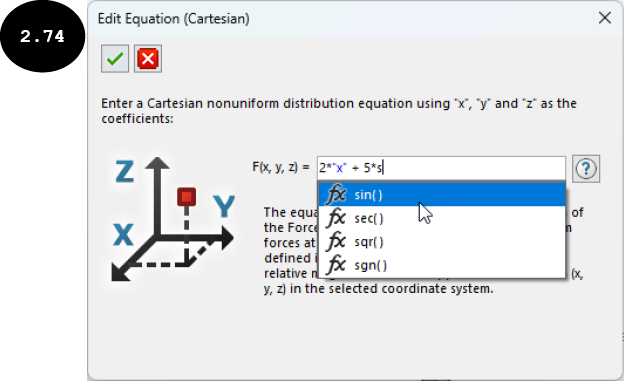
注意:输入方程时,会出现一个下拉列表,见图 2.74。在此下拉列表中,您可以选择数学函数和系数。您需要在引号内输入系数。例如,F = 1 “x” + 2 “y” + 1 * “z”,其中,F 是沿力变化方向的积分点处力的相对大小。
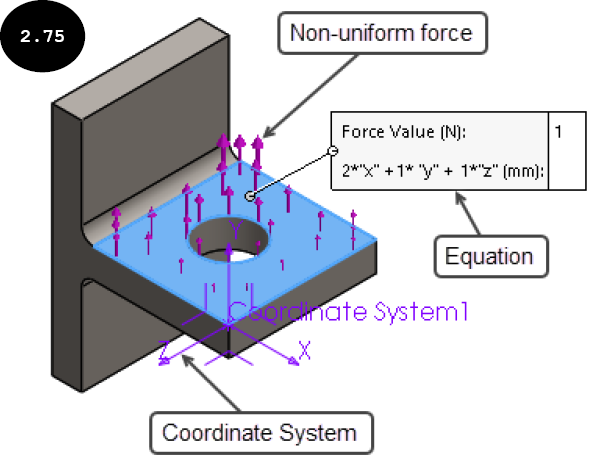
输入非均匀分布力的方程后,单击“编辑方程”对话框中的绿色对勾按钮。非均匀分布力即施加到模型的选定面上,见图 2.75。在此图中,力沿坐标系的 X 轴非均匀分布。请注意,您不能将非均匀分布力施加到模型的边线或顶点上。
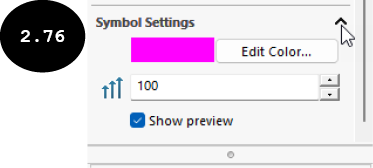
符号设定卷展栏
“符号设定”卷展栏用于指定图形区域中显示的力符号的颜色和大小。默认情况下,此卷展栏处于折叠状态。要展开此卷展栏,请单击其标题栏中的箭头,见图 2.76。
在“力/扭矩”PropertyManager 中指定定义力所需的参数后,单击 PropertyManager 中的绿色对勾按钮。具有指定参数的力即施加到模型的选定几何体上。
施加扭矩
您可以使用“扭矩”工具在模型的面上施加均匀或非均匀分布的扭矩。扭矩是一种旋转力,它使对象绕轴旋转。
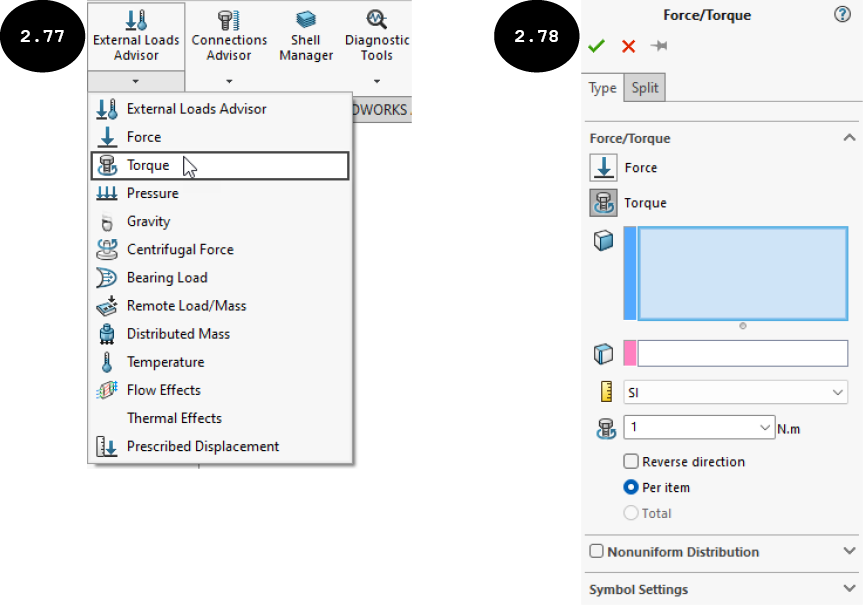
要施加扭矩,请调用“外部载荷”弹出菜单(见图 2.77),然后单击“扭矩”工具。将出现“力/扭矩”PropertyManager,其中“扭矩”按钮处于激活状态,见图 2.78。或者,在 Simulation 算例树中右键单击“外部载荷”选项,然后在出现的快捷菜单中单击“扭矩”工具。接下来将讨论 PropertyManager 中的选项。
力/扭矩卷展栏
在 PropertyManager 的“力/扭矩”卷展栏中,“扭矩”按钮处于激活状态,见图 2.78。因此,此卷展栏中可用的选项用于定义均匀分布的扭矩。下面将讨论这些选项。
注意:您可以通过分别激活 PropertyManager 的“力/扭矩”卷展栏中的“力”或“扭矩”按钮来施加力或扭矩。
用于扭矩的面
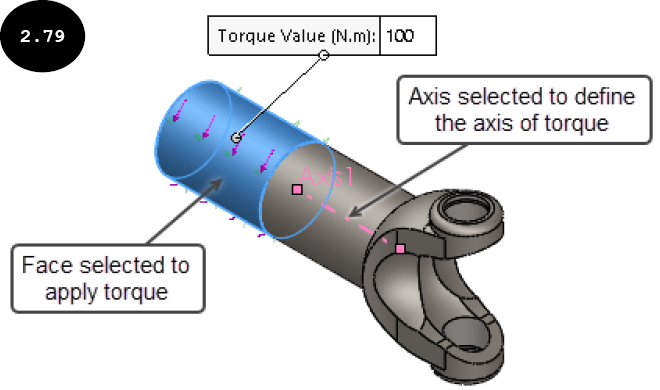
默认情况下,卷展栏中的“用于扭矩的面”字段处于激活状态。因此,您可以选择模型的一个或多个圆柱面来施加扭矩,见图 2.79。
用于方向的轴、圆柱面
“用于方向的轴、圆柱面”字段用于选择轴、边线或圆柱面来定义扭矩的轴,见图 2.79。
单位
“单位”下拉列表用于选择测量扭矩大小的单位。您可以使用此下拉列表选择 SI、English (IPS) 或 Metric (G) 单位。
扭矩值
“扭矩值”字段用于指定扭矩的大小。
此卷展栏中的其余选项与前面讨论的相同。
非均匀分布卷展栏
PropertyManager 的“非均匀分布”卷展栏中的选项用于定义非均匀分布扭矩的方程。此卷展栏中的选项与前面讨论的相同。
在“力/扭矩”PropertyManager 中指定定义均匀或非均匀扭矩所需的参数后,单击绿色对勾按钮。具有指定参数的扭矩即施加到模型的选定圆柱面上。
施加压力
您可以使用“压力”工具在模型的面上施加均匀或非均匀分布的压力。压力是施加在单位面积的面上的力。
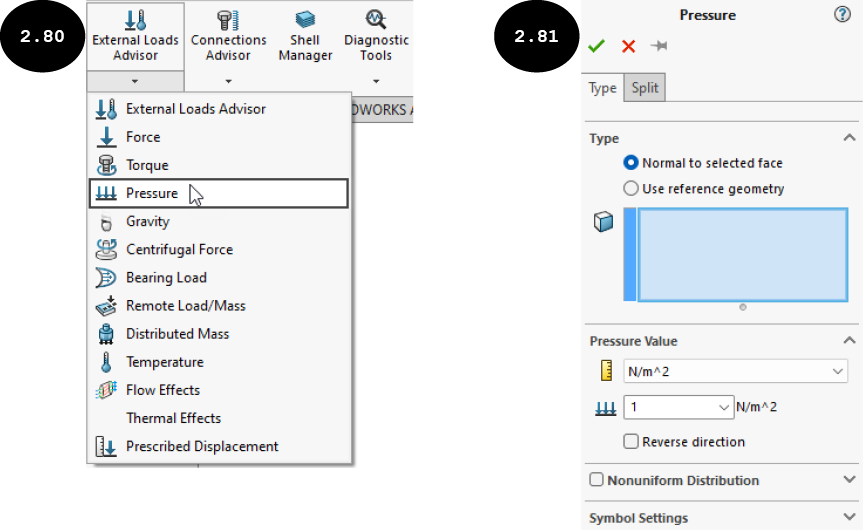
要在模型的面上施加压力,请调用“外部载荷”弹出菜单(见图 2.80),然后单击“压力”工具。将出现“压力”PropertyManager,见图 2.81。或者,在 Simulation 算例树中右键单击“外部载荷”选项,然后在出现的快捷菜单中单击“压力”工具以调用“压力”PropertyManager。下面将讨论 PropertyManager 中的选项。
类型
PropertyManager 的“类型”卷展栏中的选项用于选择模型的施加压力的面,并定义所施加压力的方向。下面将讨论这些选项。
用于压力的面
默认情况下,PropertyManager 的“类型”卷展栏中的“用于压力的面”字段处于激活状态。因此,您可以选择模型的一个或多个面来施加压力。
垂直于所选面
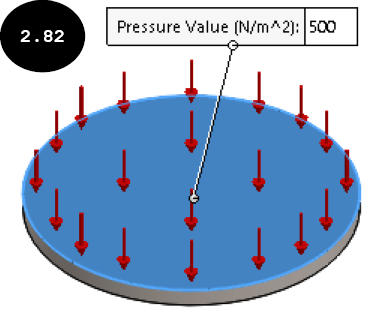
默认情况下,卷展栏中的“垂直于所选面”单选按钮处于选中状态。因此,压力沿垂直于模型所选面的方向施加,见图 2.82。
使用参考几何体
“使用参考几何体”单选按钮用于沿由参考几何体定义的方向施加压力。当您选择此单选按钮时,卷展栏中的“用于方向的面、边线、基准面、轴”字段和“方向”下拉列表将变为可用,见图 2.83。
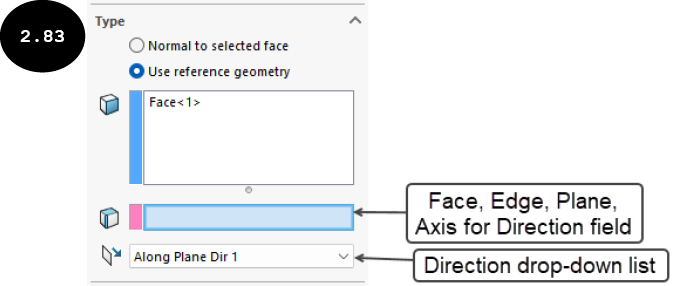
“用于方向的面、边线、基准面、轴”字段用于选择面、边线、基准面或轴作为定义压力方向的参考几何体。“方向”下拉列表用于相对于所选参考几何体定义压力的方向。请注意,“方向”下拉列表中选项的可用性取决于所选参考几何体的类型。例如,如果您选择平面或基准面作为参考几何体,则可以在“方向”下拉列表中选择“沿基准面方向 1”、“沿基准面方向 2”或“垂直于基准面”选项来定义压力的方向。如果您选择圆柱面或轴作为参考几何体,则可以选择“径向”、“周向”或“轴向”选项来定义压力的方向。如果您选择边线作为参考几何体,则“方向”下拉列表将不可用,您可以沿所选边线定义压力的方向。
压力值
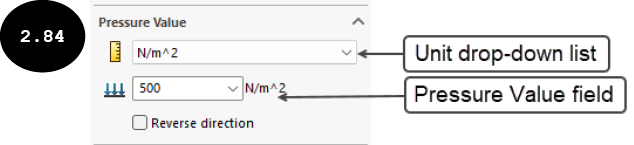
“压力值”卷展栏的“单位”下拉列表用于选择压力的单位,见图 2.84。卷展栏的“压力值”字段用于定义压力值。“反向”复选框用于反转压力的方向。
非均匀分布
“非均匀分布”卷展栏中的选项用于定义非均匀分布压力的方程。此卷展栏中的选项与前面讨论的相同。
在 PropertyManager 中指定定义均匀或非均匀压力所需的参数后,单击 PropertyManager 中的绿色对勾按钮。具有指定参数的压力即施加到模型的选定面上。
施加引力
引力定义为作用在宇宙中所有物体上并使物体落向地球的万有引力。您可以使用“引力”工具对模型施加万有引力。
要对模型施加引力,请在 Simulation CommandManager 中调用“外部载荷”弹出菜单,然后单击“引力”工具。将出现“引力”PropertyManager,见图 2.85。下面将讨论这些选项。
所选参考
“所选参考”卷展栏的“用于方向的面、边线、基准面”字段用于选择平面、基准面或边线来定义万有引力的方向。默认情况下,此字段中选择了“上视基准面”来定义万有引力的方向。请注意,万有引力垂直于所选平面或基准面施加,见图 2.86。但是,如果您选择了边线,则万有引力沿所选边线施加。
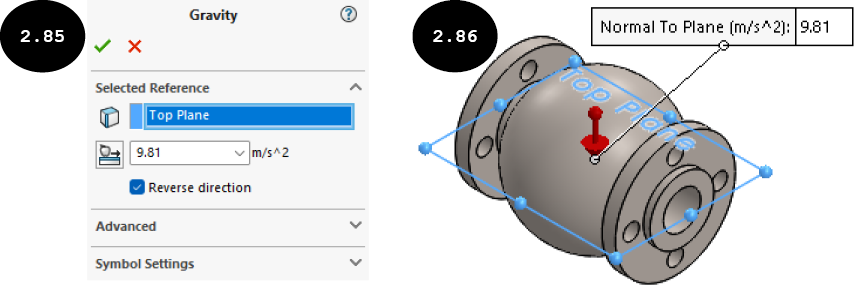
“应用地球引力”字段用于指定地球的重力值。默认情况下,地球的重力为 9.81 m/s^2。“反向”复选框用于反转所施加万有引力的方向。
高级
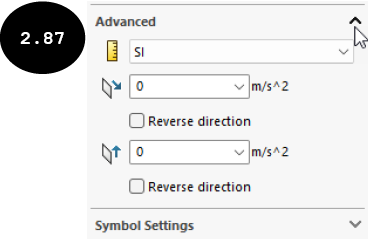
除了沿垂直于所选平面或基准面的方向施加万有引力外,您还可以使用“高级”卷展栏的“沿基准面方向 1”和“沿基准面方向 2”字段沿所选平面或基准面的其他方向施加万有引力。默认情况下,此卷展栏处于折叠状态。要展开此卷展栏,请单击其标题栏中的箭头,见图 2.87。
在 PropertyManager 中指定定义引力所需的参数后,单击绿色对勾按钮。具有指定参数的引力即施加到对象上。
施加离心力
离心力定义为作用在旋转物体上、方向背离其旋转轴的力。您可以使用“离心力”工具施加离心力。
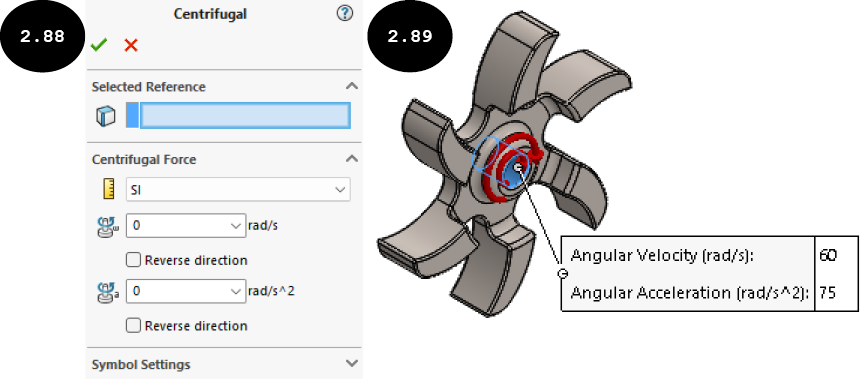
要对旋转物体施加离心力,请在 Simulation CommandManager 中调用“外部载荷”弹出菜单,然后单击“离心力”工具。将出现“离心力”PropertyManager,见图 2.88。或者,在 Simulation 算例树中右键单击“外部载荷”选项,然后在出现的快捷菜单中单击“离心力”工具。下面将讨论 PropertyManager 中的选项。
所选参考
“所选参考”卷展栏的“用于方向的轴、边线、圆柱面”字段用于选择轴、边线或圆柱面来定义物体的旋转轴,见图 2.89。在此图中,选择了模型的圆柱面来定义旋转轴。
离心力
“离心力”卷展栏中的选项用于指定物体的角速度和角加速度。下面将讨论这些选项。
单位
此下拉列表用于选择定义角速度和角加速度值的单位。
角速度
此字段用于指定角速度的值。
角加速度
此字段用于指定角加速度的值。
反向
您可以使用卷展栏中相应的“反向”复选框来反转角速度和角加速度的方向。
指定角速度和角加速度后,单击 PropertyManager 中的绿色对勾按钮。具有指定角速度和角加速度的离心力即施加到对象上。
施加轴承力
轴承力定义为在相互接触的圆柱面中产生的载荷。例如,轴与轴承/轴套之间的接触。在 SOLIDWORKS Simulation 中,您可以使用“轴承力”工具施加轴承力。
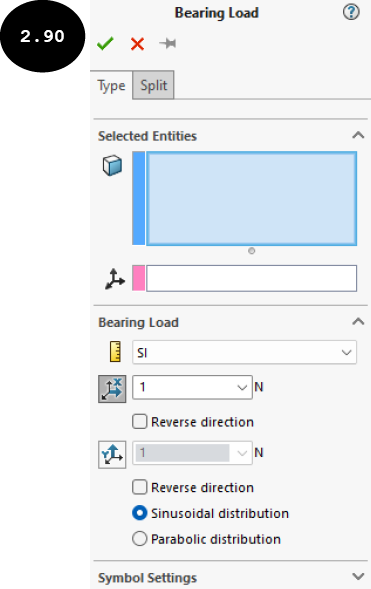
要施加轴承力,请在 Simulation CommandManager 中调用“外部载荷”弹出菜单,然后单击“轴承力”工具。将出现“轴承力”PropertyManager,见图 2.90。或者,在 Simulation 算例树中右键单击“外部载荷”选项,然后在出现的快捷菜单中单击“轴承力”工具。下面将讨论 PropertyManager 中的选项。
所选实体
PropertyManager 的“所选实体”卷展栏中的选项用于选择圆柱面以施加轴承力。下面将讨论这些选项。
用于轴承力的圆柱面或壳体圆形边线
“所选实体”卷展栏的“用于轴承力的圆柱面或壳体圆形边线”字段用于选择一个或多个相同半径的圆柱面来施加轴承力。请注意,圆柱面不必是完整的 360 度。您可以使用“特征”CommandManager 中的“分割”工具来分割面。
选择坐标系
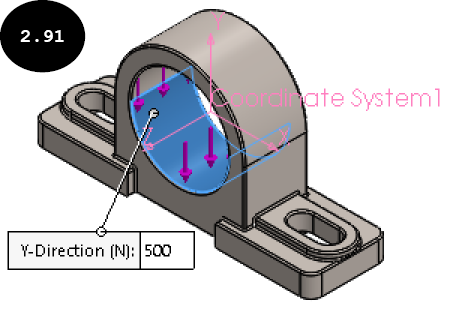
“选择坐标系”字段用于选择坐标系,以定义轴承力的方向。请注意,坐标系的 z 轴必须与所选圆柱面的轴对齐,见图 2.91。
轴承力
“轴承力”卷展栏中的选项用于沿坐标系的 X 轴或 Y 轴指定轴承力。下面将讨论这些选项。
单位
“单位”下拉列表用于选择定义轴承力的单位。
X 方向
“X 方向”字段用于沿坐标系的 X 轴指定轴承力值。
Y 方向
“Y 方向”字段用于沿坐标系的 Y 轴指定轴承力值。要激活“Y 方向”字段,请单击卷展栏中其前面的“Y 方向”按钮  。
。
反向
“反向”复选框用于反转轴承力的方向。
正弦分布
选择“正弦分布”单选按钮后,所施加的轴承力在所选圆柱面上遵循正弦载荷分布。
抛物线分布
选择“抛物线分布”单选按钮后,所施加的轴承力在所选圆柱面上遵循抛物线载荷分布。
在一个或多个圆柱面上指定轴承力后,单击 PropertyManager 中的绿色对勾按钮。轴承力即施加到对象上。
施加远程载荷/质量
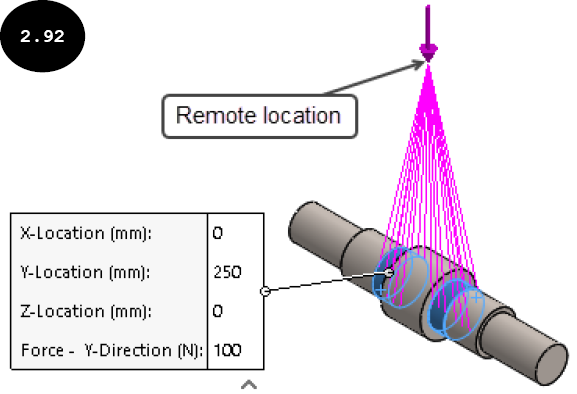
远程载荷/质量定义为源自空间中远程位置的载荷,其效应传递到模型几何体,见图 2.92。要定义空间中的远程位置,您可以指定相对于全局坐标系或用户定义坐标系的 X、Y 和 Z 坐标。
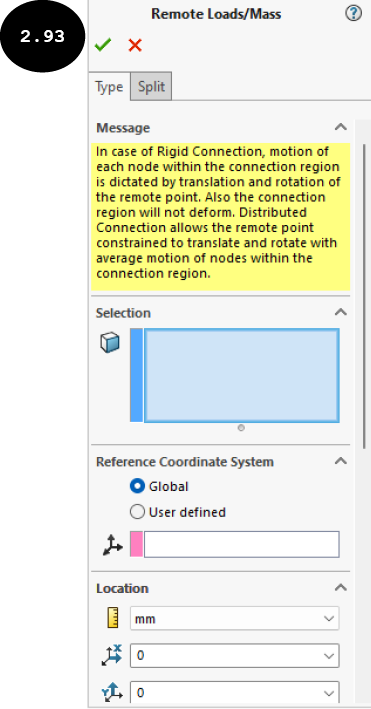
要施加远程载荷,请在 Simulation CommandManager 中调用“外部载荷”弹出菜单,然后单击“远程载荷/质量”工具。将出现“远程载荷/质量”PropertyManager,见图 2.93。或者,在 Simulation 算例树中右键单击“外部载荷”选项,然后在出现的快捷菜单中单击“远程载荷/质量”工具。下面将讨论 PropertyManager 中的选项。
用于远程载荷的面
“选择”卷展栏的“用于远程载荷的面”字段用于选择模型的施加远程载荷的面。
参考坐标系
“参考坐标系”卷展栏中的选项用于选择坐标系以定义远程载荷的位置和方向。默认情况下,此卷展栏中的“全局”单选按钮处于选中状态。因此,您可以相对于全局坐标系定义远程载荷的位置和方向。要相对于用户定义坐标系定义远程载荷的位置和方向,请选择“用户定义”单选按钮。这样做后,卷展栏中的“选择坐标系”字段将启用,用于从图形区域中选择坐标系。
位置
“位置”卷展栏中的选项用于指定远程位置相对于所选坐标系(全局或用户定义)的 X、Y 和 Z 坐标。
平移分量
“平移分量”卷展栏中的选项用于通过激活相应的方向按钮(如 X 方向  、Y 方向
、Y 方向  和 Z 方向
  )来指定沿 X、Y 和 Z 轴的远程力或平移值。请注意,激活方向按钮(X 方向、Y 方向或 Z 方向)后,其前面的“力”
 和“平移”
和“平移” 按钮将变为可用,用于在相应方向上指定力或平移值,见图 2.94。在这两个按钮中,“力” 按钮默认处于激活状态。因此,您可以在激活的方向按钮前面出现的字段中指定力值。要指定平移值,您需要激活“平移” 按钮。您还可以通过单击“反向”
 按钮来反转力或平移的方向。请注意,定义力或平移值取决于是在远程位置施加负载还是位移。
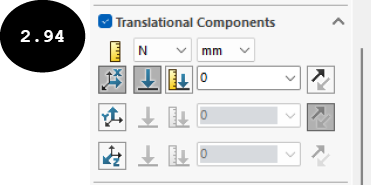
提示:您可以分别使用 PropertyManager 的“平移分量”卷展栏中的“力单位”和“平移单位”下拉列表来定义力和平移值的单位。
旋转分量
默认情况下,“旋转分量”卷展栏处于折叠状态。要展开此卷展栏,请选中其标题栏中可用的复选框。展开“旋转分量”卷展栏后,您可以通过激活相应的方向按钮(如 X 方向 、Y 方向  和 Z 方向 )来指定绕 X、Y 和 Z 轴的远程力矩或旋转值。请注意,当您激活方向按钮(X 方向、Y 方向或 Z 方向)时,其前面的“力矩”
 和“旋转”
和“旋转” 按钮将变为可用,用于在相应方向上指定力矩或旋转值,见图 2.95。在这两个按钮中,“力矩” 按钮默认处于激活状态。因此,您可以在激活的方向按钮前面出现的字段中指定力矩。要指定旋转值,您需要激活“旋转” 按钮。您还可以通过单击“反向” 按钮来反转力矩或旋转的方向。
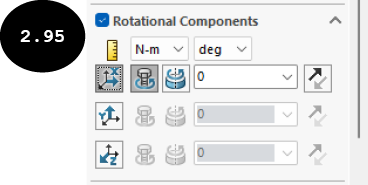
注意:定义力矩或旋转值取决于是在远程位置施加负载还是位移。
连接类型
“连接类型”卷展栏用于定义远程载荷/位移位置与模型的面之间的连接类型。下面将讨论此卷展栏中的选项。
分布
选择此卷展栏中的“分布”单选按钮后,您可以通过在“权重因子”下拉列表中选择相应选项,将远程位置与模型的面之间的连接定义为默认(常数)、线性、二次或三次。请注意,此下拉列表仅在选中“分布”单选按钮时才会在“连接类型”卷展栏中启用。下面将讨论此下拉列表中的选项。
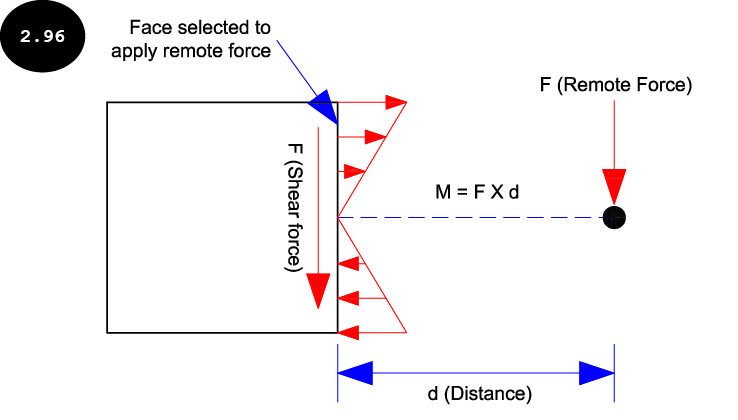
默认(常数):选择“默认(常数)”选项后,所施加远程载荷的权重因子假定为均匀分布在模型的面,并且远程位置与模型的面之间的连接被视为充分柔性。SOLIDWORKS Simulation 根据所施加的远程载荷以及远程载荷位置与模型的面之间的距离计算等效力(剪力和力矩),并将其施加到模型的面,见图 2.96。
线性:选择“线性”选项后,所施加载荷的权重因子假定为随距远程位置的距离线性递减。
二次:选择“二次”选项后,所施加载荷的权重因子假定为随距远程位置的距离按照二次多项式公式递减。
三次:选择“三次”选项后,所施加载荷的权重因子假定为随距远程位置的距离按照三次多项式公式递减。
刚性
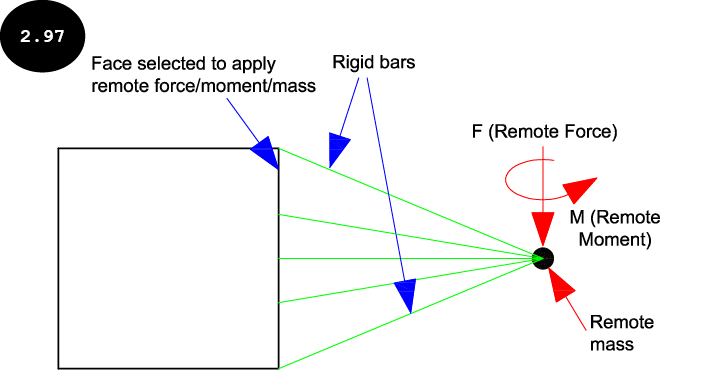
选择“连接类型”卷展栏中的“刚性”单选按钮后,您可以将远程位置与模型的面之间的连接定义为刚性。在此连接类型中,所施加的远程载荷/力矩/质量通过考虑远程载荷位置与模型的面由刚性杆连接而传递到模型的面,见图 2.97。它会在模型所选面附近产生高应力。
质量
默认情况下,此卷展栏处于折叠状态。要展开此卷展栏,请单击其标题栏中可用的复选框。此卷展栏的“远程质量”字段用于指定远程质量的值,其余字段用于指定相应方向的质量惯性矩。此卷展栏的“单位”下拉列表用于指定质量值的单位。
指定远程载荷所需的参数后,单击 PropertyManager 中的绿色对勾按钮。远程载荷即施加完成。