

案例研究 1:连杆的疲劳分析
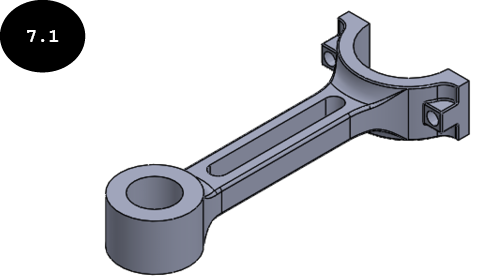
在本案例研究中,您将对连杆(请参见图 7.1)执行疲劳分析,并确定其在恒定振幅循环载荷下的总寿命、损伤和载荷因子。
项目描述
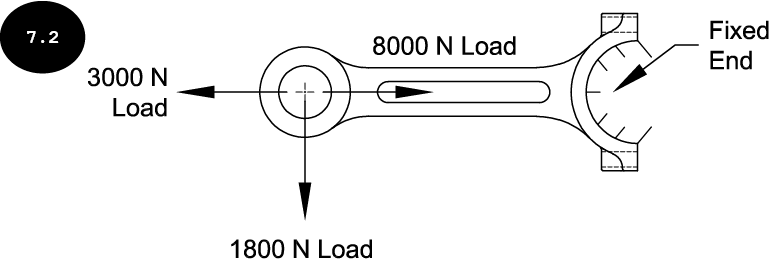
连杆在其曲柄端固定,请参见图 7.2。此外,在连杆的销端激活了 8000 N 的压缩载荷(作为燃烧力)、3000 N 的拉伸载荷(作为惯性力)和 1800 N 的横向载荷(作为动量力),请参见图 7.2。连杆由合金钢(SS)材料制成。
项目摘要
在本案例研究中,您将首先对连杆执行静态分析,然后基于静态分析的结果,执行疲劳分析以计算产品在 3,00,000 次载荷循环的重复完全反向加载下的总寿命和损伤。
以下顺序概述了案例研究大纲:
- 下载第 7 章的文件
- 打开连杆
- 启动静态算例
- 应用材料、夹具和载荷
- 生成网格
- 运行静态算例并显示结果
- 运行疲劳分析
- 定义疲劳分析的属性
- 定义疲劳分析的加载事件
- 定义疲劳 S-N 曲线
- 运行疲劳分析并显示结果
- 显示载荷因子图解
- 保存结果
第 1 节:下载第 7 章的文件
- 登录 CADArtifex 网站(cadartifex.com/login)并使用您的用户名和密码登录。
- 登录后,在左侧菜单的 CAE TEXTBOOKS 部分中单击 SOLIDWORKS Simulation > SOLIDWORKS Simulation 2023。本教材的所有资源文件将显示在页面右侧各自的下列列表中。
- 在 Case Studies 下拉列表中选择 C07 Case Studies 文件。C07 Case Studies 文件开始下载。下载完成后,您需要解压缩下载的文件。
- 将解压缩后的 C07 Case Studies 文件保存在 SOLIDWORKS Simulation 文件夹内的 Case Studies 文件夹中。
第 2 节:打开连杆
- 启动 SOLIDWORKS(如果尚未启动)。
- 单击欢迎对话框中的 Open 按钮或标准工具栏中的 Open 工具。将出现 Open 对话框。
- 浏览到您系统本地驱动器中的位置 > SOLIDWORKS Simulation > Case Studies > C07 Case Studies > Case Study 1。接下来,选择 Connecting Rod,然后单击对话框中的 Open 按钮。连杆将在 SOLIDWORKS 中打开。
第 3 节:启动静态算例
如前所述,首先您需要对连杆执行静态分析,然后基于静态分析的结果执行疲劳分析。
- 单击 CommandManager 中的 Simulation 选项卡。将出现 Simulation CommandManager 的工具。
- 单击 Simulation CommandManager 中的 New Study 工具。Study PropertyManager 将出现在图形区域的左侧。
- 确保 Study PropertyManager 中的 Static 按钮处于激活状态。
- 在 PropertyManager 的 Name 展开区的 Study name 字段中输入 Connecting Rod Static Study。
-
单击 PropertyManager 中的绿色对勾按钮
 。连杆静态算例将添加到 Simulation Study Tree 中。
第 4 节:应用材料、夹具和载荷
现在,您需要将材料、夹具和载荷应用到模型。
- 通过单击 Simulation CommandManager 中的 Apply Material 工具调用 Material 对话框,然后应用合金钢(SS)材料。接下来,关闭对话框。
现在,您需要应用固定几何体夹具。
- 右键单击 Simulation Study Tree 中的 Fixtures 选项,然后在出现的快捷菜单中单击 Fixed Geometry 工具。将出现 Fixture PropertyManager。
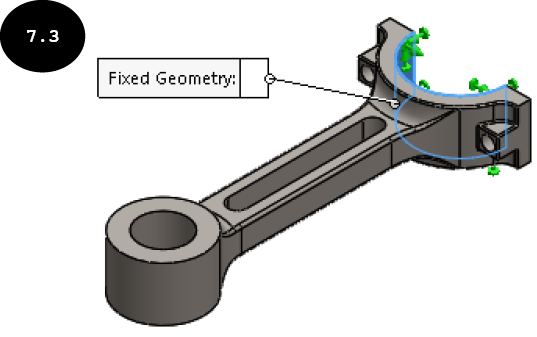
- 选择连杆曲柄端的半圆形面以应用固定几何体夹具,请参见图 7.3。接下来,单击 PropertyManager 中的绿色对勾按钮。
现在,您需要在连杆的销端施加载荷。
- 右键单击 Simulation Study Tree 中的 External Loads 选项,然后在出现的快捷菜单中单击 Force 工具。将出现 Force/Torque PropertyManager。
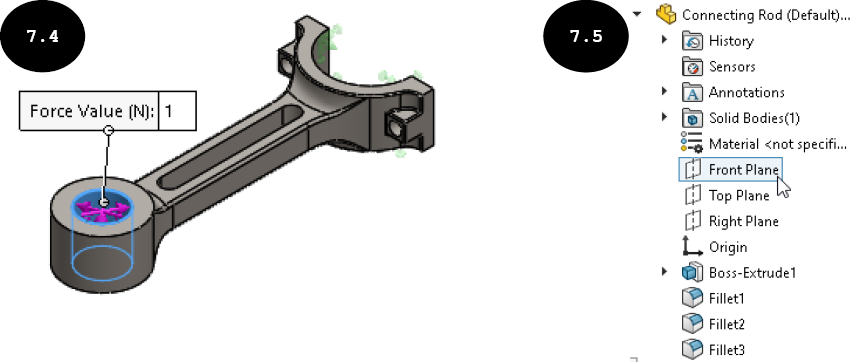
- 选择连杆销端的内圆面以施加载荷,请参见图 7.4。
- 在 PropertyManager 中选择 Selected direction 单选按钮。Face, Edge, Plane for Direction 字段将出现在 PropertyManager 中。
- 展开 FeatureManager Design Tree,请参见图 7.5。接下来,单击 Front Plane 作为参考平面以定义力的方向。
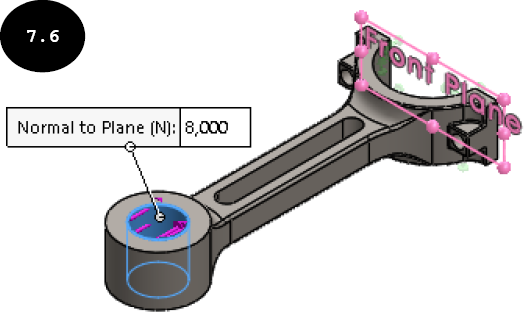
- 单击 PropertyManager 的 Force 展开区中的 Normal to Plane 按钮,然后输入 8000 N 作为作用在连杆上的压缩载荷。
- 在 Force 展开区中选择 Reverse direction 复选框以将力的方向反向朝向连杆的曲柄端,请参见图 7.6。
- 单击 PropertyManager 中的绿色对勾按钮。指定的压缩载荷将施加到连杆上。
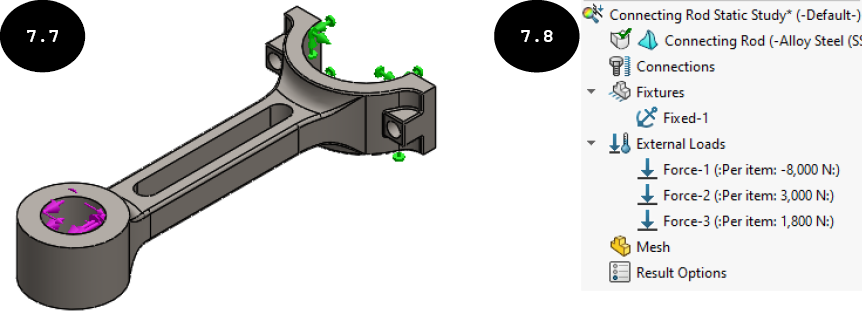
- 同样,在连杆的销端依次施加 3000 N 的拉伸载荷和 1800 N 的横向载荷。图 7.7 显示了在连杆销端施加压缩、拉伸和横向载荷后的连杆。所有施加的载荷将列在 Simulation Study Tree 的 External Loads 文件夹中,请参见图 7.8。
第 5 节:生成网格
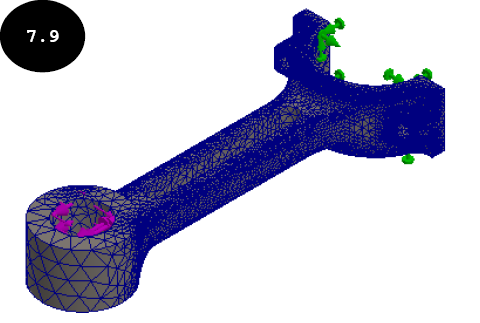
- 使用 Create Mesh 工具以默认网格参数生成基于曲率的网格。图 7.9 显示了划分网格后的模型。
第 6 节:运行静态算例并显示结果
现在,您需要运行静态算例。
- 单击 Simulation CommandManager 中的 Run This Study 工具。将出现 Connecting Rod Static Study(算例名称)窗口,显示分析进度。
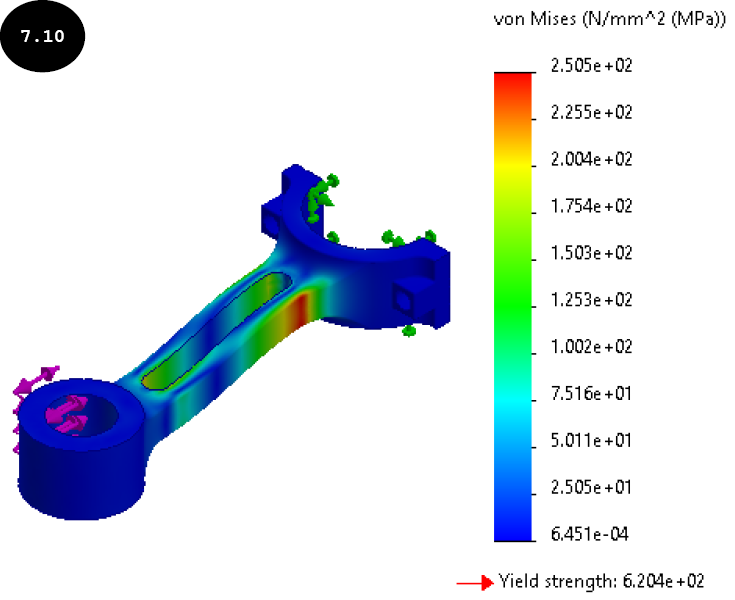
- 运行分析的过程完成后,Results 文件夹将添加到 Simulation Study Tree 中,其中包含应力、位移和应变结果。此外,模型上的应力分布和 von Mises 应力图解将出现在图形区域中,请参见图 7.10。
在所施加的载荷下,模型中的最大 von Mises 应力为 2.505e+02 (250.532) N/mm^2 (MPa),明显在材料的屈服应力 6.204e+02 (620.422) N/mm^2 (MPa) 范围内。此外,设计的安全系数为 2.476,这意味着连杆的设计是安全的。您可以使用 Define Factor Of Safety Plot 工具显示模型的安全系数图解,该工具在右键单击 Simulation Study Tree 的 Results 文件夹时出现的快捷菜单中显示。
运行连杆的静态算例后,您可以基于静态算例的结果执行疲劳分析,以检查设计在经历恒定振幅重复加载时的寿命。
第 7 节:运行疲劳分析
现在,您需要基于静态算例的结果对连杆执行疲劳分析。
- 单击 Simulation CommandManager 中的 New Study 工具。将出现 Study PropertyManager。
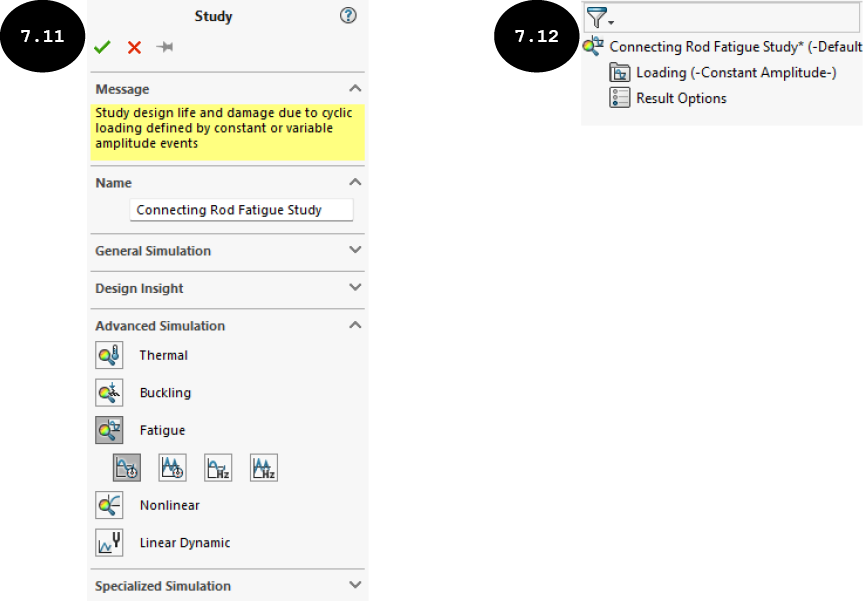
- 单击 PropertyManager 的 Advanced Simulation 展开区中的 Fatigue 按钮,请参见图 7.11。
-
确保 PropertyManager 的 Advanced Simulation 展开区中的 Constant amplitude events with defined cycles 按钮
 处于激活状态,以执行恒定振幅循环载荷的疲劳分析,请参考图 7.11。
- 在 PropertyManager 的 Name 展开区的 Study name 字段中输入 Connecting Rod Fatigue Study,请参见图 7.11。
提示:您可以通过分别激活 Study PropertyManager 的 Advanced Simulation 展开区中的 Constant amplitude events with defined cycles 或 Variable amplitude history data 按钮,基于静态算例的结果执行恒定或可变振幅循环载荷的疲劳分析。您还可以通过分别激活 PropertyManager 的 Advanced Simulation 展开区中的 Harmonic-fatigue of sinusoidal loading 或 Random vibration-fatigue of random vibration 按钮,基于线性动态谐波算例或线性动态随机振动算例执行疲劳分析。
- 单击 PropertyManager 中的绿色对勾按钮 。一个名为 Connecting Rod Fatigue Study 的新选项卡将添加到图形区域的左下角,并且连杆疲劳算例将添加到 Simulation Study Tree 中,请参见图 7.12。
第 8 节:定义疲劳分析的属性
在开始执行疲劳分析之前,您需要定义其属性。
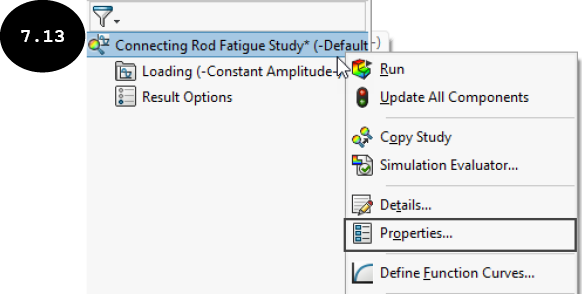
- 右键单击 Simulation Study Tree 中的 Connecting Rod Fatigue Study(算例名称),然后在出现的快捷菜单中单击 Properties 工具,请参见图 7.13。将出现 Fatigue 对话框,请参见图 7.14。
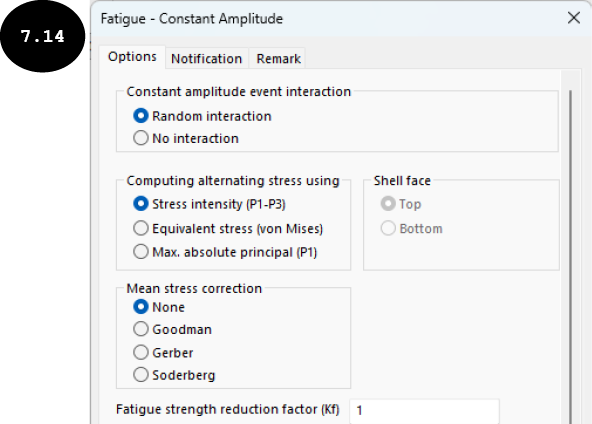
Fatigue 对话框中的选项用于指定活动疲劳算例的属性。默认情况下,对话框的 Constant amplitude event interaction 区域中选择了 Random interaction 单选按钮。因此,SOLIDWORKS Simulation 会考虑不同事件之间的随机交互来计算交变应力。选择 No interaction 单选按钮后,SOLIDWORKS Simulation 会考虑事件之间无交互,所有事件按顺序发生。当您为疲劳分析指定了多个事件时,Random interaction 单选按钮非常有用,尤其是在对 ASME 锅炉和压力容器执行疲劳分析的情况下。您将在本案例研究的后面部分了解更多关于指定事件的信息。
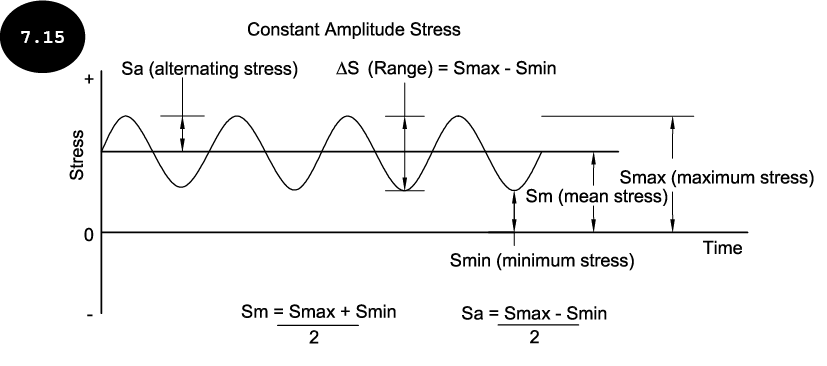
对话框的 Computing alternating stress using 区域中的选项用于定义在恒定循环载荷中计算交变应力的应力类型。程序从 S-N 曲线中提取相应数据(计算出的交变应力对应的载荷循环次数)以识别疲劳失效。您将在本案例研究的后面部分了解 S-N 曲线。图 7.15 显示了载荷循环次数的恒定振幅应力图。
Mean stress correction 区域中的选项用于定义计算平均应力修正的方法。SOLIDWORKS Simulation 计算每个循环的平均应力和交变应力,然后使用此区域中指定的方法评估平均应力修正。
对话框的 Fatigue strength reduction factor (Kf) 字段用于指定疲劳强度折减系数。您可以指定 0 到 1 范围内的疲劳强度折减系数。SOLIDWORKS Simulation 将计算出的交变应力除以指定的疲劳强度折减系数,然后在 S-N 曲线中读取相应的循环次数。如果疲劳强度折减系数小于 1,则可能导致疲劳失效的循环次数会减少。
- 接受 Fatigue 对话框中的默认指定选项,然后单击 OK 按钮。疲劳算例的默认属性已指定。
第 9 节:定义疲劳分析的加载事件
定义疲劳分析的属性后,您需要定义加载事件。
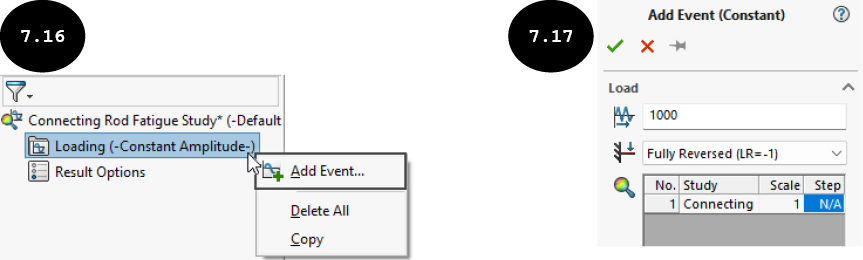
- 右键单击 Simulation Study Tree 中的 Loading (-Constant Amplitude-) 选项,然后在出现的快捷菜单中单击 Add Event 工具,请参见图 7.16。将出现 Add Event (Constant) PropertyManager,请参见图 7.17。
- 在 PropertyManager 的 Cycles 字段中输入 300000,作为要在设计上执行的循环载荷次数。
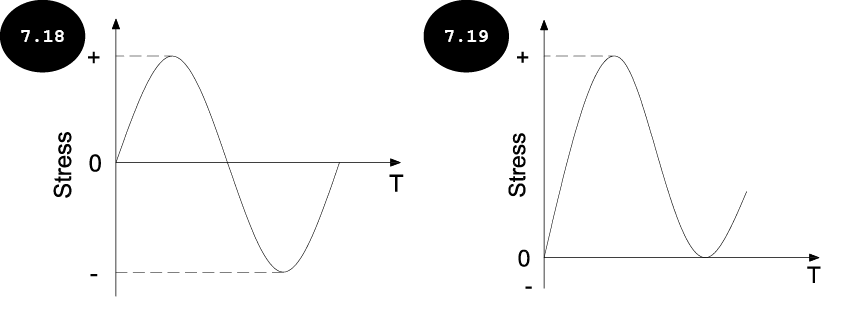
指定循环载荷次数后,您需要在 PropertyManager 的 Loading Type 下拉列表中选择疲劳加载类型。Loading Type 下拉列表的 Fully Reversed (LR=-1) 选项用于为指定数量的循环载荷指定完全反向加载类型,使得算例中所有施加的载荷同时反向其载荷大小,请参见图 7.18。Zero-based (LR=0) 选项用于为指定数量的循环载荷指定零基加载类型,使得算例中所有施加的载荷将其大小从最大应力值变为零应力值,请参见图 7.19。
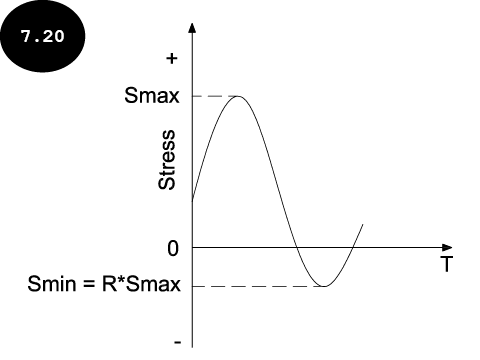
Loading Ratio 选项用于指定加载比 (R) 以定义用户定义的加载类型,使得所施加的载荷将其大小从最大载荷值变为最小载荷值,请参见图 7.20。请注意,最小载荷值通过将指定的加载比 (R) 乘以载荷大小的最大值来定义(R*Smax = Smin),请参见图 7.20。Find Cycle Peaks 选项用于基于多个算例定义加载类型。
- 在 PropertyManager 的 Loading Type 下拉列表中选择 Fully Reversed (LR=-1) 选项,考虑指定数量的循环载荷的完全反向加载类型。
- 单击 PropertyManager 的 Study Association 表中 Study 列对应的第一行的字段。将出现一个箭头。接下来,单击此箭头以调用下拉列表,请参见图 7.21。请注意,此下拉列表显示之前在活动设计上执行的所有算例的列表。您之前已经执行了连杆的静态算例。因此,相同的静态算例将列在下拉列表中,请参见图 7.21。
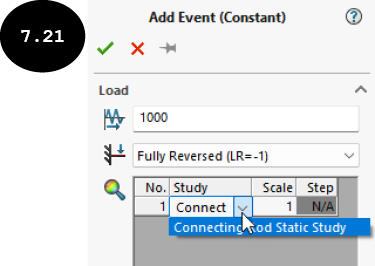
- 确保在 Study 列下选择 Connecting Rod Static Study 作为执行疲劳分析的基础算例。
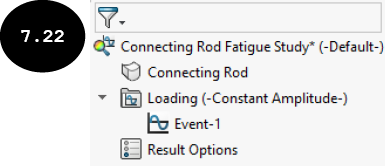
- 单击 PropertyManager 中的绿色对勾按钮。将创建 3,00,000 次完全反向循环载荷的事件。此外,它将列在 Simulation Study Tree 的 Loading (-Constant Amplitude-) 节点下,请参见图 7.22。
第 10 节:定义疲劳 S-N 曲线
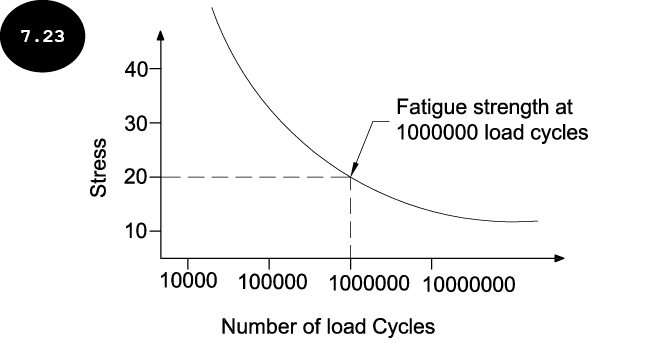
现在,您需要为模型的材料定义 S-N 曲线(应力-寿命循环曲线)数据。S-N 曲线确定不同循环载荷区间下的疲劳强度,请参见图 7.23。它仅用于执行疲劳分析。您可以通过手动指定材料的交变应力与载荷循环次数值来定义新的 S-N 曲线,或者可以使用 SOLIDWORKS Simulation 材料数据库中的现有 S-N 曲线。
注意:随着载荷循环次数的增加,材料的疲劳强度会降低。疲劳发生在载荷循环中,其中由于所施加的载荷而产生的应力大于根据 S-N 曲线的疲劳强度。
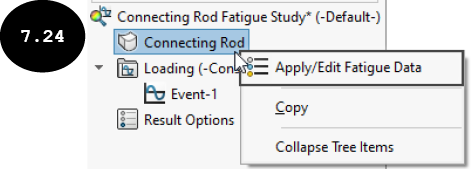
- 右键单击 Simulation Study Tree 中的 Connecting Rod(模型名称),然后在出现的快捷菜单中单击 Apply/Edit Fatigue Data 工具,请参见图 7.24。将出现 Material 对话框,请参见图 7.25。
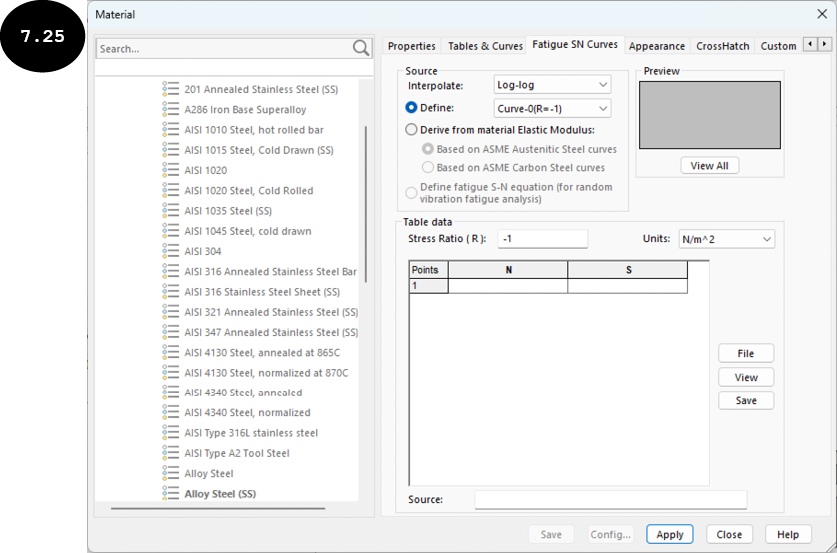
- 确保 Material 对话框中的 Fatigue SN Curves 选项卡处于激活状态,请参考图 7.25。
- 在对话框的 Source 区域中选择 Derive from material Elastic Modulus 单选按钮,然后确保选择了 Based on ASME Austenitic Steel curves 单选按钮。基于 ASME 奥氏体钢的各种点的 S-N 数据将填入对话框的 Table data 区域。
提示:您也可以在对话框的 Table data 区域的 N 和 S 列中手动输入 S-N 曲线数据,或通过导入现有的 S-N 数据文件。为此,请在对话框的 Source 区域中选择 Define 单选按钮,然后在对话框的 Stress Ratio (R) 字段中输入应力比/加载比。接下来,分别在表的 N 和 S 列中输入载荷循环次数与交变应力值。您还可以单击对话框中的 File 按钮以调用 Function Curves 对话框。在此对话框中,您可以从对话框的左侧面板中选择具有预定义 S-N 曲线数据的现有材料。一旦选择材料,相应的 S-N 曲线数据将出现在 Function Curves 对话框的右侧面板中。您可以根据需要通过双击对话框中的相应字段来编辑材料的 S-N 曲线数据。您还可以通过单击 Function Curves 对话框的 File 按钮导入具有 S-N 曲线数据的现有文件(.dat)。在对话框中指定 S-N 曲线数据后,单击 Function Curves 对话框中的 OK 按钮。接下来,单击 Material 对话框中的 Apply 按钮,然后单击 Close 按钮。
- 单击 Material 对话框中的 Apply 按钮,然后单击 Close 按钮。S-N 曲线将基于 ASME 奥氏体钢材料定义。
第 11 节:运行疲劳分析并显示结果
现在,您可以运行疲劳分析。
- 单击 Simulation CommandManager 中的 Run This Study 工具。将出现 Connecting Rod Fatigue Study(算例名称)窗口,显示疲劳分析进度。
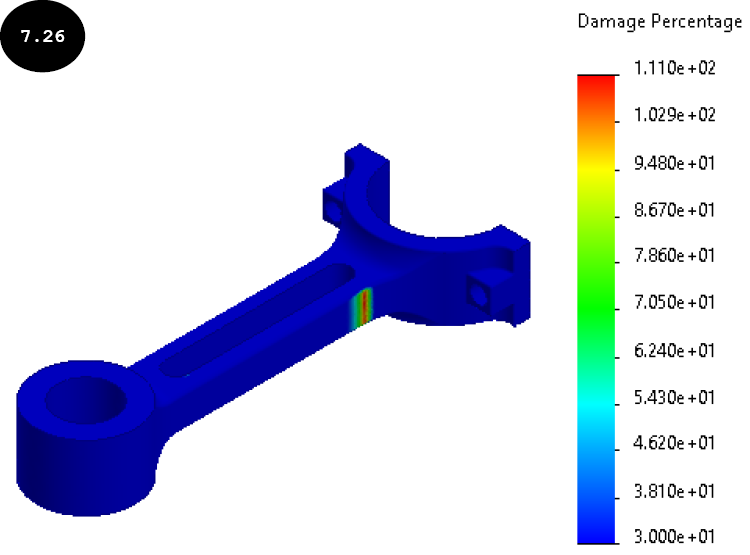
- 运行分析的过程完成后,连杆的损伤和寿命结果将添加到 Simulation Study Tree 的 Results 文件夹中。此外,Results1 (-Damage-) 结果在 Results 文件夹中被激活。因此,模型上的损伤分布和损伤百分比图解将出现在图形区域中,请参见图 7.26。
连杆的最大损伤百分比为 1.110e+02 (111.003),这意味着 300000 次载荷循环的指定事件消耗了连杆约 111.003% 的寿命,设计被认为是失败的。如果设计的损伤百分比超过 100%,则认为设计因疲劳而失效。
- 双击 Simulation Study Tree 的 Results 文件夹中的 Result2 (-Life-) 结果。总寿命(循环)图解将出现在图形区域中,请参见图 7.27。
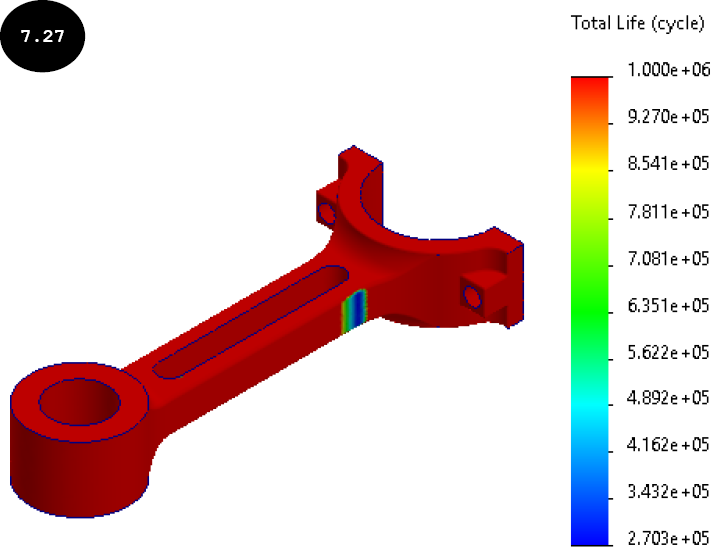
连杆的总寿命(循环)图解显示,失效可能在大约 2.703e+05 (270262.531) 次载荷循环后发生,请参见图 7.27。
第 12 节:显示载荷因子图解
您还可以显示设计的载荷因子图解,以确定设计在指定载荷循环次数下能够承受的最小载荷。
- 右键单击 Simulation Study Tree 中的 Results 文件夹,然后在出现的快捷菜单中单击 Define Fatigue Plot 工具,请参见图 7.28。将出现 Fatigue Plot PropertyManager,请参见图 7.29。
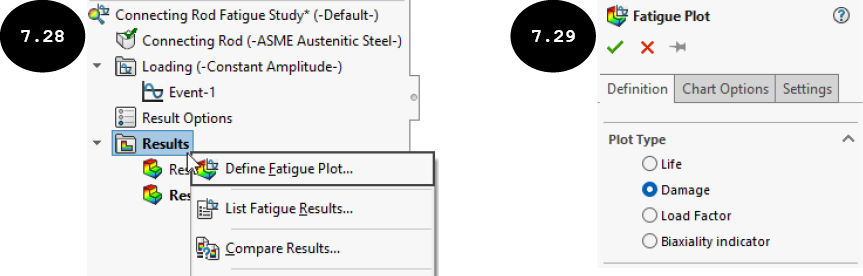
- 在 PropertyManager 的 Plot Type 展开区中选择 Load Factor 单选按钮。
- 单击 PropertyManager 中的绿色对勾按钮。将出现载荷因子图解,请参见图 7.30。
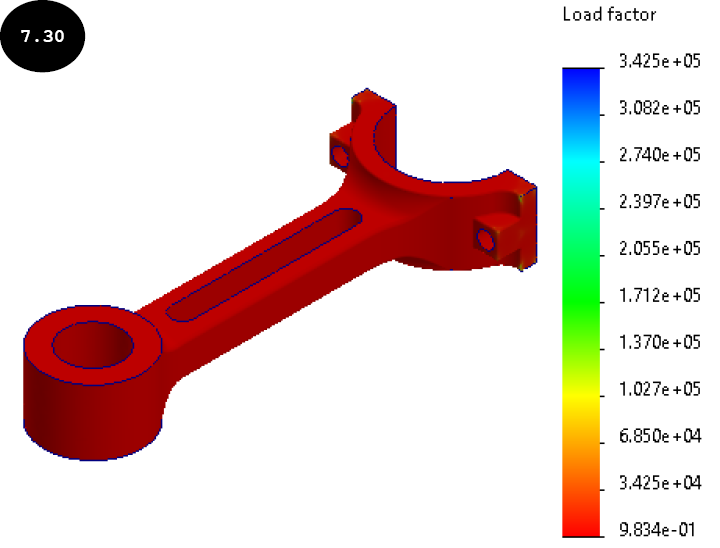
载荷因子图解显示设计的最小载荷因子为 9.834e-01 (0.983),这表明设计失效。请注意,最小载荷因子小于 1 表示设计因疲劳而失效。连杆设计在等于当前载荷乘以 9.834e-01 (0.983) 载荷因子的载荷下因疲劳而失效,请参见以下公式:
[设计可能失效时的最小载荷 = 当前载荷 X 最小载荷因子]
第 13 节:保存结果
现在,您需要保存模型及其结果。
- 单击标准工具栏中的 Save 工具。模型及其结果将保存在位置 > SOLIDWORKS Simulation > Case Studies > C07 Case Studies > Case Study 1。
- 关闭 SOLIDWORKS 会话。
