

案例研究 2:扶手夹具装配体的非线性静态分析
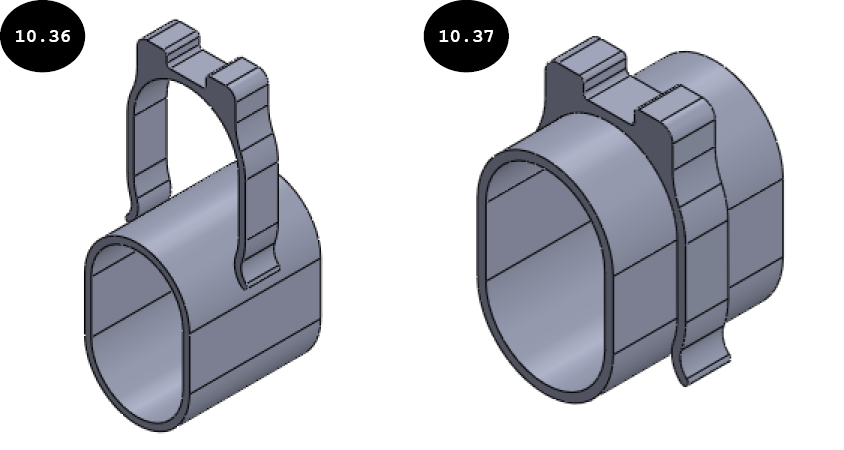
在本案例研究中,你将执行扶手夹具装配体的非线性分析,见图 10.36。装配体的扶手夹具零件被推向管道以夹紧它,见图 10.37。
项目描述
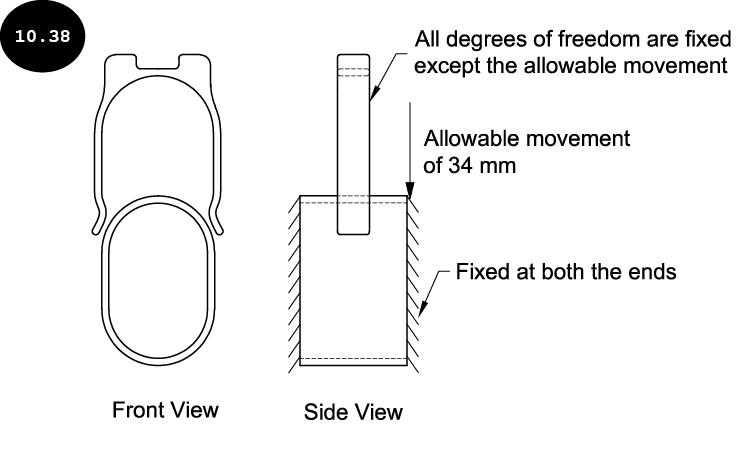
管道在其两端固定(见图 10.38),扶手夹具的所有自由度都被固定,除了向下方向 34 mm 的平移运动,见图 10.38。管道由 AISI 304 钢材料制成,扶手夹具由 ABS 塑料材料制成。
项目摘要
在本案例研究中,你将执行非线性静态算例。你需要使用力控制方法和牛顿-拉夫森(NR)法来收敛解。
以下序列总结了案例研究大纲:
- 启动非线性静态分析
- 为非线性静态分析定义属性
- 应用夹具、载荷和材料
- 定义部件之间的交互
- 生成网格
- 运行非线性静态分析
- 在不同求解步显示 von Mises 应力图解
- 动画显示模型上的应力分布
- 保存结果
第 1 节:启动非线性静态分析
在本案例研究中,由于扶手夹具部件将向管道移动,并且部件之间的交互在分析过程中发生变化,你需要执行非线性分析来解决问题。这是因为此类情况属于接触非线性的范畴。
- 启动 SOLIDWORKS,然后从位置 > SOLIDWORKS Simulation > Case Studies > C10 Case Studies > Case Study 2 打开 Handrail Clamp Assembly。
注意:如果之前未下载,你需要通过登录 CADArtifex 网站(cadartifex.com/login)下载包含本章文件的 C10 Case Studies 文件。
- 在 CommandManager 中单击 Simulation 选项卡。Simulation CommandManager 的工具出现。
- 在 Simulation CommandManager 中单击 New Study 工具。Study PropertyManager 出现在图形区域的左侧。
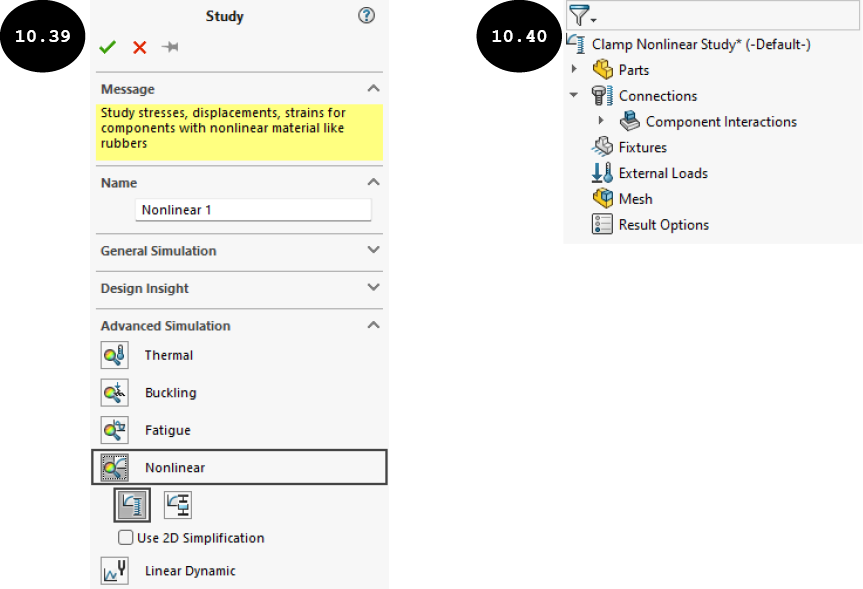
- 在 PropertyManager 的 Advanced Simulation 卷展栏中单击 Nonlinear 按钮,见图 10.39。
-
确保 Advanced Simulation 卷展栏中 Nonlinear 按钮下方可用的 Static
 按钮已激活,以执行非线性静态分析,见图 10.39。
- 在 PropertyManager 中 Name 卷展栏的 Study name 字段中输入 Clamp Nonlinear Study。
-
在 PropertyManager 中单击绿色对勾按钮
 。Clamp Nonlinear Study 被添加到 Simulation Study Tree 中,见图 10.40。
第 2 节:为非线性静态分析定义属性
在你开始执行非线性静态分析之前,你可以定义其属性以控制非线性静态算例的求解和输出。
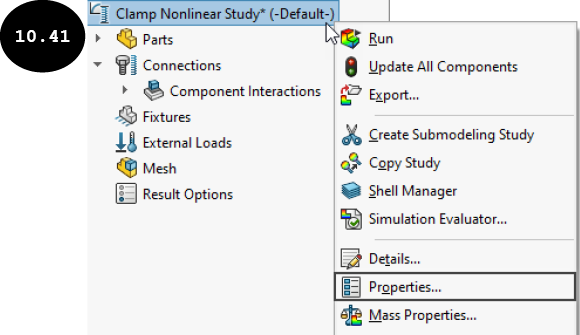
- 在 Simulation Study Tree 中右键单击 Clamp Nonlinear Study(算例名称),然后在出现的快捷菜单中单击 Properties 工具,见图 10.41。Nonlinear - Static 对话框出现,见图 10.42。
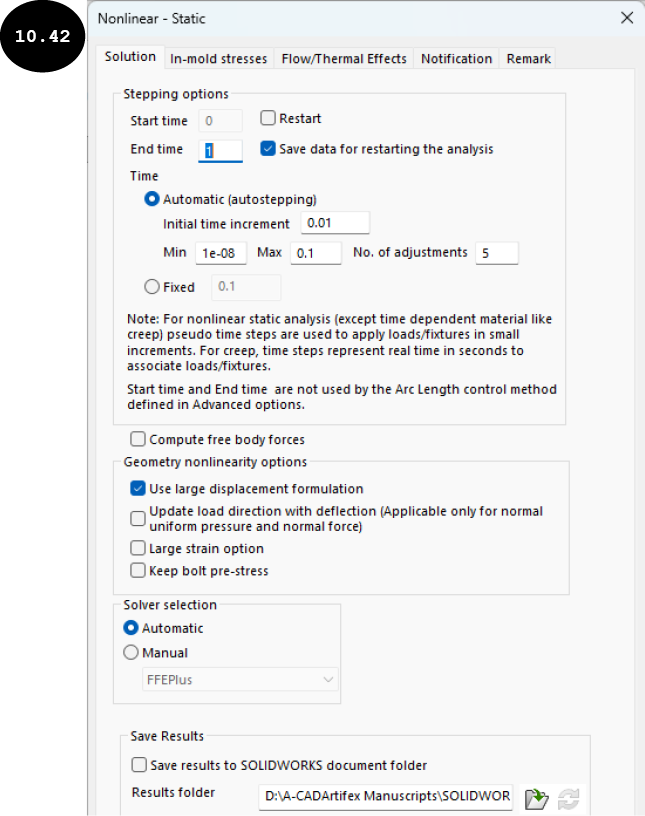
- 确保在对话框的 Stepping options 区域中开始时间和结束时间分别设置为 0 和 1。
- 确保在对话框中 Automatic (autostepping) 单选按钮作为时间增量方法被激活,以自动确定增量载荷步。
- 接受对话框 Stepping options 区域中默认指定的其余选项。
在定义时间段和时间增量方法之后,你需要定义控制和迭代方法。
- 在 Nonlinear - Static 对话框中单击 Advanced Options 按钮。定义控制和迭代方法的选项出现在对话框中,见图 10.43。
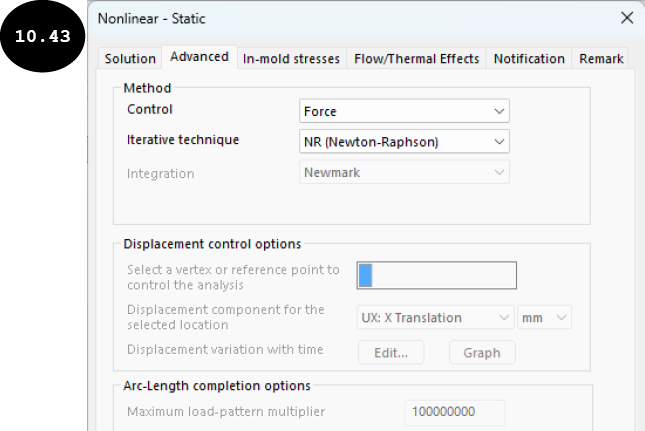
- 确保在 Method 区域的 Control 下拉列表中选择 Force 选项作为控制方法。
- 确保在 Iterative technique 下拉列表中选择 NR (Newton-Raphson) 选项作为迭代方法。
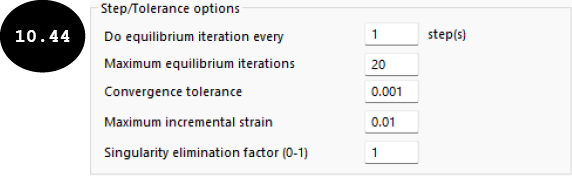
- 接受对话框 Step/Tolerance options 区域中默认指定的值,见图 10.44。
- 在对话框的 Intermediate Results 区域中选择 Show intermediate results up to current iteration (when running) 复选框,以在非线性算例进行时在图形区域中查看中间结果。
- 在对话框中单击 OK 按钮以接受更改并关闭对话框。
第 3 节:应用夹具、载荷和材料
现在,你需要应用夹具、载荷和材料以执行非线性静态分析。
- 通过单击其前面的箭头展开 Simulation Study Tree 中的 Parts 节点,以显示装配体的所有部件,见图 10.45。
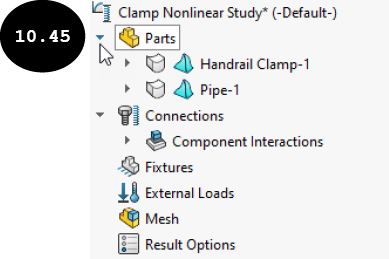
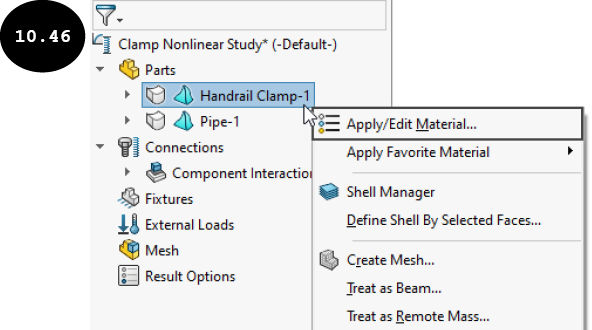
- 在展开的 Parts 节点中右键单击 Handrail Clamp 部件,然后在出现的快捷菜单中单击 Apply/Edit Material 工具,见图 10.46。Material 对话框出现。
- 展开 SOLIDWORKS Materials 库中的 Plastics 类别,然后单击 ABS 材料。ABS 塑料材料的材料属性出现在对话框的右侧面板中。
- 单击 Apply 按钮,然后关闭对话框。ABS 塑料材料属性被分配给 Handrail Clamp 部件,对话框关闭。
- 同样,将 AISI 304 钢材料应用到 Pipe 部件。
现在,你需要应用所需的夹具来固定 Pipe 部件,并允许 Handrail Clamp 部件向 Pipe 部件平移 34 mm。
- 在 Simulation Study Tree 中右键单击 Fixtures 选项,然后在出现的快捷菜单中单击 Fixed Geometry 工具。Fixture PropertyManager 出现。
- 选择 Pipe 部件的两端以应用 Fixed Geometry 夹具,见图 10.47。
- 在 PropertyManager 中单击绿色对勾按钮。Fixed Geometry 夹具已应用到 Pipe 部件。
- 在 Simulation Study Tree 中右键单击 Fixtures 选项,然后在出现的快捷菜单中单击 Advanced Fixtures 工具。Fixture PropertyManager 出现,并展开 Advanced 卷展栏。
- 在 PropertyManager 的 Advanced 卷展栏中单击 On Flat Faces 按钮,见图 10.48。
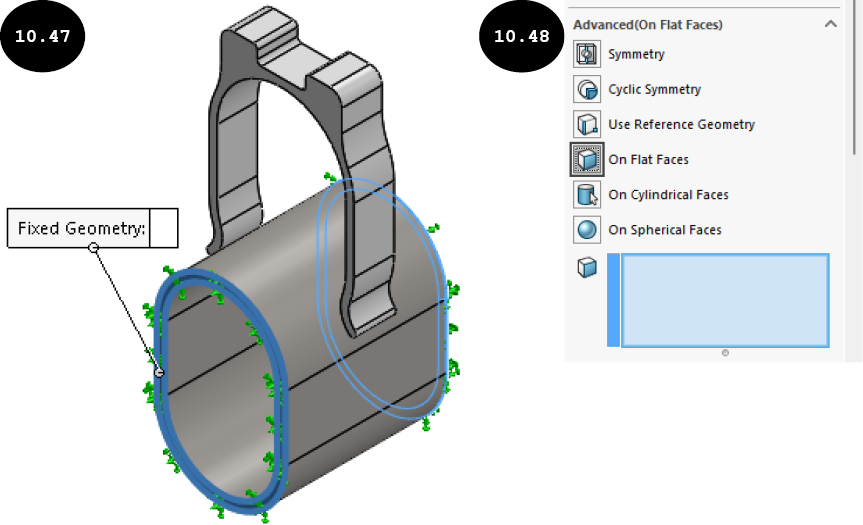
- 选择 Handrail Clamp 部件的顶部中间面以应用 On Flat Face 夹具,见图 10.49。
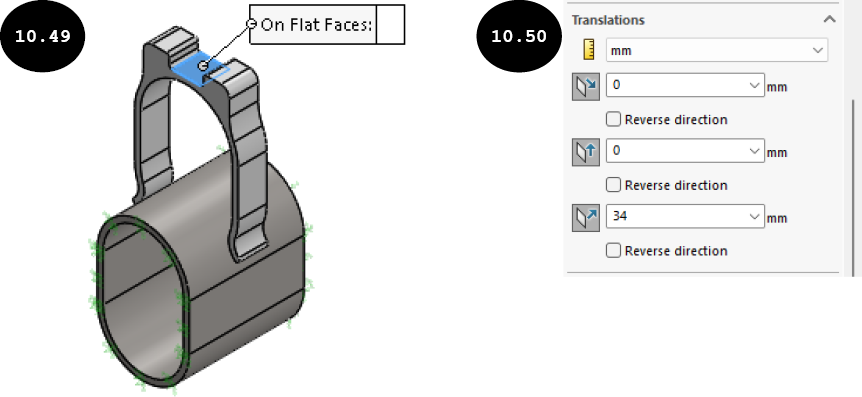
- 确保在 PropertyManager 中 Translations 卷展栏的 Unit 下拉列表中选择 mm 作为单位,见图 10.50。
- 在 PropertyManager 的 Translations 卷展栏中,单击 Along Face Dir 1、Along Face Dir 2 和 Normal to Face 按钮,见图 10.50。
- 在 PropertyManager 的 Normal to Face 字段中输入 34,作为沿所选面法向方向的平移运动,见图 10.50。
- 确保在卷展栏的 Along Face Dir 1 和 Along Face Dir 2 字段中输入 0(零)值,以限制所选面在这些方向上的平移运动。
- 确保在 PropertyManager 的 Variation with Time 卷展栏中选择 Linear 单选按钮,然后单击 View 按钮。Time curve 对话框出现,见图 10.51。
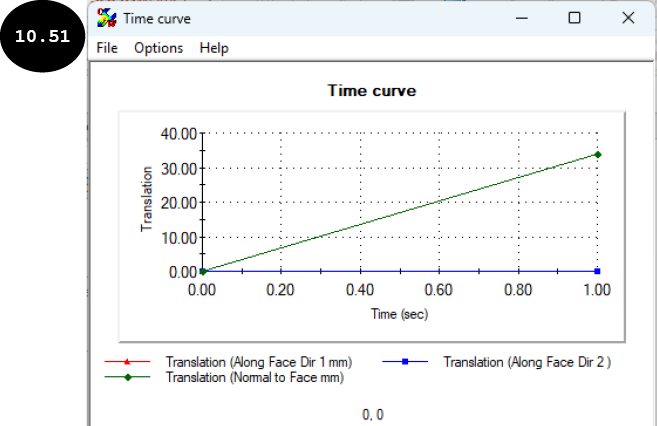
请注意,程序根据指定的时间增量方法 [Automatic (autostepping)],在不同的增量时间步中以线性方式应用预定义的 34 mm 平移。它从零时间步的零位移开始,然后在结束时间步增加到其完整值(34 mm)。
- 查看时间曲线后,关闭 Time curve 对话框。
- 在 PropertyManager 中单击绿色对勾按钮。On Flat Face 夹具已应用到 Handrail Clamp 部件,并具有预定义的 34 mm 平移运动。
第 4 节:定义部件之间的交互
现在,你需要定义部件交互面之间的 Contact 交互,以覆盖全局交互条件。
- 在 Simulation Study Tree 中右键单击 Connections 节点,然后在出现的快捷菜单中单击 Local Interaction 工具。Local Interactions PropertyManager 出现在图形区域的左侧。
- 确保在 Interaction 卷展栏中选择 Manually select local interactions 单选按钮。
- 确保在 Type 卷展栏的下拉列表中选择 Contact 选项。
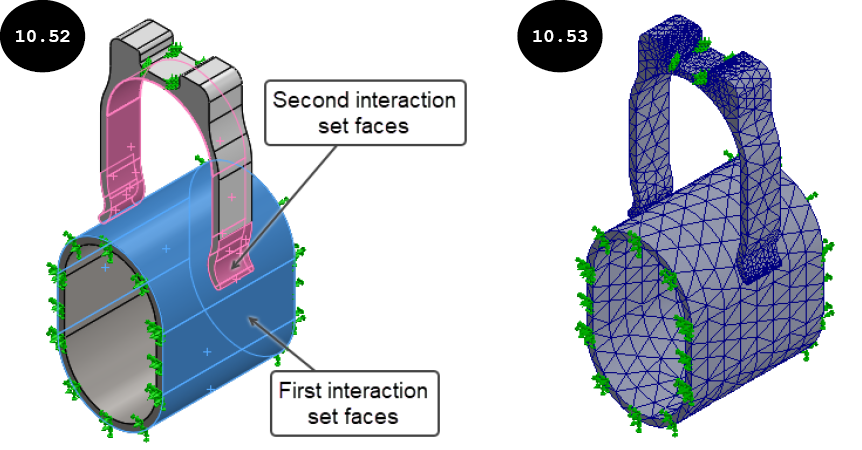
- 选择 Pipe 部件的外切面(4 个面)作为第一个交互集,见图 10.52。所选面的名称出现在 PropertyManager 中 Type 卷展栏的 Faces, Edges, Vertices for Set 1 字段中。
- 单击 Type 卷展栏中的 Faces for Set 2 字段,然后选择 Handrail Clamp 部件的切面(13 个面)作为第二个交互集,这些面在平移时可能与 Pipe 部件接触,见图 10.52。
- 展开 PropertyManager 中的 Advanced 卷展栏,然后在 Contact formulation 区域中选择 Node to surface 单选按钮。
- 在 PropertyManager 中单击绿色对勾按钮。Contact 局部交互已应用。
第 5 节:生成网格
- 使用 Create Mesh 工具以默认网格参数生成基于曲率的网格。图 10.53 显示了划分网格的模型。
第 6 节:运行非线性静态分析
- 在 Simulation CommandManager 中单击 Run This Study 工具。Clamp Nonlinear Study(算例名称)窗口出现,显示非线性静态分析的进度。此外,SOLIDWORKS 消息窗口出现,通知你已选择在运行分析时显示中间结果。因此,如果你切换到另一个 SOLIDWORKS 文档或关闭活动模型,分析将终止。
注意:如果 Simulation 消息窗口出现,通知你未检测到部件之间的初始接触,请在此窗口中单击 No 按钮以继续算例。
- 在 SOLIDWORKS 消息窗口中单击 OK 按钮。当非线性静态分析进行时,中间结果出现在图形区域中。非线性静态分析将需要相当长的时间才能完成。分析完成后,Results 文件夹被添加到 Simulation Study Tree 中,包含应力、位移和应变结果。默认情况下,Stress 结果被激活。因此,模型上的应力分布和非线性分析的 von Mises 应力图解出现,见图 10.54。
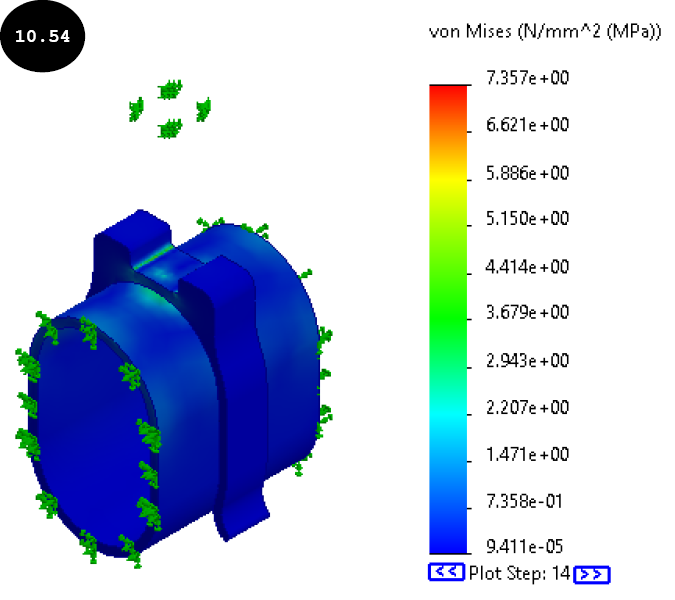
默认情况下,von Mises 应力图解显示结束求解步的结果。结束求解步的最大 von Mises 应力大约为 7.357+00(7.357)N/mm^2(MPa),见图 10.54。你可以显示不同求解步的应力结果,接下来将讨论。
第 7 节:在不同求解步显示 von Mises 应力图解
在非线性静态分析中,你还可以显示不同求解步的结果。默认情况下,程序显示结束求解步的结果。
- 在 Simulation Study Tree 中右键单击 Results 文件夹,然后在出现的快捷菜单中单击 Define Stress Plot 工具。Stress plot PropertyManager 出现,见图 10.55。
提示:要显示位移图解和应变图解,你需要在快捷菜单中分别单击 Define Displacement Plot 工具和 Define Strain Plot 工具。
- 确保 PropertyManager 中的 Definition 选项卡已激活,见图 10.55。
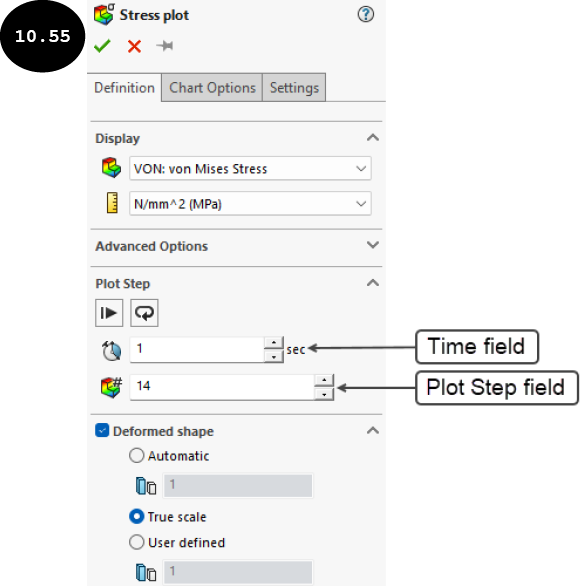
默认情况下,在 PropertyManager 的 Time 字段中输入值 1,见图 10.55。因此,von Mises 应力图解将显示结束求解步的结果,在本案例研究中为 14。
- 在 PropertyManager 的 Plot Step 字段中输入 7,以显示第 7 个求解步的应力结果。接下来,单击图形区域中的任意位置。与指定求解步(第 7 步)对应的时间步(0.34 sec)出现在 PropertyManager 的 Time 字段中。
- 在 PropertyManager 的 Deformed shape 卷展栏中选择 True scale 单选按钮,以真实比例显示模型的变形形状。
- 在 PropertyManager 中单击绿色对勾按钮。第 7 个求解步在 0.34 sec 时的 von Mises 应力图解出现在图形区域中,见图 10.56。此外,指定求解步的应力图解(stress2 (-vonMises-))被添加到 Simulation Study Tree 的 Results 文件夹中。
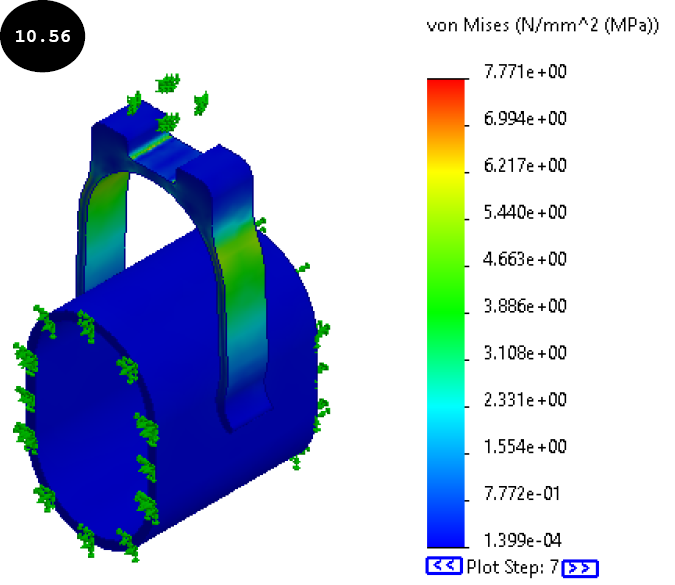
第 7 个求解步的最大 von Mises 应力大约为 7.771e+00(7.771)N/mm^2(MPa),见图 10.56。
- 同样,你可以显示不同求解步的 von Mises 应力图解。
第 8 节:动画显示模型上的应力分布
现在,你将动画显示应力分布并查看模型的变形形状。
- 双击 Simulation Study Tree 中的 Stress1 (-vonMises-) 图解以激活它。
- 在 Simulation Study Tree 中右键单击已激活的 Stress1 (-vonMises-) 图解。快捷菜单出现。在此快捷菜单中,单击 Animate 选项。Animation PropertyManager 出现,见图 10.57。此外,动画以默认动画设置在图形区域中开始。你可以使用 PropertyManager 更改动画设置。
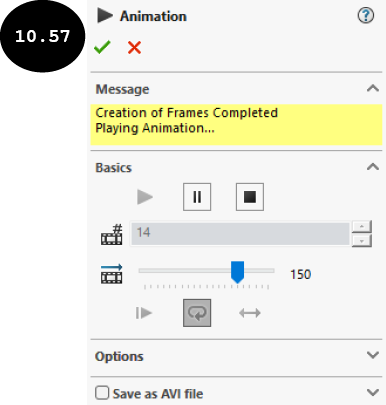
- 要将动画保存为 AVI 文件,请在 PropertyManager 中选择 Save as AVI file 复选框。接下来,指定保存文件的路径。
- 查看变形形状的动画效果后,在 PropertyManager 中单击绿色对勾按钮以退出 PropertyManager,并将 AVI 文件保存在指定位置。
第 9 节:保存结果
- 在 Standard 工具栏中单击 Save 工具。模型及其结果保存在位置 > SOLIDWORKS Simulation > Case Studies > C10 Case Studies > Case Study 2 中。
- 关闭 SOLIDWORKS 会话。
