

案例研究 2:头盔的跌落测试分析
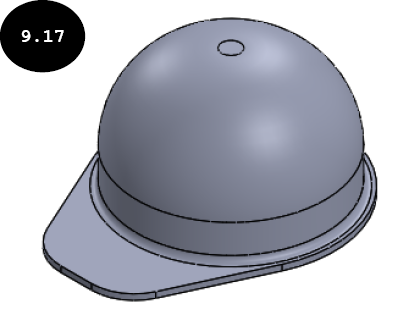
在本案例研究中,对头盔(见图 9.17)进行跌落测试分析,并评估其从 5 米高度跌落到刚性地板上的影响。
项目描述
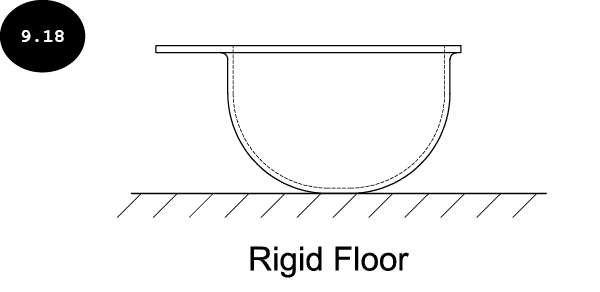
确定头盔从 5 米高度跌落时与刚性地板的冲击,见图 9.18。请注意,5 米高度是从头盔的最低点测量的。头盔由 ABS 材料制成。
项目摘要
在本案例研究中,您将对头盔进行跌落测试分析。
以下顺序总结了案例研究大纲:
- 开始跌落测试分析
- 定义跌落测试设置
- 施加材料
- 定义结果选项
- 生成网格
- 运行跌落测试算例
- 显示时间历程图解
- 对结果进行动画演示
- 保存结果
第 1 节:开始跌落测试分析
- 启动 SOLIDWORKS,然后从位置 > SOLIDWORKS Simulation > Case Studies > C09 Case Studies > Case Study 2 中打开 Helmet。
注意:如果之前未下载,您需要通过登录 CADArtifex 网站(cadartifex.com/login)下载包含本章文件的 C09 Case Studies 文件。
- 单击 CommandManager 中的 Simulation 选项卡。将出现 Simulation CommandManager 的工具。
- 单击 Simulation CommandManager 中的 New Study 工具。Study PropertyManager 将出现在图形区域的左侧。
- 单击 PropertyManager 的 Specialized Simulation 卷展栏中的 Drop Test 按钮。
- 在 PropertyManager 的 Name 卷展栏的 Study name 字段中输入 Helmet Drop Test Study。
-
单击 PropertyManager 中的绿色对勾按钮
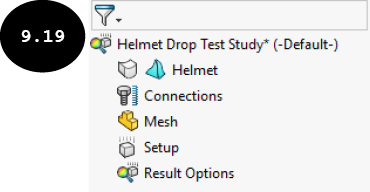
 。Helmet Drop Test Study 将添加到 Simulation Study Tree 中,见图 9.19。
第 2 节:定义跌落测试设置
现在,您需要定义跌落测试设置。
- 在 Simulation Study Tree 中右键单击 Setup 选项,然后在出现的快捷菜单中单击 Define/Edit 工具,见图 9.20。将出现 Drop Test Setup PropertyManager,见图 9.21。
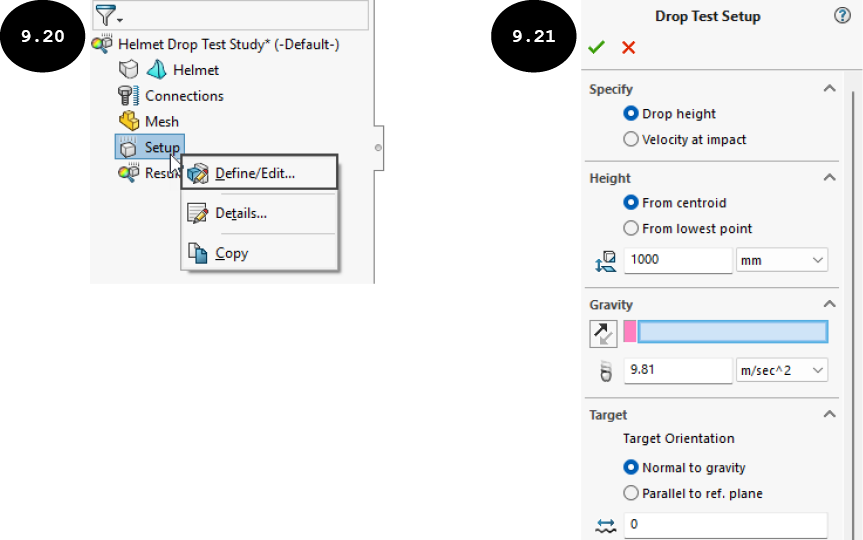
- 确保 PropertyManager 的 Specify 卷展栏中的 Drop height 单选按钮被选中。
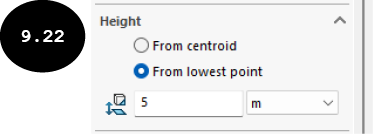
- 在 PropertyManager 的 Height 卷展栏中选择 From lowest point 单选按钮。
- 在 Unit 下拉列表中选择 m (meter) 选项,然后在 Height 卷展栏的 Drop Height from Lowest Point 字段中输入 5,见图 9.22。
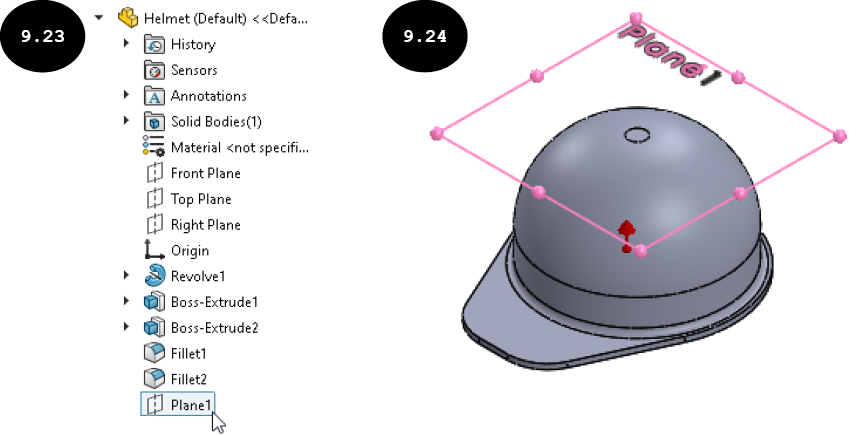
- 展开 FeatureManager Design Tree(现在位于图形区域的左上角),然后单击 Plane1 以定义重力方向,见图 9.23。重力方向定义为垂直于所选平面。此外,图形区域中将出现一个指向重力方向的箭头,见图 9.24。
-
确保重力方向指向所选的基准面,见图 9.24。如果需要,您可以通过单击 PropertyManager 的 Gravity 卷展栏中的 Gravity Reference
 按钮来翻转重力方向。
- 确保 PropertyManager 的 Target 卷展栏中的 Normal to gravity 单选按钮被选中。
- 确保 Target 卷展栏的 Target Stiffness 区域中的 Rigid target 单选按钮被选中。
- 单击 PropertyManager 中的绿色对勾按钮。跌落测试设置即被定义。
第 3 节:施加材料
现在,您需要将材料施加到模型上。
- 通过单击 Simulation CommandManager 中的 Apply Material 工具来调用 Material 对话框。
- 将 ABS 材料施加到头盔,然后关闭 Material 对话框。
第 4 节:定义结果选项
现在,您需要定义结果选项,例如冲击后您想要运行分析多长时间以及要保存的结果图解数量。
- 在 Simulation Study Tree 中右键单击 Result Options 选项,然后在出现的快捷菜单中单击 Define/Edit 工具。将出现 Result Options PropertyManager,见图 9.25。
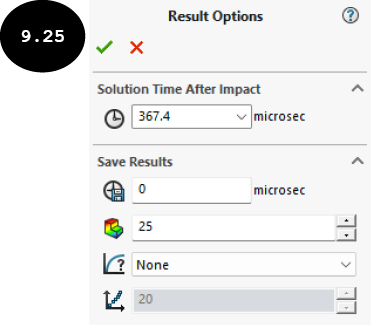
- 在 PropertyManager 的 No. of Plots 字段中输入 30,作为程序为所有节点保存的图解数量。
- 单击 PropertyManager 中的绿色对勾按钮。
第 5 节:生成网格
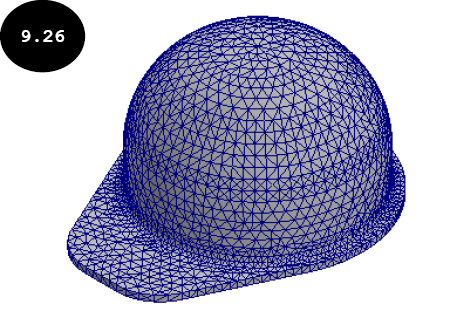
- 使用 Create Mesh 工具以默认网格参数生成基于曲率的网格。图 9.26 显示了划分网格后的模型。在此图中,基准面被隐藏。
第 6 节:运行跌落测试算例
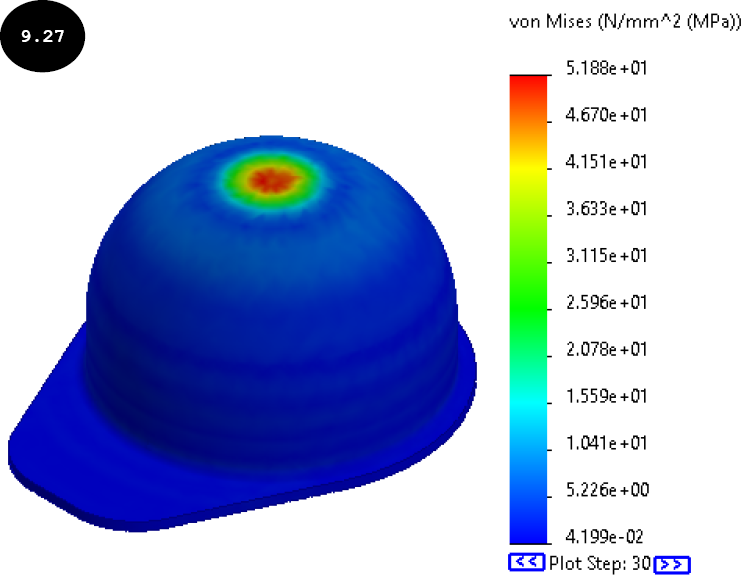
- 单击 Simulation CommandManager 中的 Run This Study 工具。将出现 Helmet Drop Test Study(算例名称)窗口,显示分析进度。分析过程完成后,Results 文件夹将添加到 Simulation Study Tree 中,其中包含应力、位移和应变结果。默认情况下,Results 文件夹中的 Stress 结果被激活。因此,冲击后模型上的应力分布和 von Mises 应力图解将出现在图形区域中,见图 9.27。
请注意,冲击时模型中的最大 von Mises 应力为 5.188e+01 (51.881) N/mm^2 (MPa)。
第 7 节:显示时间历程图解
- 在 Simulation Study Tree 中右键单击 Results 文件夹。将出现一个快捷菜单,见图 9.28。
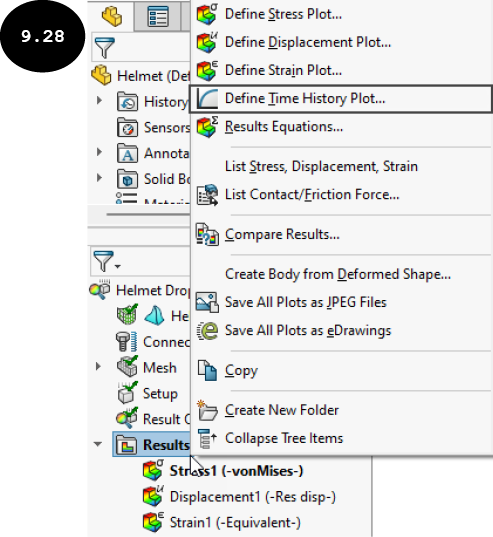
- 在快捷菜单中单击 Define Time History Plot 工具。将出现 Time History Graph PropertyManager,见图 9.29。
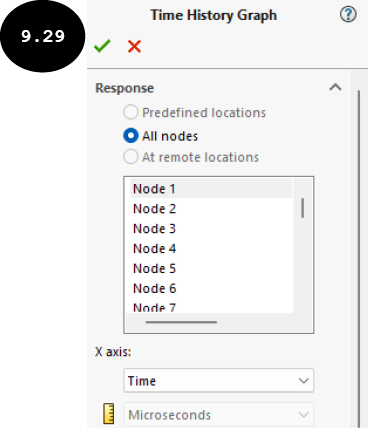
请注意,在 PropertyManager 的 Response 卷展栏中,模型的所有节点都出现在一个字段中。您可以在此字段中选择一个或多个节点,以生成其响应图。或者,您可以在图形区域中单击一个或多个节点。
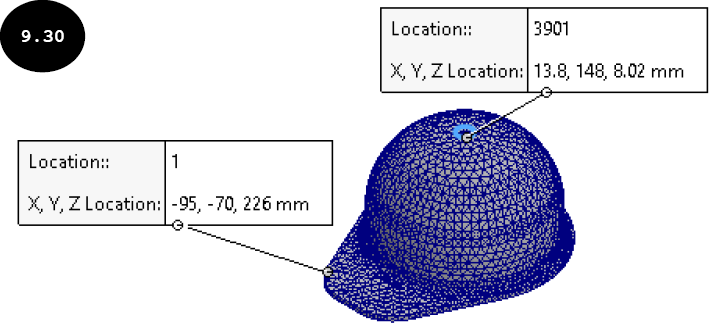
- 在图形区域中单击模型顶部中心(冲击区域)的一个节点,见图 9.30。冲击区域处的节点 3901 被选中。请注意,冲击区域所选节点的编号在您的情况下可能会有所不同,具体取决于您的选择。此外,默认情况下节点编号 1 被选中。
- 确保 PropertyManager 的 X axis 下拉列表中的 Time 选项被选中。
- 确保 PropertyManager 中 Y axis 区域相应字段中的 Stress 和 VON: von Mises Stress 选项被选中。
- 在 PropertyManager 的 Y-axis 区域的 Units 下拉列表中选择 N/mm^2 (MPa)。
- 单击 PropertyManager 中的绿色对勾按钮。将出现 Time History Graph 窗口,见图 9.31。此窗口显示所选节点(1 和 3901)的 von Mises 应力与求解步骤的响应图。
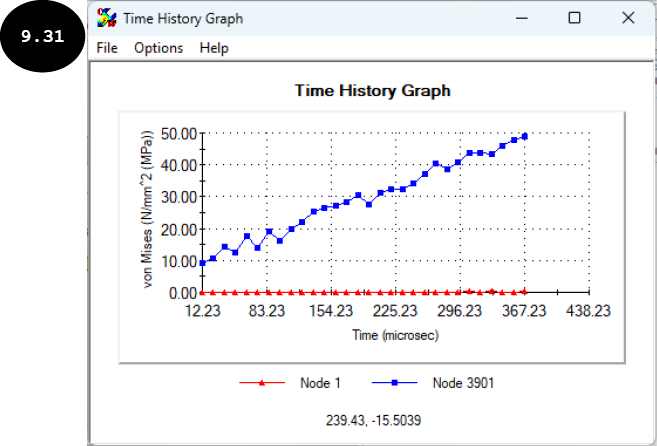
请注意,所选节点(9071)上的最大 von Mises 应力约为 50 N/mm^2 (MPa),发生在冲击后 355 微秒时。
第 8 节:对结果进行动画演示
现在,您需要对结果进行动画演示,以验证随时间变化的冲击。
- 在 Simulation Study Tree 的 Results 文件夹中右键单击 Stress1 (-vonMises-) 选项。将出现一个快捷菜单。在此快捷菜单中,单击 Animate 选项。将出现 Animation PropertyManager。此外,物体跌落到刚性地板上的动画效果将出现在图形区域中。您可以放大物体的高应力区域(冲击区域)以近距离查看其效果。
- 查看动画效果后,单击 PropertyManager 中的绿色对勾按钮以退出 PropertyManager。
第 9 节:保存结果
- 单击 Standard 工具栏中的 Save 工具。模型及其结果将保存在位置 > SOLIDWORKS Simulation > Case Studies > C09 Case Studies > Case Study 2 中。接下来,关闭 SOLIDWORKS 会话。
