

案例研究 3:对称模型的静态分析
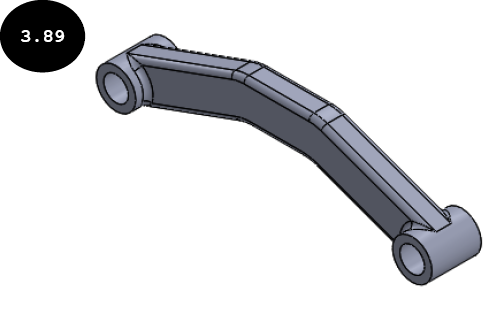
在本案例研究中,您将对图 3.89 所示的对称模型进行线性静态分析,并确定均布载荷下的应力。
项目描述
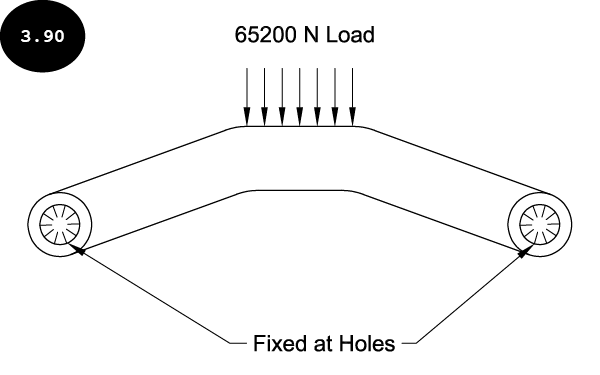
模型在两个孔处固定,65200 牛顿的载荷施加在其顶面上,见图 3.90。模型由 AISI 1035 钢 (SS) 材料制成。
项目概要
在本案例研究中,您将对模型的一半运行静态算例,并获得完整模型的结果。在算例中,您将生成高质量的基于曲率的网格,最大单元大小为 3 mm,最小单元大小为 0.5 mm。您将确定模型在施加的载荷下的应力、位移、应变和安全系数。您还将对模型上的应力分布进行动画演示。将单位系统指定为 SI (MKS),位移单位为 mm,应力单位为 N/mm^2 (MPa)。
以下顺序概述了案例研究大纲:
- 下载第 3 章的文件
- 打开模型
- 启动静态算例
- 定义单位
- 指定材料
- 分割模型
- 应用夹具
- 应用载荷
- 生成网格
- 运行分析
- 显示应力、位移和应变结果
- 对模型上的应力分布进行动画演示
- 定义安全系数
- 保存结果
第 1 节:下载第 3 章的文件
- 如果之前尚未下载,请登录 CADArtifex 网站(cadartifex.com/login)下载本章的文件。下载文件的路径为 SOLIDWORKS Simulation > SOLIDWORKS Simulation 2023> Case Studies > C03 Case Studies。请注意,如果您是新用户,首先需要先在 CADArtifex 网站(cadartifex.com/register)上注册为学生才能下载文件。
- 将解压后的 C03 Case Studies 文件保存在系统本地驱动器的位置 > SOLIDWORKS Simulation > Case Studies > C03 Case Studies 中。如果之前尚未创建这些文件夹,则需要创建它们。
注意:如果您已在之前的案例研究中下载了本章的 C03 Case Studies 文件并将其保存在位置 > SOLIDWORKS Simulation > Case Studies 中,则可以跳过上述步骤 1 和 2。
第 2 节:打开模型
- 如果 SOLIDWORKS 尚未启动,请双击桌面上的 SOLIDWORKS 图标以启动它。
- 单击欢迎对话框中的打开按钮,或单击标准工具栏中的打开工具。将出现打开对话框。
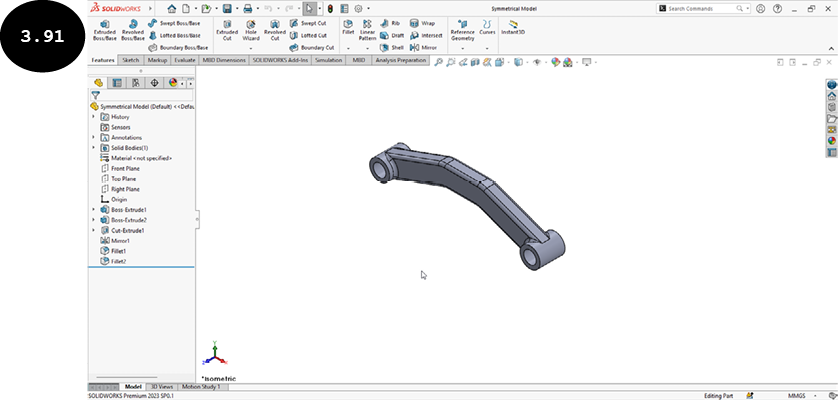
- 浏览到系统本地驱动器上的位置 > SOLIDWORKS Simulation > Case Studies > C03 Case Studies > Case Study 3。接下来,选择 Symmetrical Model,然后单击对话框中的打开按钮。对称模型将在 SOLIDWORKS 中打开,见图 3.91。
第 3 节:启动静态算例
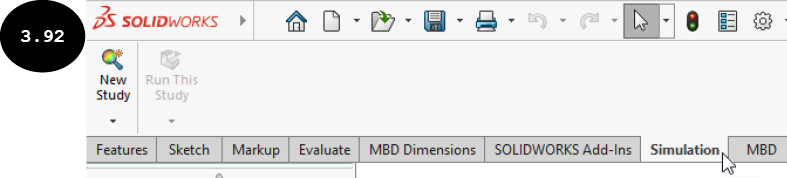
- 单击 CommandManager 中的 Simulation 选项卡。将出现 Simulation CommandManager 的工具,见图 3.92。
注意:如果 Simulation 选项卡未添加到 CommandManager 中,则需要如前所述添加它。
- 单击 Simulation CommandManager 中的新建算例工具。算例 PropertyManager 将出现在图形区域的左侧。
- 确保算例 PropertyManager 中的静态按钮已激活,以对模型执行线性静态分析。
- 在 PropertyManager 中名称卷展栏的算例名称字段中输入 Symmetrical Static Study。
-
单击 PropertyManager 中的绿色对勾按钮
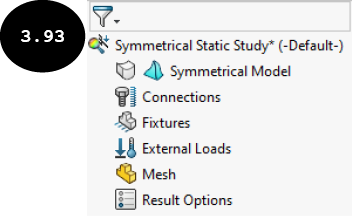
 。Simulation CommandManager 中启用了执行静态分析的各种工具。此外,Symmetrical Static Study 已添加到 Simulation 算例树中,见图 3.93。
第 4 节:定义单位
在开始分析过程之前,设置单位非常重要。
- 单击 SOLIDWORKS 菜单中的 Simulation > Options。将出现系统选项对话框。
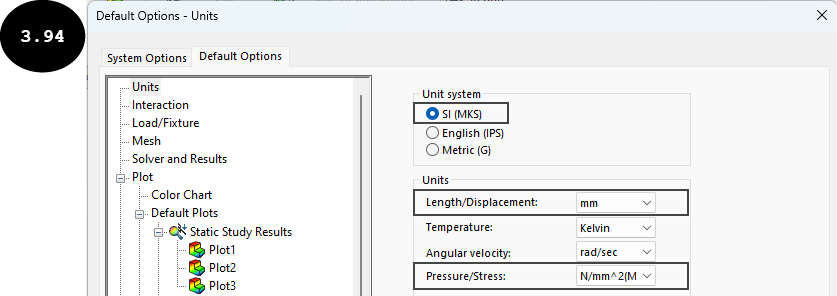
- 单击此对话框中的默认选项选项卡。对话框的名称将变为默认选项,见图 3.94。
- 确保对话框中已选择单位选项,并且用于指定单位的选项出现在对话框的右侧面板上,见图 3.94。
- 在对话框的单位系统区域中选择 SI (MKS) 单选按钮。接下来,确保在长度/位移下拉列表中选择了 mm 单位,并且在单位区域的压力/应力下拉列表中选择了 N/mm^2 (MPa) 单位,见图 3.94。
- 指定单位后,单击确定按钮以接受更改并退出对话框。
第 5 节:指定材料
- 单击 Simulation CommandManager 中的应用材料工具。将出现材料对话框。
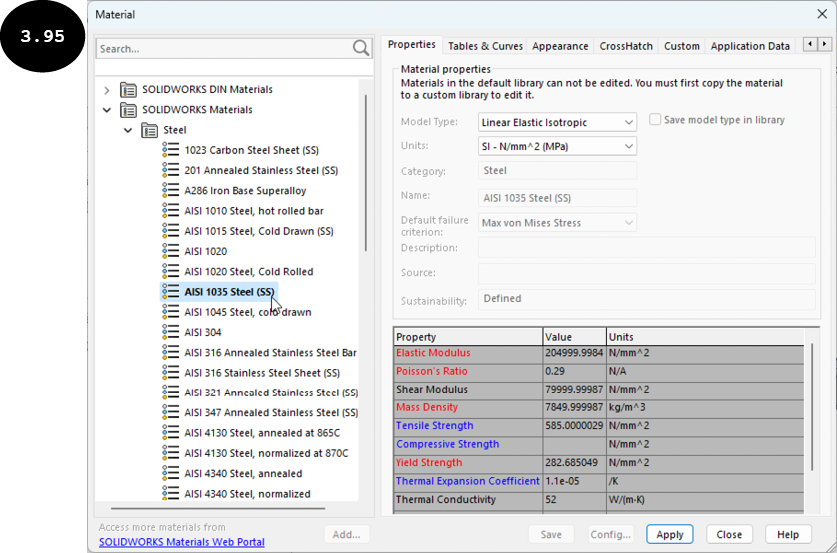
- 在材料对话框中展开 SOLIDWORKS 材料库的钢类别,然后选择 AISI 1035 钢 (SS) 材料,见图 3.95。所选材料的属性出现在对话框的右侧面板上。
- 单击对话框中的应用按钮,然后单击关闭按钮。材料已指定给模型。
第 6 节:分割模型
由于模型几何体和边界条件(夹具和载荷)关于其中间平面对称,您可以分割模型以对其一半进行分析并获得完整模型的结果。对对称模型的一半进行分析可减少计算时间。
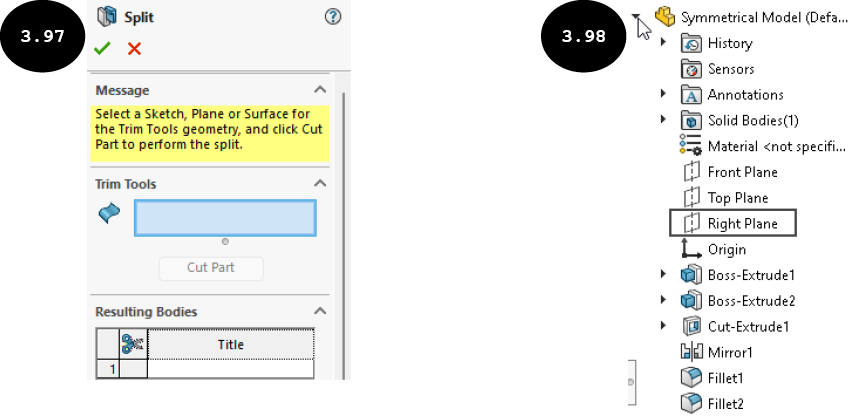
- 单击 CommandManager 中的分析准备选项卡,然后单击分割工具,见图 3.96。将出现分割 PropertyManager,见图 3.97。

- 展开 FeatureManager 设计树(现在位于图形区域的左上角),然后单击右视基准面作为分割模型的平面,见图 3.98。
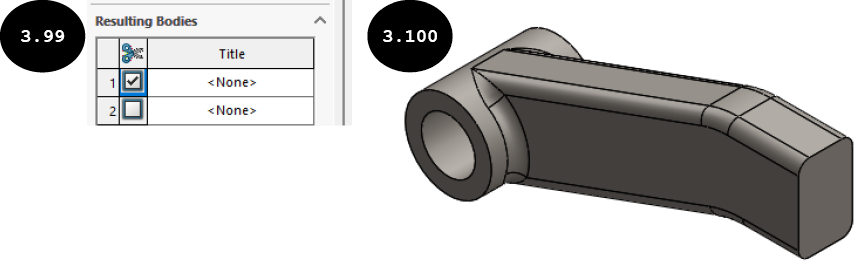
- 单击分割 PropertyManager 的修剪工具卷展栏中的切除零件按钮。模型被分为两个实体,它们列在 PropertyManager 的结果实体卷展栏中,见图 3.99。
- 在 PropertyManager 的结果实体卷展栏中选中与第一个实体对应的复选框,见图 3.99。
- 在 PropertyManager 的结果实体卷展栏中选择消耗切除实体复选框。
-
单击 PropertyManager 中的绿色对勾按钮 。模型的所选实体将被删除,模型将显示为与图 3.100 所示类似。
第 7 节:应用夹具
现在,您需要将固定夹具和对称夹具应用到模型。
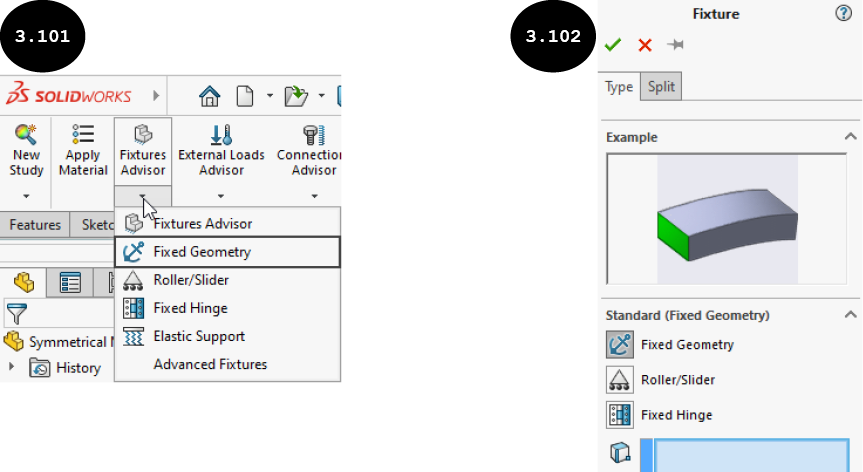
- 单击 Simulation CommandManager 中夹具顾问工具底部的箭头以调用夹具弹出菜单,然后单击固定几何体工具,见图 3.101。将出现夹具 PropertyManager,见图 3.102。
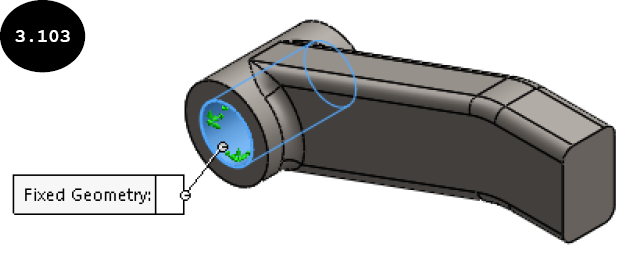
- 选择孔的圆柱面以应用固定几何体夹具。固定几何体夹具的符号出现在所选面上,见图 3.103。接下来,单击 PropertyManager 中的绿色对勾按钮 以应用固定几何体夹具。
现在,您需要在模型的切割面上应用对称夹具。
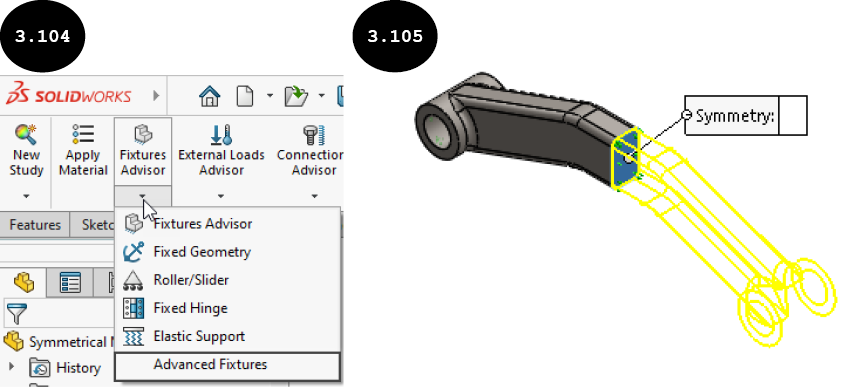
- 单击 Simulation CommandManager 中夹具顾问工具底部的箭头以调用夹具弹出菜单,然后单击高级夹具工具,见图 3.104。将出现夹具 PropertyManager,并展开高级卷展栏。
- 单击 PropertyManager 高级卷展栏中的对称按钮,然后在图形区域中选择切割面作为模型的对称面。模型另一半的预览将出现在图形区域中,对称夹具的符号出现在所选面上,见图 3.105。
- 单击 PropertyManager 中的绿色对勾按钮 。对称夹具已应用到模型的所选面上。
第 8 节:应用载荷
现在,您需要应用载荷。
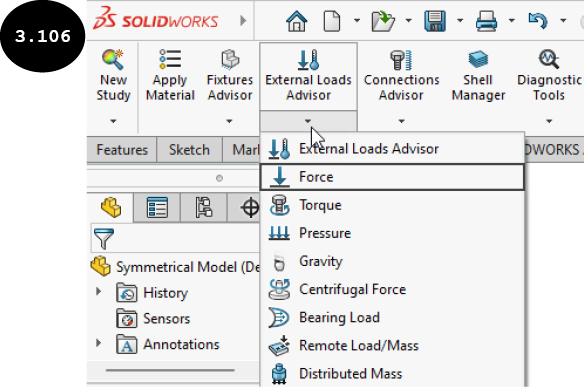
- 在 Simulation CommandManager 中调用外部载荷弹出菜单(见图 3.106),然后单击力工具。将出现力/扭矩 PropertyManager。
- 选择模型的顶部水平面以应用载荷,见图 3.107。载荷的符号出现在所选面上。
- 确保选择法向单选按钮以应用垂直于面的载荷。
- 在 PropertyManager 的力字段中输入 32600 (65200/2 = 32600)。
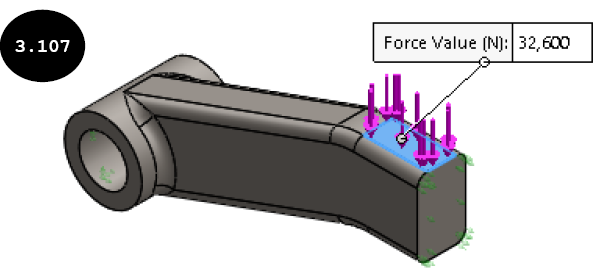
- 单击 PropertyManager 中的绿色对勾按钮 。32600 N 的载荷已应用到模型的所选面上。
第 9 节:生成网格
如项目概要中所述,您需要生成基于曲率的网格,最大单元大小为 3 mm,最小单元大小为 0.5 mm。
- 右键单击 Simulation 算例树中的网格选项,然后在出现的快捷菜单中单击创建网格工具以调用网格 PropertyManager。
- 通过单击标题栏中的复选框展开 PropertyManager 的网格参数卷展栏。
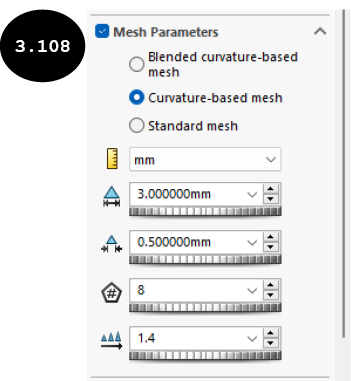
- 在展开的网格参数卷展栏中选择基于曲率的网格单选按钮,然后在 PropertyManager 的相应字段中输入 3 mm 作为最大单元大小,输入 0.5 mm 作为最小单元大小,见图 3.108。
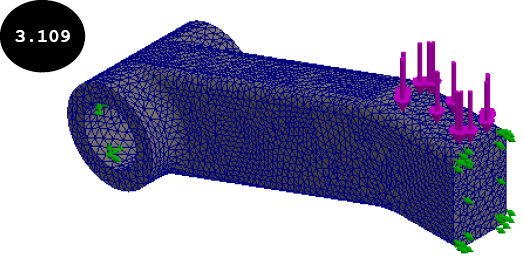
- 接受其他默认网格参数,然后单击绿色对勾按钮 。将出现网格进度窗口,显示模型中网格划分的进度。网格划分完成后,将出现网格化模型,见图 3.109。请注意,SOLIDWORKS Simulation 会为实体几何体生成带有四面体实体单元的网格。
第 10 节:运行分析
现在,您需要运行分析。
- 单击 Simulation CommandManager 中的运行此算例工具。将出现 Symmetrical Static Study(算例名称)窗口,显示分析进度。
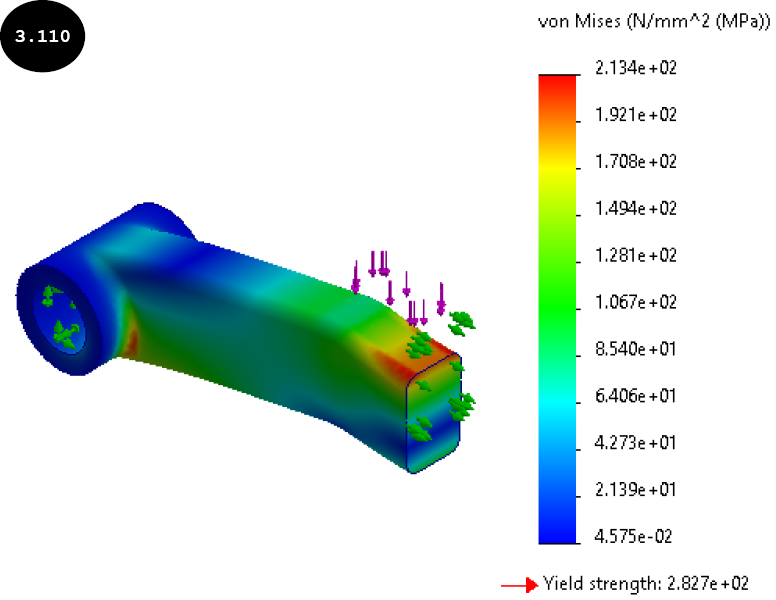
- 运行分析过程完成后,结果文件夹将添加到 Simulation 算例树中,其中包含应力、位移和应变结果。默认情况下,结果文件夹中的应力结果处于激活状态。因此,模型上的应力分布和 von Mises 应力图解将出现在图形区域中,见图 3.110。
第 11 节:显示应力、位移和应变结果
- 如果默认未显示 von Mises 应力结果,请显示它,参见图 3.107。请注意,在施加的载荷下,模型中的最大 von Mises 应力为 2.134e+02 (213.442) N/mm^2 (MPa),这在材料的屈服强度 2.827e+02 (282.685) N/mm^2 (MPa) 范围内。请注意,根据系统上安装的 service pack,您可能会发现结果值略有差异。
注意:如果模型的最大 von Mises 应力超过材料的屈服强度,您的设计在施加的载荷下可能会失效。您可能需要优化设计并验证边界条件(夹具/载荷)或材料属性,使其成为能够承受施加的载荷的有效设计。
现在,您需要显示完整模型上的应力分布。
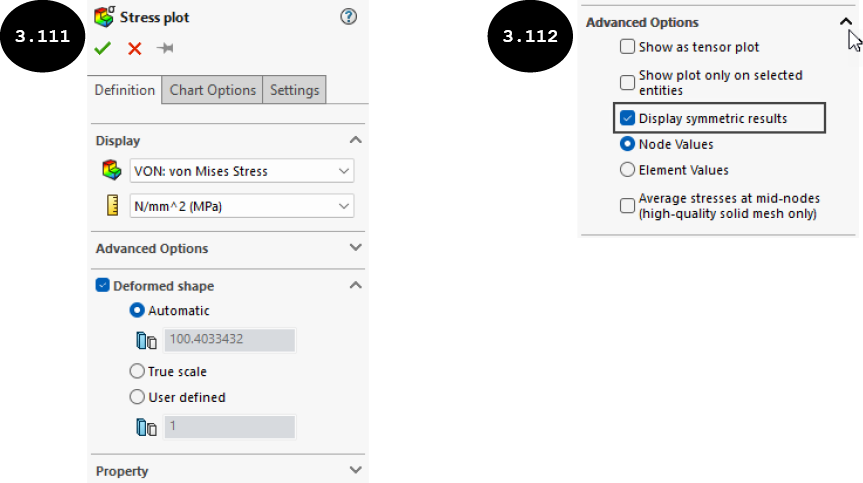
- 右键单击 Simulation 算例树结果文件夹中的 Stress1 (-vonMises-) 选项,然后在出现的快捷菜单中单击编辑定义工具。将出现应力图解 PropertyManager,见图 3.111。
- 确保 PropertyManager 中的定义选项卡已激活。接下来,通过单击标题栏中的箭头展开其高级选项卷展栏,见图 3.112。
- 在高级选项卷展栏中选择显示对称结果复选框,见图 3.112。
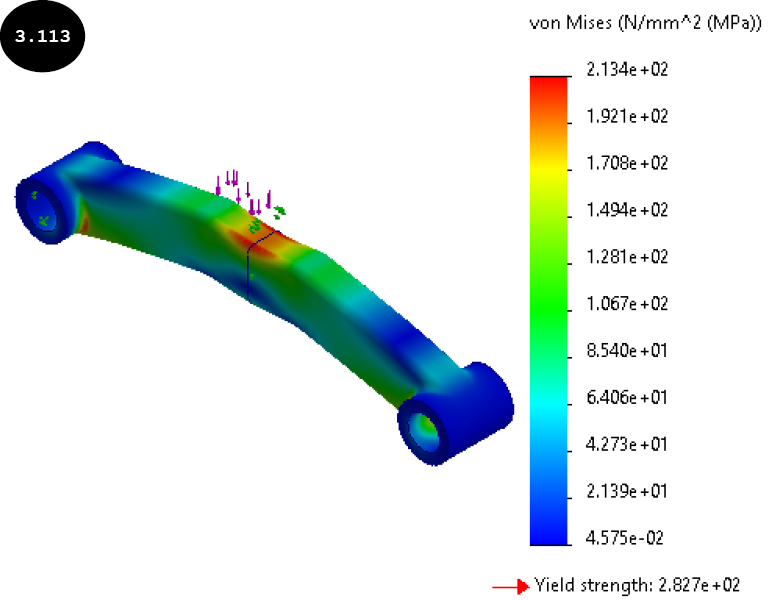
- 单击 PropertyManager 中的绿色对勾按钮 。完整模型上的应力分布将出现在图形区域中,见图 3.113。
- 同样,通过双击 Simulation 算例树结果文件夹中的相应选项来显示位移和应变结果。在施加的载荷下,模型的最大合成位移为 1.693e-01 (0.169) mm,模型上的最大等效应变为 8.782e-04 (0.001)。
第 12 节:对模型上的应力分布进行动画演示
现在,您将对应力分布进行动画演示并查看模型的变形形状。
- 如果图形区域中未显示 von Mises 应力结果,请显示它,然后右键单击 Simulation 算例树结果文件夹中的 Stress1 (-vonMises-) 选项。将出现快捷菜单。在此快捷菜单中,单击动画工具。将出现动画 PropertyManager,见图 3.114。此外,模型变形形状的动画效果将以默认设置开始在图形区域中播放。您可以使用 PropertyManager 更改动画设置。
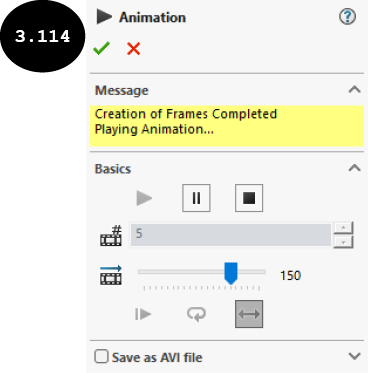
- 要将动画保存为 AVI 文件,请在 PropertyManager 中选择保存为 AVI 文件复选框。接下来,指定保存文件的路径。
- 查看变形形状的动画效果后,单击 PropertyManager 中的绿色对勾按钮以退出 PropertyManager 并将 AVI 文件保存在指定位置。
注意:默认情况下,模型的变形形状不会以真实比例显示。要以真实比例显示模型的变形形状,您需要编辑图解,并在 PropertyManager 的变形形状卷展栏中选择真实比例单选按钮。
第 13 节:定义安全系数
现在,您需要定义设计的安全系数。
- 右键单击 Simulation 算例树中的结果文件夹。将出现快捷菜单,见图 3.115。
- 单击快捷菜单中的定义安全系数图解工具。将出现安全系数 PropertyManager,见图 3.116。
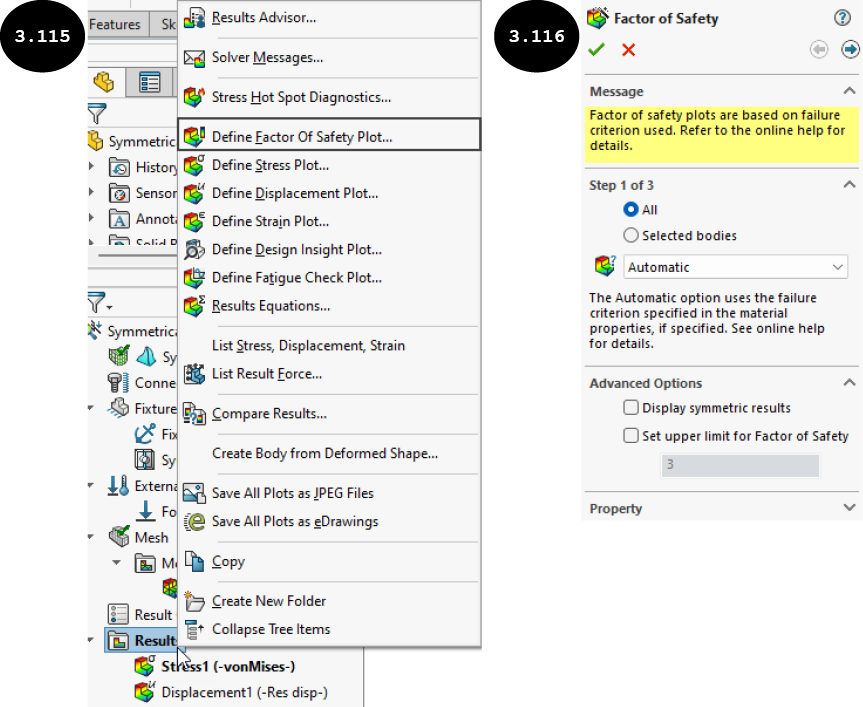
- 在 PropertyManager 的高级选项卷展栏中选择显示对称结果选项,以显示完整模型的结果。
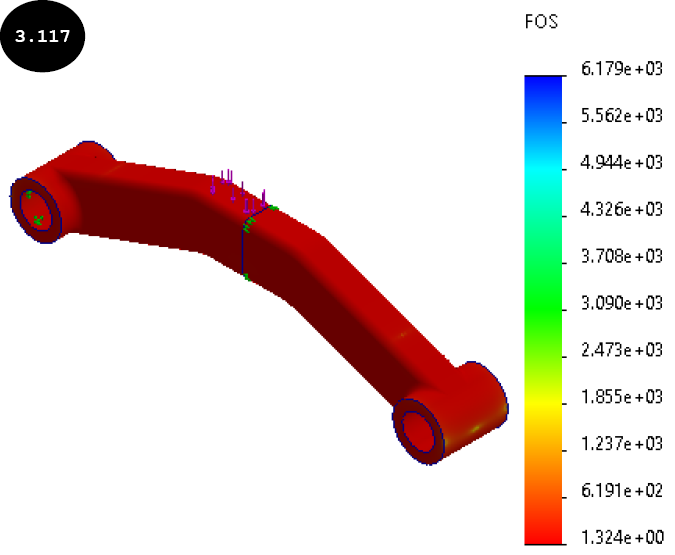
- 接受其他默认参数,然后单击 PropertyManager 中的绿色对勾按钮。安全系数1 (-FOS-) 图解已添加到 Simulation 算例树的结果文件夹中。此外,模型上的安全系数分布及其图解将出现在图形区域中,见图 3.117。
请注意,模型的最小安全系数为 1.324e+00 (1.324),这表明模型是安全的,可以承受施加的载荷。安全系数是许用应力与实际应力的比值。
注意:如果安全系数等于 1,则表明应力恰好处于许用极限,模型只能承受设计载荷。安全系数小于 1 表明模型在设计载荷下可能失效,而安全系数大于 1 表明应力在许用极限范围内。安全系数越大,设计越坚固。然而,较高的安全系数有时会导致产品过度设计。
第 14 节:保存结果
现在,您需要保存结果。
- 单击标准工具栏中的保存工具。模型及其结果将保存在位置 > SOLIDWORKS Simulation > Case Studies > C03 Case Studies > Case Study 3 中。
