编辑标准材料的属性
如前所述,SOLIDWORKS Materials 库中可用的标准材料是只读材料,您无法编辑其材料属性。但是,您可以从 SOLIDWORKS Materials 库复制标准材料并将其粘贴到自定义材料库中,以对其材料属性进行必要的更改。为此,请在 SOLIDWORKS Materials 库中选择标准材料,然后右键单击以显示快捷菜单。接下来,单击快捷菜单中的 Copy 选项。所选材料被复制。现在,展开自定义材料库,然后选择一个类别以粘贴复制的材料。接下来,右键单击以显示快捷菜单,然后单击 Paste 选项。复制的材料被添加到自定义材料库的所选材料类别中。现在,您可以通过使用对话框中 Properties 选项卡右侧面板中的选项来编辑其材料属性,如弹性模量、泊松比、密度和屈服强度。Material 对话框中 Properties 选项卡的一些选项将在下面讨论。
模型类型
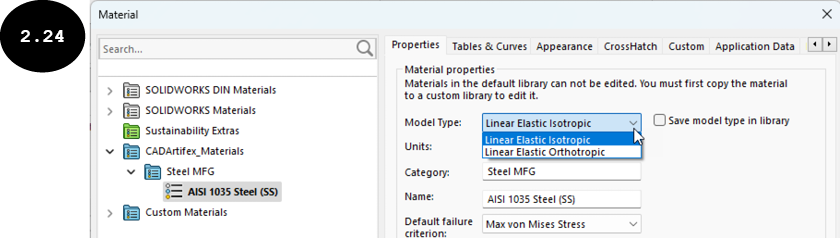
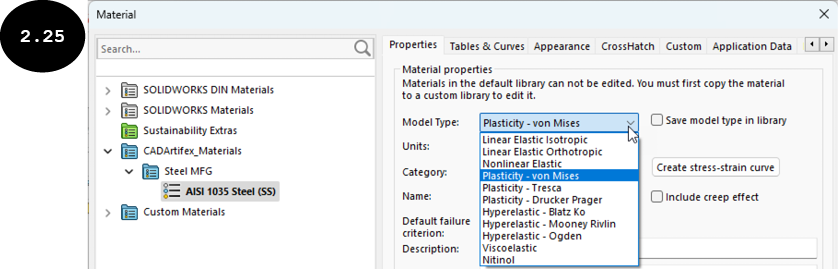
Properties 选项卡的 Model Type 下拉列表用于选择材料类型,如线性弹性各向同性、线性弹性正交各向异性、非线性弹性或塑性 - von mises。请注意,此下拉列表中材料类型的可用性取决于正在执行的分析类型。图 2.24 显示了线性静态分析的 Model Type 下拉列表,图 2.25 显示了非线性静态分析的 Model Type 下拉列表。
将模型类型保存在库中
在对话框中选中 Save model type in library 复选框后,为自定义材料在 Model Type 下拉列表中选择的材料类型将保存在材料数据库中,以便下次将此自定义材料应用于不同的算例时,将在对话框的 Model Type 下拉列表中默认选择相同的模型类型。
单位
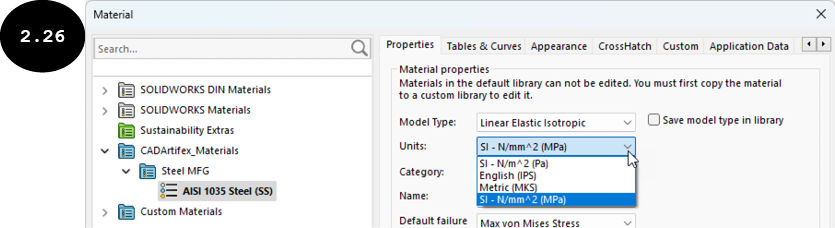
Units 下拉列表用于选择单位系统,如 SI - N/m^2 (Pa)、English (IPS) 或 Metric (MKS),以定义材料属性的值,见图 2.26。
包括蠕变效应
蠕变是材料在受到低于材料屈服强度的应力时发生的塑性变形。在 SOLIDWORKS Simulation 中,您可以通过选中 Include creep effect 复选框来在材料中包括蠕变效应,参见图 2.25。请注意,此复选框在对线性弹性各向同性、非线性弹性、塑性 - von Mises、塑性 - Tresca、塑性 - Drucker Prager、超弹性 - Blatz Ko、超弹性 - Mooney Rivlin 或超弹性 - Orgden 材料类型执行非线性分析时可用。您将在后面的章节中学习执行非线性分析。
参考几何体
Reference Geometry 字段仅在 Model Type 下拉列表中选择了 Linear Elastic Orthotropic 材料类型时可用。此字段用于通过选择参考几何体来定义正交各向异性材料的正交方向。请注意,正交各向异性材料的材料属性不是恒定的,并且在正交方向上变化。因此,您需要选择参考几何体来定义材料的正交方向。您可以选择平面、轴或坐标系作为参考几何体,以定义正交各向异性材料的正交方向。
类别
Category 字段显示所选材料的类别名称。您可以通过在此字段中输入新名称来更新或重命名类别名称。请注意,在此字段中输入的新类别名称将在您单击 Material 对话框中的 Apply 按钮时应用。
名称
Name 字段显示所选材料的名称。您可以在此字段中为材料输入新名称。
默认失效准则
Default failure criterion 下拉列表用于设置用于计算安全系数的默认失效准则因子。请注意,仅当您使用 Automatic 选项计算安全系数时,所选的失效准则因子才用于计算安全系数。您将在后面的章节中了解有关计算安全系数的更多信息。
描述
Description 字段用于添加有关材料的描述或注释。您可以在此字段中输入最多包含 256 个字符的描述或注释。
来源
Source 字段用于指定自定义材料的参考来源。
属性表
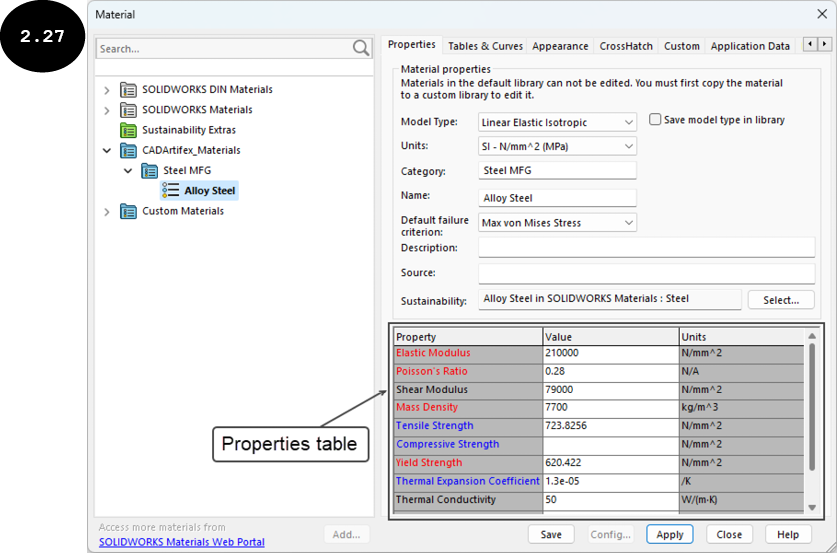
Material 对话框的 Properties 表用于指定材料的属性,如弹性模量、泊松比、密度和屈服强度。您可以在 Properties 表的相应字段中指定材料的物理属性,见图 2.27。请注意,以红色突出显示的材料属性表示必须指定它们,而蓝色的材料属性基于当前活动的分析算例和材料类型是可选的。