创建新的材料库、类别和材料
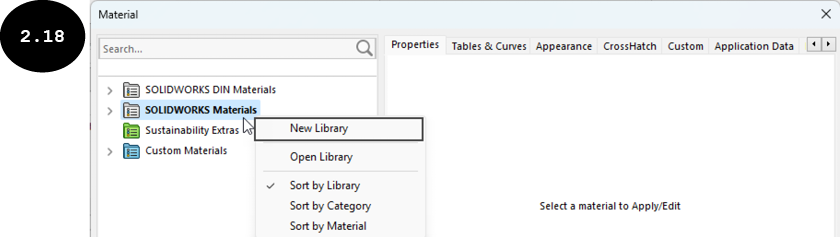
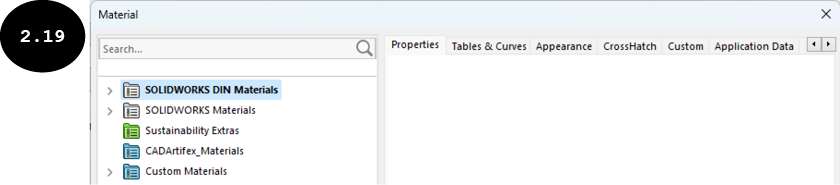
要在 Material 对话框中创建新的材料库,请单击现有的材料库,然后右键单击。出现快捷菜单,见图 2.18。在快捷菜单中,单击 New Library 选项。Save As 对话框出现。在此对话框中,在 File name 字段中输入材料库的材料数据库名称,然后单击 Save 按钮。指定名称的材料数据库被保存,材料库被添加到 Material 对话框中,见图 2.19。在此图中,CADArtifex_Materials 库被添加到 Material 对话框中。添加材料库后,您可以添加材料类别和自定义材料。添加材料类别和自定义材料的方法将在下面讨论。
创建新的材料类别
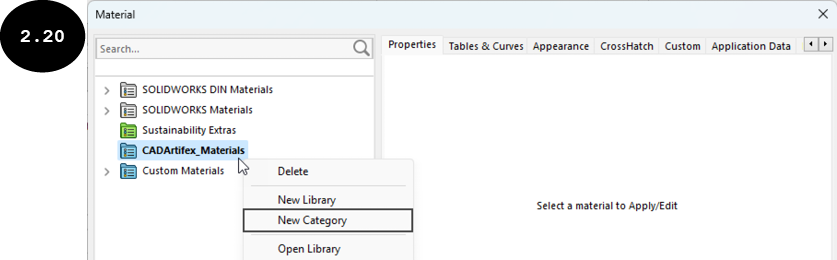
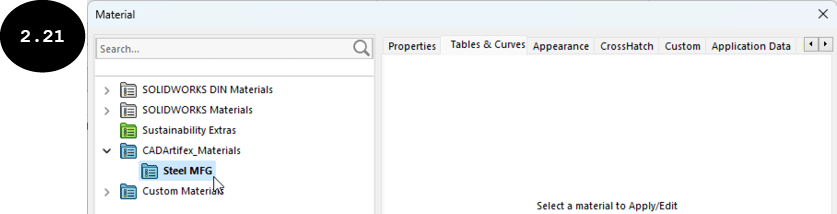
在 SOLIDWORKS Simulation 中,您可以在用户定义的材料库或 Custom Materials 库中创建材料类别。要创建材料类别,请右键单击材料库(用户定义的或 Custom Materials)。出现快捷菜单,见图 2.20。在此快捷菜单中,单击 New Category 选项。在所选材料库中创建新类别,其默认名称 New Category 出现在编辑字段中。您可以编辑或更改新建材料类别的默认名称,然后在对话框中的任意位置单击。图 2.21 显示了在 CADArtifex_Materials 库中创建了 Steel MFG 材料类别的 Material 对话框。同样,您可以创建多个材料类别。创建材料类别后,您可以在其中创建自定义材料。创建自定义材料的方法将在下面讨论。
创建自定义材料
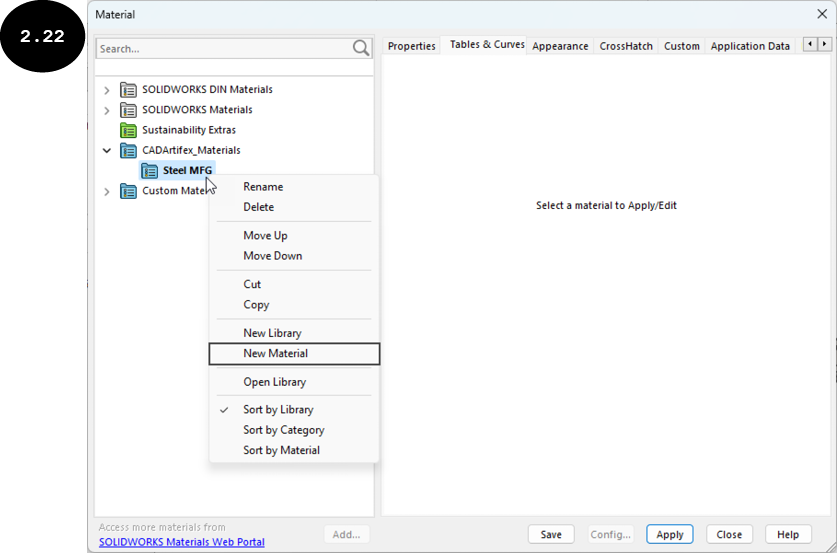
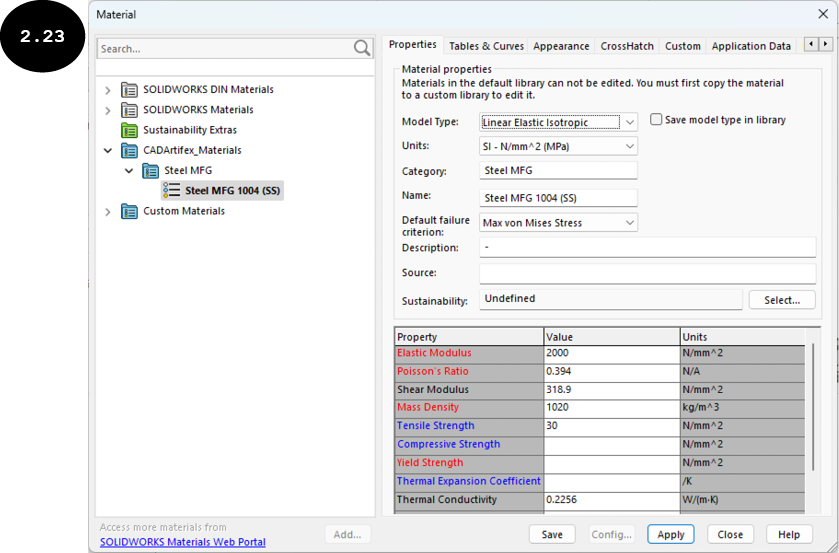
要创建新的自定义材料,请右键单击材料类别。出现快捷菜单,见图 2.22。在此快捷菜单中,单击 New Material 选项。新材料被添加到所选材料类别中,其默认名称 Default 出现在编辑字段中。您可以编辑或更改新添加材料的默认名称,然后在对话框中的任意位置单击。新添加材料的默认材料属性出现在对话框右下方面板的 Properties 选项卡中,见图 2.23。通过使用对话框右侧面板中的选项,您可以根据需要指定所选材料的材料属性,如弹性模量、泊松比、密度和屈服强度。除了指定材料属性外,您还可以通过使用对话框右上面板中可用的选项来定义其他属性,如模型类型、材料属性单位和蠕变效应,见图 2.23。Material 对话框的 Properties 选项卡中可用的选项将在本章后面讨论。为新添加的材料指定所需的材料属性后,单击 Apply 按钮。具有指定材料属性的材料在所选材料类别中创建。同样,您可以在一个材料类别中创建多个材料。