

案例研究 1:管支架的屈曲分析
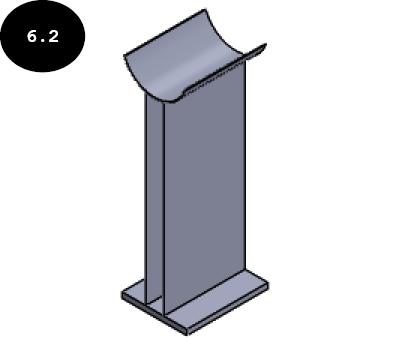
在本案例研究中,您将对管支架执行屈曲分析,请参见图 6.2,并确定其最小屈曲载荷。
项目描述
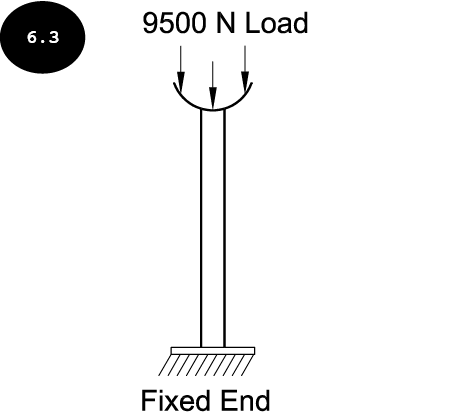
管支架底部固定,其顶面承受 9500 牛顿的压缩轴向载荷,请参见图 6.3。管支架由合金钢材料制成。
项目摘要
在本案例研究中,您将运行管支架的屈曲分析,并确定其在所施加载荷下的屈曲安全系数。此外,您需要根据屈曲安全系数计算屈曲载荷或临界载荷。
以下顺序概述了案例研究大纲:
- 下载第 6 章的文件
- 打开管支架
- 启动屈曲算例
- 应用材料、夹具和载荷
- 生成网格
- 定义屈曲模态
- 运行屈曲分析
- 显示屈曲安全系数
- 计算屈曲载荷或临界载荷
- 保存结果
第 1 节:下载第 6 章的文件
- 登录 CADArtifex 网站(cadartifex.com/login)并输入您的用户名和密码。如果您是新用户,首先需要在 CADArtifex 网站(cadartifex.com/register)上注册为学生。
- 登录 CADArtifex 网站后,在左侧菜单的 CAE TEXTBOOKS 部分中单击 SOLIDWORKS Simulation > SOLIDWORKS Simulation 2023。本教材的所有资源文件将显示在页面右侧各自的下列列表中。
- 在 Case Studies 下拉列表中选择 C06 Case Studies 文件。C06 Case Studies 文件开始下载。下载完成后,您需要解压缩下载的文件。
- 将解压缩后的 C06 Case Studies 文件保存在 SOLIDWORKS Simulation 文件夹内的 Case Studies 文件夹中。
第 2 节:打开管支架
- 启动 SOLIDWORKS(如果尚未启动)。
- 单击欢迎对话框中的 Open 按钮或标准工具栏中的 Open 工具。将出现 Open 对话框。
- 浏览到位置 > SOLIDWORKS Simulation > Case Studies > C06 Case Studies > Case Study 1。接下来,选择 Pipe Support,然后单击对话框中的 Open 按钮。管支架将在 SOLIDWORKS 中打开。
第 3 节:启动屈曲算例
- 单击 CommandManager 中的 Simulation 选项卡。将出现 Simulation CommandManager 的工具。
- 单击 Simulation CommandManager 中的 New Study 工具。Study PropertyManager 将出现在图形区域的左侧。
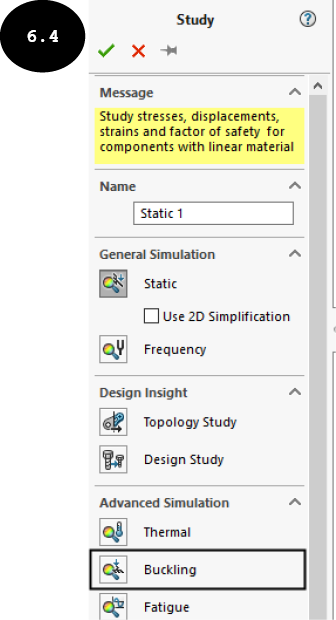
- 单击 Study PropertyManager 的 Advanced Simulation 展开区中的 Buckling 按钮以执行屈曲分析,请参见图 6.4。
- 在 PropertyManager 的 Name 展开区的 Study name 字段中输入 Pipe Support Buckling Study。
-
单击 PropertyManager 中的绿色对勾按钮
 。管支架屈曲算例将添加到 Simulation Study Tree 中。
第 4 节:应用材料、夹具和载荷
现在,您需要将材料、夹具和载荷应用到模型。在屈曲分析中应用材料、夹具和载荷的步骤与静态分析相同。
- 通过单击 Simulation CommandManager 中的 Apply Material 工具调用 Material 对话框,然后应用合金钢材料。接下来,关闭对话框。
现在,您需要应用固定几何体夹具。
- 右键单击 Simulation Study Tree 中的 Fixtures 选项,然后在出现的快捷菜单中单击 Fixed Geometry 工具。将出现 Fixture PropertyManager。
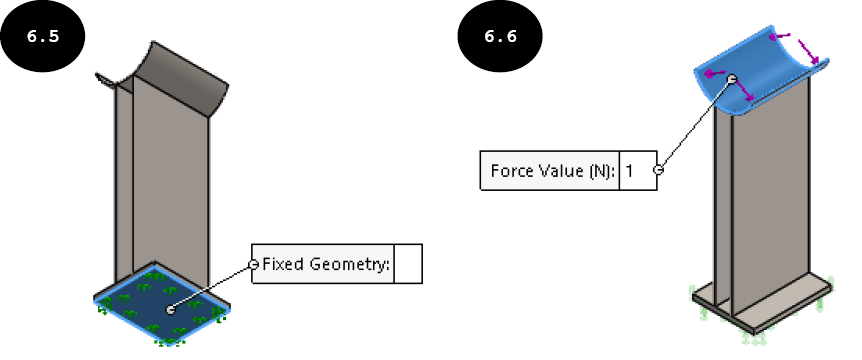
- 旋转模型,以便可以查看管支架模型的底面,然后选择它以应用固定几何体夹具,请参见图 6.5。接下来,单击 PropertyManager 中的绿色对勾按钮。
现在,您需要在模型的顶面施加压缩轴向载荷。
- 右键单击 Simulation Study Tree 中的 External Loads 选项,然后在出现的快捷菜单中单击 Force 工具。将出现 Force/Torque PropertyManager。
- 将模型的方向更改为等轴测,然后选择管支架模型的顶部半圆柱面以施加载荷,请参见图 6.6。
- 在 PropertyManager 中选择 Selected direction 单选按钮。将出现 Face, Edge, Plane for Direction 字段。
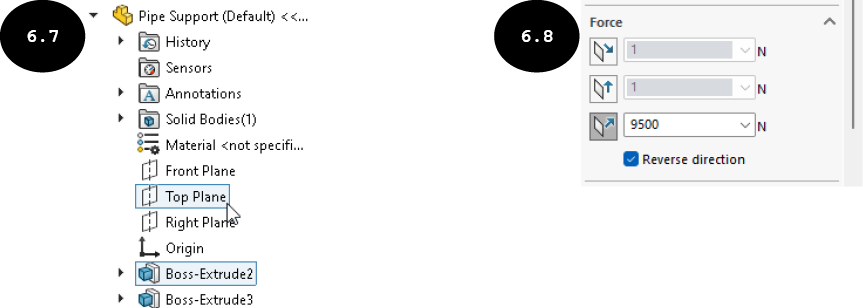
- 展开 FeatureManager Design Tree,请参见图 6.7。接下来,单击 Top Plane 作为参考平面以定义力的方向。
- 单击 PropertyManager 的 Force 展开区中的 Normal to Plane 按钮,然后输入 9500 作为作用在模型上的轴向载荷,请参见图 6.8。
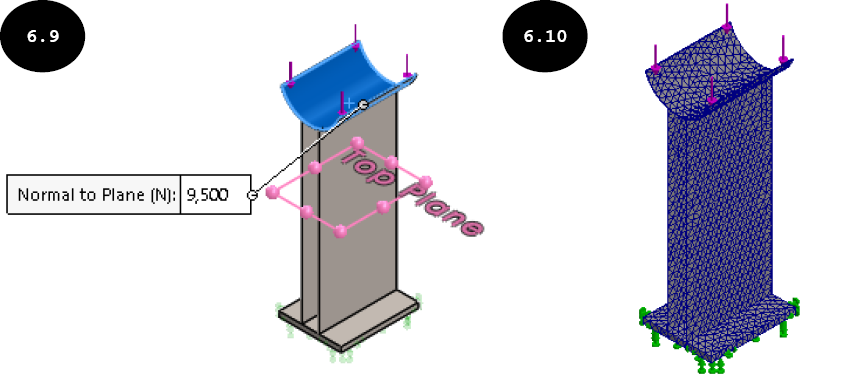
- 在 Force 展开区中选择 Reverse direction 复选框以将力的方向反转向下,请参见图 6.9。
- 单击 PropertyManager 中的绿色对勾按钮。指定的压缩轴向载荷将施加到管支架上。
第 5 节:生成网格
- 使用 Create Mesh 工具以默认网格参数生成基于曲率的网格。图 6.10 显示了划分网格后的模型。
第 6 节:定义屈曲模态
现在,您需要定义程序要计算的所需屈曲模态数量。默认情况下,SOLIDWORKS Simulation 计算模型的第一个屈曲模态。
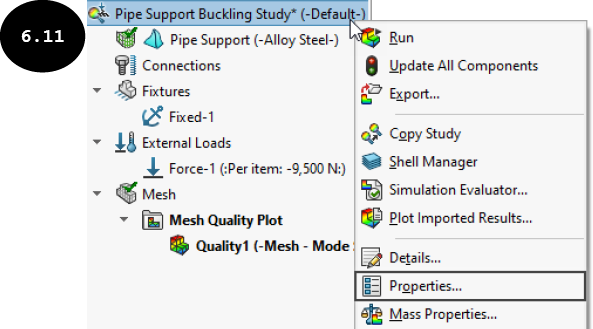
- 右键单击 Simulation Study Tree 中的 Pipe Support Buckling Study(算例名称),然后在出现的快捷菜单中单击 Properties 工具,请参见图 6.11。将出现 Buckling 对话框,请参见图 6.12。
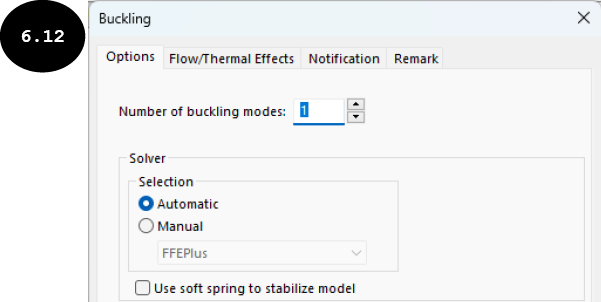
- 在对话框的 Options 选项卡的 Number of buckling modes 字段中输入 5,以计算管支架的五个不同屈曲安全系数及相关的屈曲模态。
- 单击对话框中的 OK 按钮。
第 7 节:运行屈曲分析
- 单击 Simulation CommandManager 中的 Run This Study 工具。将出现 Pipe Support Buckling Study(算例名称)窗口,显示分析进度。分析完成后,Results 文件夹将添加到 Simulation Study Tree 中,其中包含五个不同的振型,请参见图 6.13。默认情况下,Amplitude1 (-Res Amp - Mode Shape 1-) 在 Results 文件夹中被激活。因此,模型的第一个屈曲振型(模型开始屈曲时首先出现的振型)将出现在图形区域中,请参见图 6.14。
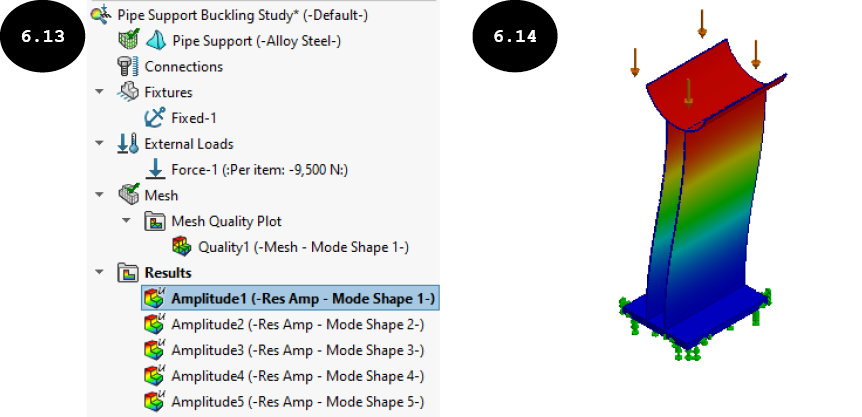
您还可以通过双击 Simulation Study Tree 的 Results 文件夹中的相应选项来显示模型的其余屈曲振型。
第 8 节:显示屈曲安全系数
现在,您需要显示管支架的屈曲安全系数。
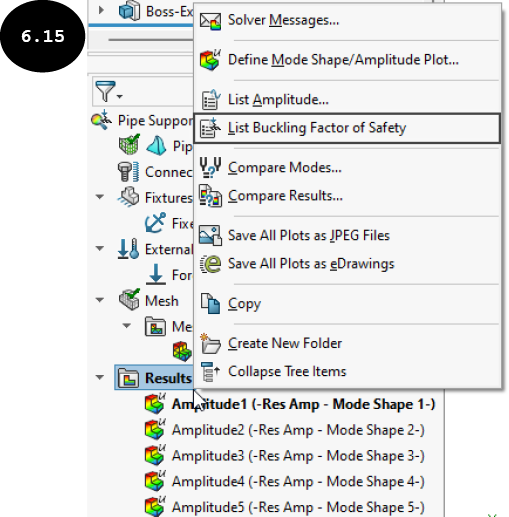
- 右键单击 Simulation Study Tree 中的 Results 文件夹,然后在出现的快捷菜单中单击 List Buckling Factor of Safety 工具,请参见图 6.15。将出现 List Modes 对话框,请参见图 6.16。
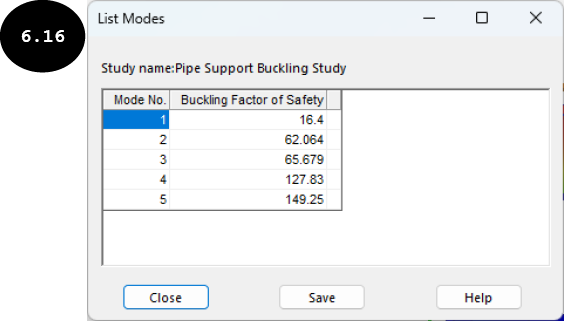
List Modes 对话框显示指定数量的屈曲模态以及每个模态相关的屈曲安全系数。第一个屈曲载荷因子始终小于其他屈曲载荷因子,并且对于任何给定载荷,它首先出现。因此,您可以使用第一个屈曲安全系数来计算模型可能开始屈曲时的屈曲载荷或临界载荷。
在本算例中,计算的第一个屈曲安全系数为 16.4。这意味着设计是安全的。
注意:屈曲载荷因子是屈曲/临界载荷与所施加的载荷之比。
屈曲载荷因子 = 屈曲载荷 / 所施加的载荷
如果屈曲载荷因子大于 1,则认为设计是安全的。如果屈曲载荷因子等于 1,则设计中开始出现屈曲。如果屈曲载荷因子小于 1,则认为设计是失败的,设计中开始出现屈曲。
- 关闭 List Modes 对话框。
第 9 节:计算屈曲载荷或临界载荷
现在,您需要计算管支架开始屈曲时的屈曲载荷。
- 使用以下公式计算屈曲载荷。
屈曲载荷 = 屈曲载荷因子 X 所施加的载荷
= 16.4 X 9500 N
= 155800 N
155800 N 载荷是管支架可能开始屈曲时计算出的屈曲载荷或临界载荷。
第 10 节:保存结果
现在,您需要保存模型及其结果。
- 单击标准工具栏中的 Save 工具。模型及其结果将保存在位置 > SOLIDWORKS Simulation > Case Studies > C06 Case Studies > Case Study 1。
- 关闭 SOLIDWORKS 会话。
