应用交互
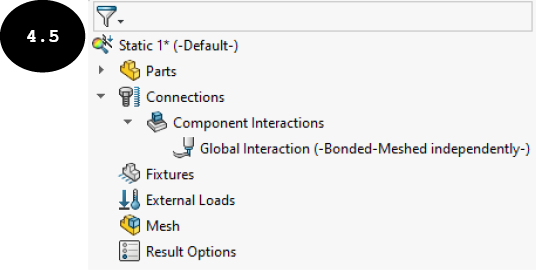
当您对装配体进行分析时,Connections 节点会自动添加到 Simulation 算例树中,并且默认情况下,接合零部件接触会作为装配体所有零部件之间的全局接触应用,见图 4.5。在 SOLIDWORKS Simulation 中,交互分为两类:零部件交互(Component Interaction)和局部交互(Local Interaction)。零部件交互包括接合、接触和自由,而局部接触包括接触、接合、自由、收缩配合和虚拟壁。您可以在装配体的一组零部件或全部零部件之间应用零部件交互。然而,局部交互只能在零部件的一组接触面之间或处于指定最小和最大间隙值范围内的面之间应用。请注意,局部交互优先于零部件交互,并且会覆盖零部件交互条件。接下来将讨论应用零部件交互和局部交互的方法。
应用零部件交互
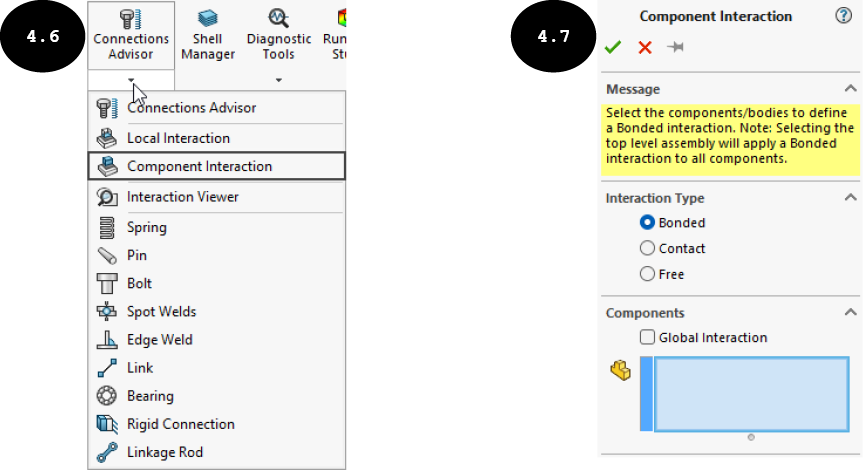
要应用零部件交互,请单击 Simulation CommandManager 中 Connections Advisor 工具底部的箭头。将出现 Connections 弹出菜单,见图 4.6。在此弹出菜单中,单击 Component Interaction 工具。将出现 Component Interaction PropertyManager,见图 4.7。或者,右键单击 Simulation 算例树中的 Connections 节点,然后在出现的快捷菜单中单击 Component Interaction 工具,以调用 Component Interaction PropertyManager。接下来将讨论此 PropertyManager 中的选项。
交互类型
Interaction Type 卷展栏中的选项用于选择要在一组零部件或整个装配体之间应用的零部件交互类型。您可以通过在此卷展栏中选择相应的单选按钮来应用接合、接触和自由零部件交互。不同类型的交互已经讨论过了。
注意:默认情况下,接合零部件交互作为装配体所有零部件之间的全局交互应用。可以通过手动应用零部件交互集和局部交互来覆盖它。您将在本章后面学习局部交互。
零部件
Components 卷展栏中的 Select bodies that can come into interaction with one another 字段用于选择您要在其间应用所选零部件交互的一组零部件。您可以从图形区域或 FeatureManager 设计树中选择零部件。如果您选择此卷展栏中的 Global Interaction 复选框,则所选的零部件交互将作为全局零部件交互应用于装配体的所有零部件之间。
属性
PropertyManager 的 Properties 卷展栏用于定义所选交互类型的条件。此卷展栏不适用于自由交互类型。接下来将讨论此卷展栏中的选项。
接合的间隙范围
Properties 卷展栏的 Gap range for bonding 区域仅在 PropertyManager 的 Interaction Type 卷展栏中选择了 Bonded 单选按钮时可用。此区域中的字段(Maximum gap percent 和 Maximum gap)用于指定零部件非接触面之间用于考虑接合交互的最大允许间隙值或间隙。默认情况下,此区域的 Maximum gap percent 字段中输入了 0.01% 的值。因此,如果零部件非接触面之间的间隙值小于或等于模型特征长度的 0.01%,则它们符合接合交互的条件。请注意,最大允许距离/间隙值将根据 Maximum gap percent 字段中指定的百分比值自动计算,并显示在此区域的 Maximum gap 字段中,反之亦然。
计算最小间隙
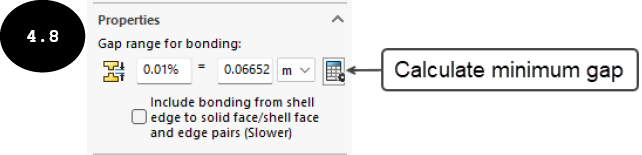
Properties 卷展栏中的 Calculate minimum gap 按钮用于计算所选零部件非接触面之间的最小距离,见图 4.8。请注意,此按钮仅在选择了两个或更多零部件以应用接合交互后才启用。
考虑接触的间隙范围
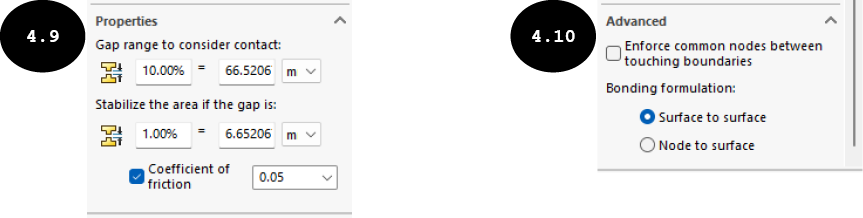
Properties 卷展栏中的 Gap range to consider contact 区域仅在 PropertyManager 的 Interaction Type 卷展栏中选择了 Contact 单选按钮时可用。此区域中的字段(Maximum gap percent 和 Maximum gap)用于指定零部件非接触面之间用于考虑接触交互的最大允许间隙值或间隙。默认情况下,此区域的 Maximum gap percent 字段中输入了 10% 的值,见图 4.9。因此,如果零部件非接触面之间的间隙值小于或等于模型特征长度的 10%,则它们符合接触交互的条件。请注意,最大允许距离/间隙值将根据 Maximum gap percent 字段中指定的百分比值自动计算,并显示在此区域的 Maximum gap 字段中,反之亦然。
如果间隙为以下值则稳定区域
当 Interaction Type 卷展栏中选择了 Contact 单选按钮时,Properties 卷展栏中会出现 Stabilize the area if the gap is 区域。此区域中的字段(Maximum gap percent 和 Maximum gap)用于指定零部件非接触面之间用于应用接触稳定的最大允许间隙值,见图 4.9。它通过向处于指定间隙值范围内的零部件面施加较小的刚度,帮助求解器克服不稳定问题并开始仿真。
摩擦系数
Coefficient of friction 复选框用于指定所选零部件面之间的静摩擦系数。您可以在 Coefficient of friction 字段中指定 0 到 1 范围内的静摩擦系数,该字段在卷展栏中选择此复选框后启用。
高级
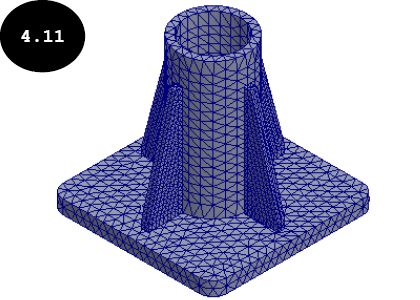
PropertyManager 的 Advanced 卷展栏仅适用于接合交互,用于定义所选零部件连接区域的网格划分,见图 4.10。接下来将讨论此卷展栏中的选项。
在接触边界之间强制使用公共节点
选择此复选框后,SOLIDWORKS Simulation 会在所选零部件的连接区域之间创建平滑的网格过渡。它形成节点到节点的连接,使得连接区域沿线的节点相互合并,以确保零部件之间的完美接合。
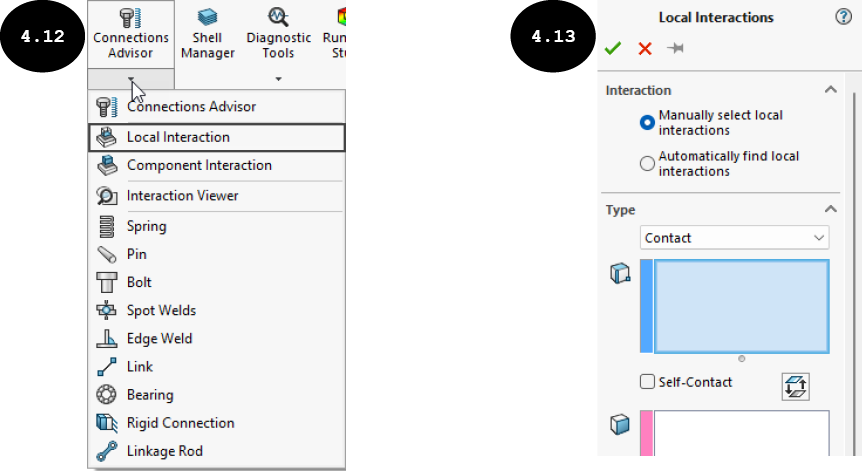
提示:如果未选择 Enforce common nodes between touching boundaries 复选框,则 SOLIDWORKS Simulation 会独立地在装配体的每个零部件中创建网格,见图 4.11。
接合公式
此区域用于指定独立网格划分零部件的接合公式。当零部件在变形过程中具有较大的交互面积时,选择 Surface to surface 单选按钮;而当零部件在变形过程中的交互面积减小为一条线或一个点时,建议使用 Node to surface 单选按钮。请注意,与 Node to surface 方法相比,Surface to surface 方法速度较慢,但通常能给出更准确的结果。
在 PropertyManager 中定义零部件交互条件后,单击绿色对勾按钮。所选的零部件交互将应用于所选零部件之间。
应用局部交互
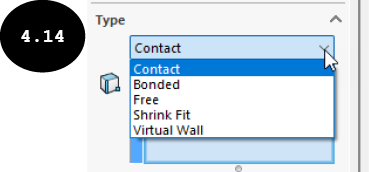
要在零部件的一组接触面之间应用局部交互,请单击 Simulation CommandManager 中 Connections Advisor 工具底部的箭头。将出现 Connections 弹出菜单,见图 4.12。在此弹出菜单中,单击 Local Interaction 工具。将出现 Local Interactions PropertyManager,见图 4.13。或者,右键单击 Simulation 算例树中的 Connections 节点,然后在出现的快捷菜单中单击 Local Interaction 工具。Local Interactions PropertyManager 的选项用于通过两种方法应用局部交互:手动(Manual)或自动(Automatic)。在手动方法中,您需要选择零部件的一组接触面来应用局部交互;而在自动方法中,您可以选择零部件,SOLIDWORKS Simulation 会自动识别所选零部件的不同接触面组,以在它们之间应用局部交互。接下来将讨论这两种方法。
使用手动方法应用局部交互
-
调用
Local InteractionsPropertyManager 后,在 PropertyManager 的Interaction卷展栏中选择Manually select local interactions单选按钮,见图 4.13。 -
在
Type下拉列表中选择交互类型:接触、接合、自由、收缩配合或虚拟壁,见图 4.14。
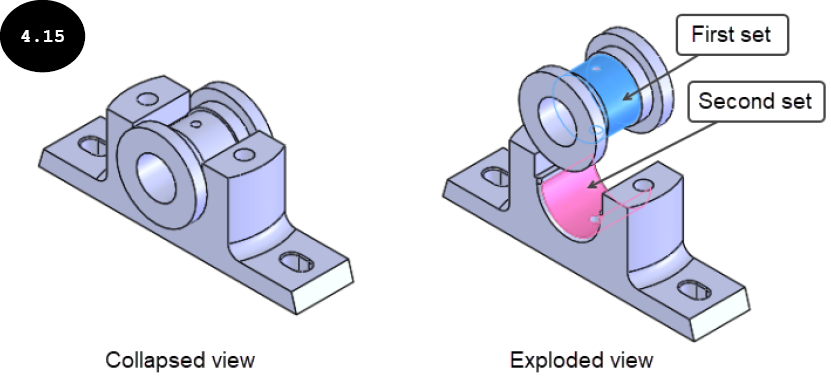
- 从图形区域中选择零部件的一个面、边线或顶点作为第一组交互实体,见图 4.15。所选面/边线/顶点将以蓝色高亮显示,其名称出现在 PropertyManager 中
Type卷展栏的Faces, Edges, Vertices for Set 1字段中。请注意,您也可以选择多个面/边线/顶点作为第一组交互实体。
提示:有时很难选择接触零部件的面来在它们之间应用交互。因此,建议先爆炸装配体视图,然后选择面,见图 4.15。您可以使用 Assembly CommandManager 中的 Exploded view 工具来爆炸装配体视图。
- 单击 PropertyManager 中
Type卷展栏的Faces for Set 2字段以将其激活。接下来,选择另一个零部件的一个面作为第二组交互实体,见图 4.15。您也可以选择多个面作为第二组交互实体。
交换交互面:Type 卷展栏中的 Swap interaction faces 按钮  用于交换第一组和第二组交互实体的选择。
注意:对于接触和虚拟壁交互,您还可以使用 PropertyManager 中 Properties 卷展栏中的选项来定义零部件之间的间隙设置。这些选项与前面讨论的相同,除了 Contact offset 复选框。当您选择 Contact offset 复选框时,Properties 卷展栏中的 If gap is less than 和 Unlimited gap distance 单选按钮将启用,见图 4.16。If gap is less than 单选按钮用于忽略低于此单选按钮下方启用字段中指定间隙值的间隙。Unlimited gap distance 单选按钮用于忽略所选面组之间存在的间隙,并假定这些面最初相互接触。
此外,对于接触和收缩配合交互,您可以通过选择 Properties 卷展栏的 Coefficient of friction 复选框来指定零部件面之间的摩擦系数。您可以指定最大为 1 的摩擦系数值。
- 选择交互类型和实体组后,单击 PropertyManager 中的绿色对勾按钮,所选的交互类型将应用于所选实体之间。
使用自动方法应用局部交互
- 调用
Local InteractionsPropertyManager,然后在 PropertyManager 的Interaction卷展栏中选择Automatically find local interactions单选按钮,见图 4.17。
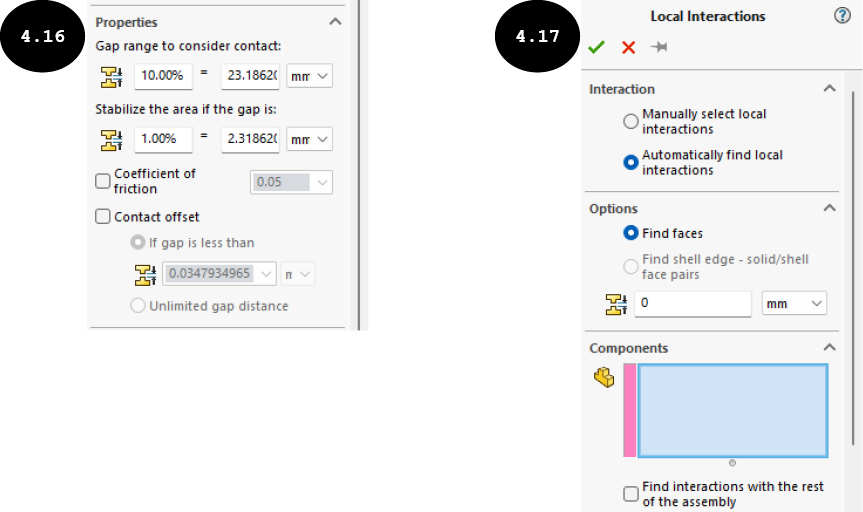
默认情况下,PropertyManager 的 Options 卷展栏中选择了 Find faces 单选按钮,见图 4.17。因此,符合 Maximum Clearance 字段中指定条件的所选零部件的面将自动被识别,以应用局部交互。
-
在 PropertyManager 的
Options卷展栏中选择Find faces单选按钮,以识别处于Options卷展栏的Maximum Clearance字段中指定允许间隙值范围内的零部件面。 -
根据需要,在
Options卷展栏的Maximum Clearance字段中输入最大允许间隙值。 - 从图形区域或 FeatureManager 设计树中选择零部件。
-
选择零部件后,单击 PropertyManager 中
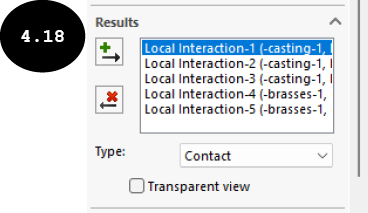
Components卷展栏的Find local interactions按钮。所选零部件之间处于指定间隙值范围内的所有面组将被识别,并列出在 PropertyManager 的Results卷展栏中,见图 4.18。
- 通过单击鼠标左键在 PropertyManager 的
Results卷展栏中选择一组面,以在它们之间应用交互。您也可以按住CTRL键在Results卷展栏中选择多组面。请注意,当您在Results卷展栏中选择一组面时,零部件的相应面将在图形区域中高亮显示。
提示:在 Results 卷展栏中选择 Transparent view 复选框后,所选组中已识别的面将在图形区域中以透明视图高亮显示。
-
在 PropertyManager 中
Results卷展栏的Type下拉列表中选择交互类型:接触、接合或自由,以将其应用于Results卷展栏中所选的一组或多组面之间。 -
单击 PropertyManager 中
Results卷展栏的Create local interactions 按钮。所选的交互将应用于所选的一组或多组面之间。此外,所选的一组或多组面将从
 Results卷展栏的列表中移除。请注意,您可以在不同的面组之间应用不同的交互。 - 在零部件的所需面组之间应用交互后,单击 PropertyManager 中的绿色对勾按钮。
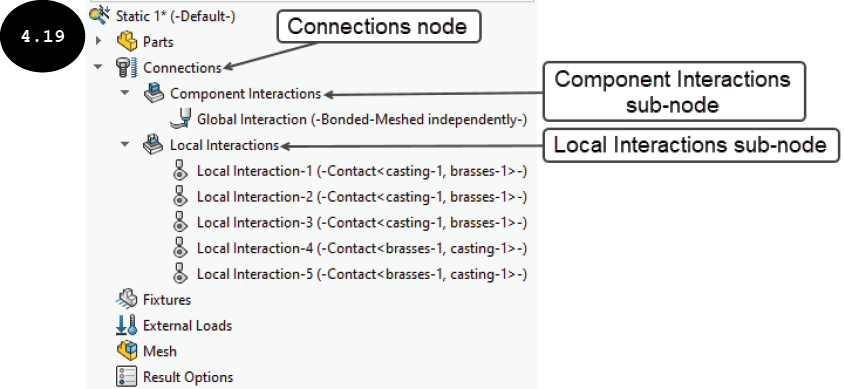
注意:所有已应用的交互(零部件交互和局部交互)都列在 Simulation 算例树中 Connections 节点下的子节点中,见图 4.19。在此图中,接合零部件交互作为装配体所有零部件之间的全局交互应用。此外,接触局部交互应用于五组面之间。如前所述,局部交互优先于零部件交互,零部件交互优先于全局交互。