

动手练一练 2:轴承座的静态分析
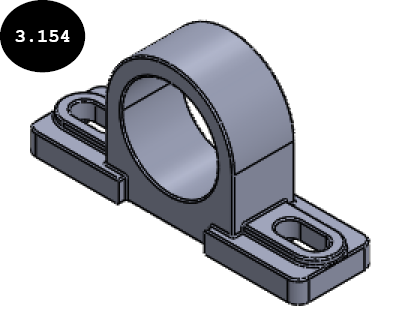
对图 3.154 所示的轴承座进行线性静态分析,并确定在正弦分布轴承载荷下的应力、位移、应变和安全系数。
项目描述
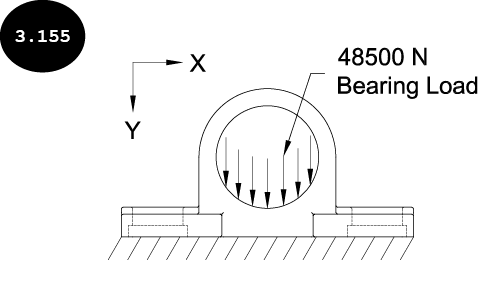
轴承座的底面固定,48500 N 的正弦分布载荷沿模型的下半圆面在 Y 方向上施加,见图 3.155。该模型由 AISI 304 钢材料制成。
项目概要
对轴承座运行静态算例。您需要使用默认网格参数生成高质量的基于曲率的网格。确定模型在施加载荷下的应力、位移、应变和安全系数。此外,以真实比例动画显示模型上的位移分布。将单位系统指定为 SI(MKS),位移单位为 mm,应力单位为 N/mm^2(MPa)。
提示:要施加轴承载荷,您需要选择一个定义载荷方向的坐标系。请注意,坐标系的 Z 轴必须与为施加载荷而选择的圆柱面的轴线对齐。

总结
在本章中,您对各种案例研究进行了线性静态分析。在案例研究 1 中,您学习了如何对模型使用不同网格执行多个静态算例,以及如何比较两个算例的结果。在准备分析模型时,您学习了如何定义默认单位和结果设置、材料属性、夹具和载荷。讨论了不同结果的检查,如应力、位移、应变、第一主应力,以及标注模型在施加载荷下的最大和最小应力区域。
在案例研究 2 中,您学习了如何在高应力所在区域应用网格控制,并比较了应用网格控制前后结果的差异。除了检查应力、应变和位移结果外,您还学习了如何创建等值线图解以在模型的部分区域显示用户定义的应力范围。
在案例研究 3 中,您学习了如何对对称模型的一半执行静态算例,并获得完整模型的结果。讨论了不同结果的检查,如施加载荷下的应力、位移和应变。此外,您学习了如何以应力分布动画显示模型的变形形状,以及如何定义设计的安全系数。
在案例研究 4 中,您学习了如何为 3D 实体几何定义壳单元,使用壳单元生成网格,并显示网格详细信息,如网格中的节点数和单元数。此外,您学习了如何检查模型在施加压力下的不同结果,如应力、位移、应变和安全系数。
在案例研究 5 中,您学习了如何使用梁单元对焊件结构执行静态分析。在准备结构进行分析时,您学习了如何定义梁接头、材料属性、夹具和载荷,以及如何使用梁单元生成网格。此外,您学习了如何检查结构构件在施加载荷下的不同结果,如轴向应力和弯曲应力,以及如何为梁构件定义弯矩图。
问题
完成以下句子:
- 应力图解 PropertyManager 的 ____ 和 ____ 复选框用于标注模型中的最大和最小应力。
- ____ 工具用于在模型中高应力所在区域应用网格控制。
- 您可以将结果的动画保存为 ____ 文件格式。
- ____ 小于 1 表明模型在设计载荷下可能失效。
- 在 SOLIDWORKS Simulation 中,对 3D 实体几何进行网格划分时会生成 ____ 单元。
- 对 ____ 或 ____ 零件执行分析时,SOLIDWORKS Simulation 将其识别为 2D 几何,并使用壳单元生成网格。
- 梁构件中的 ____ 接头表示与两个或两个以上构件的连接,而 ____ 接头仅表示与单个构件的连接。
- ____ 工具用于定义梁的弯矩图。
- ____ 工具用于在模型的部分区域显示用户定义的应力范围。
- 壳定义 PropertyManager 用于将 2D 几何定义为 ____、____ 和 ____。
- ____ 工具用于比较多个算例的结果。
- ____ 工具用于运行当前分析算例。