

案例研究 2:带网格控制的支架静态分析
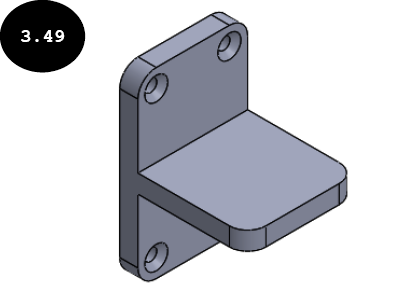
在本案例研究中,您将对图 3.49 所示的支架进行线性静态分析,并确定均布载荷下的应力。
项目描述
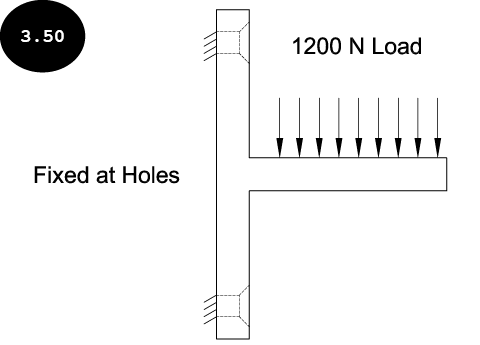
支架在其四个孔处固定,1200 牛顿的载荷沿其顶面均匀分布,见图 3.50。支架由 AISI 304 钢材料制成。
项目概要
在本案例研究中,您将首先使用默认参数生成高质量的基于曲率的网格,然后通过应用网格控制,在支架上应力较高的上角处细化网格。将单位系统指定为 SI (MKS),位移单位为 mm,应力单位为 N/mm^2 (MPa)。
以下顺序概述了案例研究大纲:
- 下载第 3 章的文件
- 打开支架模型
- 启动静态算例
- 定义单位
- 指定材料
- 应用夹具
- 应用载荷
- 生成网格
- 运行分析
- 显示应力、位移和应变结果
- 标注最大和最小应力
- 应用网格控制并运行分析
- 比较网格控制前后的应力结果
- 创建等值面图解
- 保存结果
第 1 节:下载第 3 章的文件
- 使用您的用户名和密码登录 CADArtifex 网站(cadartifex.com/login/),然后下载本章的文件(如果尚未在案例研究 1 中下载)。请注意,如果您是新用户,则需要先在 CADArtifex 网站(cadartifex.com/register)上注册为学生才能下载文件。
- 下载 C03 Case Studies 文件后,在计算机的本地驱动器中创建一个名为“SOLIDWORKS Simulation”的文件夹,然后在其内部创建一个名为“Case Studies”的子文件夹(如果尚未在案例研究 1 中创建)。
- 将解压后的 C03 Case Studies 文件保存在 SOLIDWORKS Simulation 文件夹的 Case Studies 文件夹中。
注意:如果您已在案例研究 1 中下载了本章的 C03 Case Studies 文件并将其保存在位置 > SOLIDWORKS Simulation > Case Studies 中,则可以跳过上述步骤(1、2 和 3)。
第 2 节:打开支架模型
- 如果 SOLIDWORKS 尚未启动,请双击桌面上的 SOLIDWORKS 图标以启动它。
- 单击欢迎对话框中的打开按钮。将出现打开对话框。或者,单击标准工具栏中的打开工具以调用打开对话框。
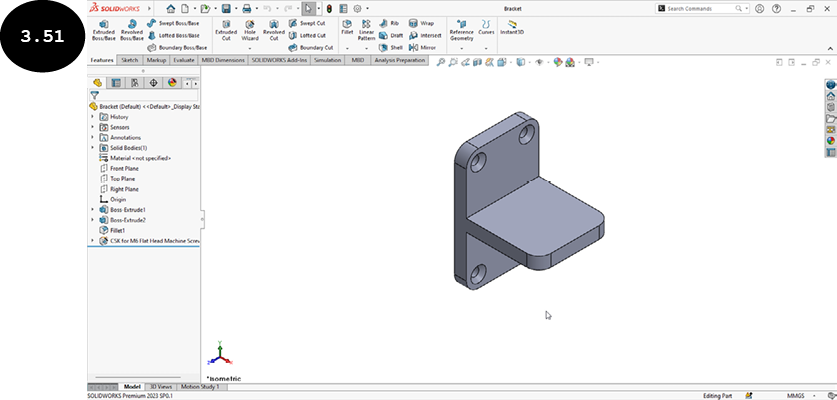
- 浏览到系统本地驱动器的位置 > SOLIDWORKS Simulation > Case Studies > C03 Case Studies > Case Study 2。接下来,选择 Bracket 模型,然后单击对话框中的打开按钮。支架模型将在 SOLIDWORKS 中打开,见图 3.51。
第 3 节:启动静态算例
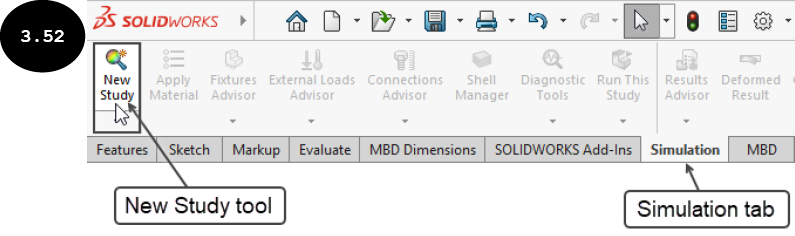
- 单击 CommandManager 中的 Simulation 选项卡。将出现 Simulation CommandManager 的工具,见图 3.52。
注意:如果 Simulation 选项卡未添加到 CommandManager 中,则需要如前所述对其进行自定义。
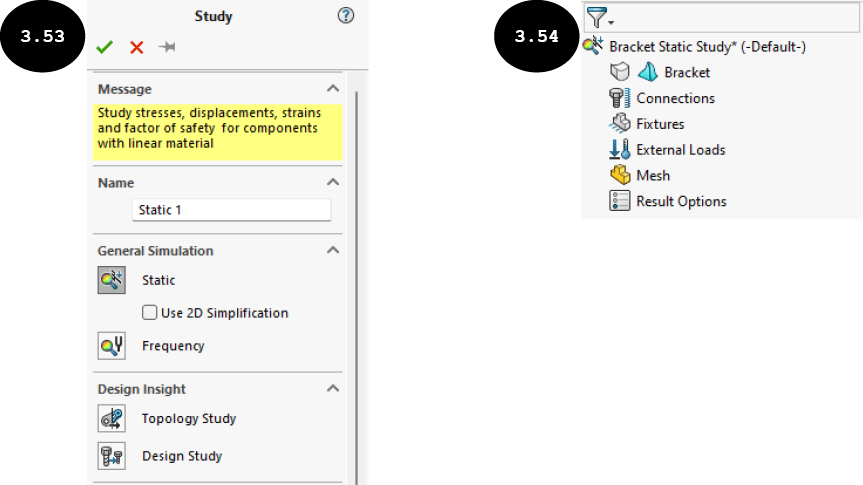
- 单击 Simulation CommandManager 中的新建算例工具。将出现算例 PropertyManager,见图 3.53。
- 确保算例 PropertyManager 中的静态按钮已激活,以对支架模型执行线性静态分析。
- 在 PropertyManager 的算例名称字段中输入 Bracket Static Study。
-
单击算例 PropertyManager 中的绿色对勾按钮
 。Simulation CommandManager 中启用了执行静态分析的各种工具。此外,名为 Bracket Static Study 的静态算例已添加到 Simulation 算例树中,见图 3.54。
第 4 节:定义单位
在开始分析过程之前,为 SOLIDWORKS Simulation 设置单位非常重要。
- 单击 SOLIDWORKS 菜单中的 Simulation > Options。将出现系统选项对话框。
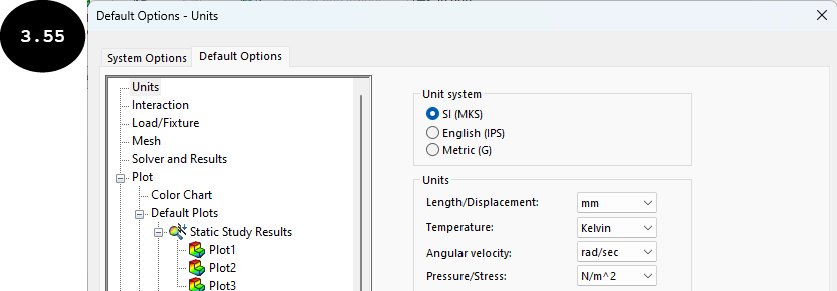
- 在此对话框中,单击默认选项选项卡。对话框的名称将变为默认选项,见图 3.55。
- 确保对话框中已选择单位选项,并且用于指定单位的选项出现在对话框的右侧面板上,见图 3.55。
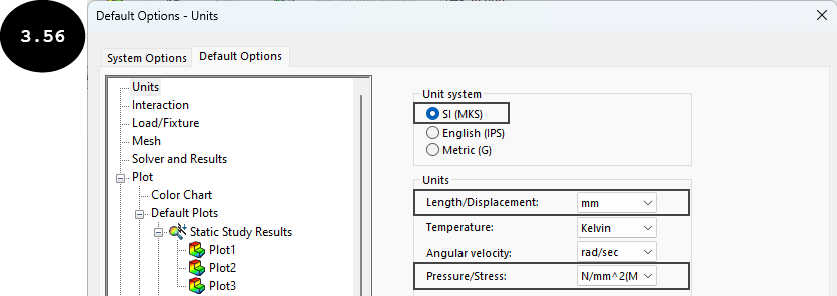
- 在对话框的单位系统区域中选择 SI (MKS) 单选按钮。接下来,确保在长度/位移下拉列表中选择了 mm 单位,并且在单位区域的压力/应力下拉列表中选择了 N/mm^2 (MPa) 单位,见图 3.56。
- 指定单位后,单击确定按钮以接受更改并退出对话框。
第 5 节:指定材料
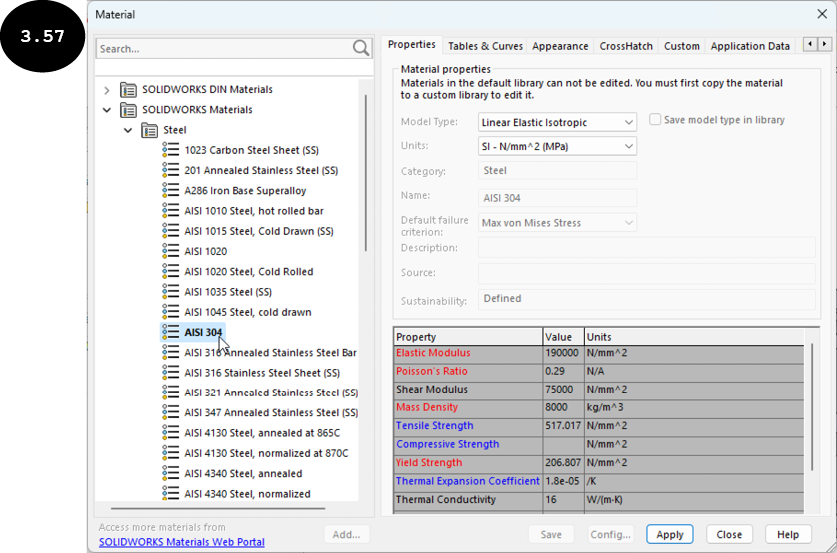
- 单击 Simulation CommandManager 中的应用材料工具。将出现材料对话框,见图 3.57。或者,右键单击 Simulation 算例树中模型的名称(Bracket),然后在出现的快捷菜单中单击应用/编辑材料工具。
- 在材料对话框中展开 SOLIDWORKS 材料库的钢类别,然后选择 AISI 304 钢材料,见图 3.57。所选材料的材料属性出现在对话框的右侧面板上。
- 单击对话框中的应用按钮,然后单击关闭按钮。材料已指定给模型。
第 6 节:应用夹具
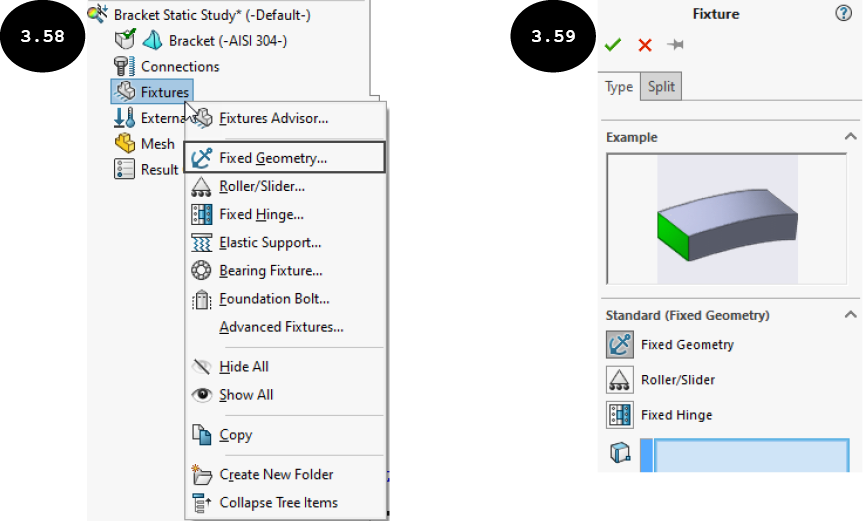
- 右键单击 Simulation 算例树中的夹具选项。将出现快捷菜单,见图 3.58。在此快捷菜单中,单击固定几何体工具。将出现夹具 PropertyManager,见图 3.59。或者,单击 Simulation CommandManager 中夹具顾问工具底部的箭头以调用夹具弹出菜单,然后单击固定几何体工具。
- 逐个选择模型所有孔的内圆柱面以应用固定几何体夹具。固定几何体夹具的符号出现在所选面上,见图 3.60。
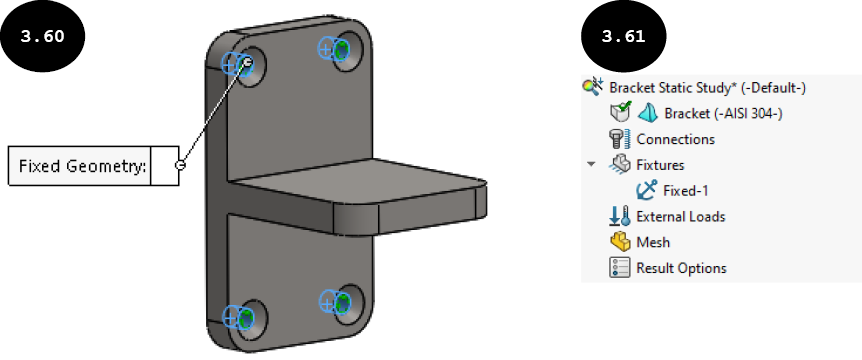
- 单击 PropertyManager 中的绿色对勾按钮 。固定几何体夹具已应用到模型的孔上。此外,固定几何体夹具(Fixed-1)已添加到 Simulation 算例树的夹具选项下,见图 3.61。
提示:要编辑已应用的夹具,请右键单击 Simulation 算例树中夹具选项下列出的夹具名称,然后在出现的快捷菜单中单击编辑定义工具。将出现夹具 PropertyManager。通过使用此 PropertyManager,您可以编辑所选夹具,然后单击其绿色对勾按钮以接受更改并关闭 PropertyManager。
第 7 节:应用载荷
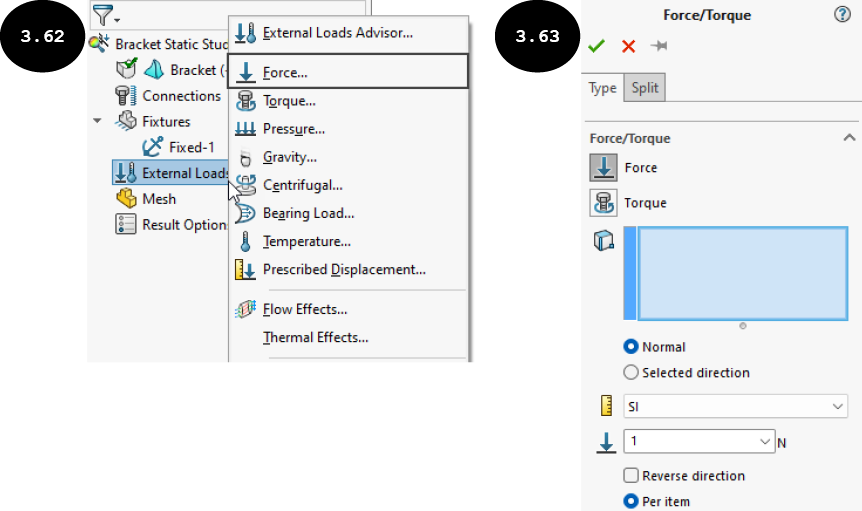
- 右键单击 Simulation 算例树中的外部载荷选项。将出现快捷菜单,见图 3.62。在此快捷菜单中,单击力工具。将出现力/扭矩 PropertyManager,见图 3.63。或者,单击 Simulation CommandManager 中外部载荷顾问工具底部的箭头以调用外部载荷弹出菜单,然后单击力工具。
- 选择模型的顶面以应用载荷,见图 3.64。载荷的符号出现在所选面上,见图 3.64。
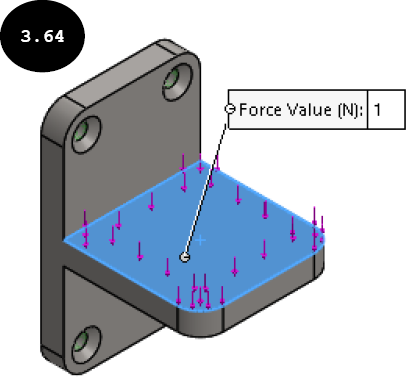
- 确保选择法向单选按钮以应用垂直于面的载荷。
- 在 PropertyManager 的力值字段中输入 1200。
-
单击 PropertyManager 中的绿色对勾按钮 。1200 N 的载荷已应用到模型的所选面上。此外,已应用载荷的默认名称 [Force-1 (:Per item: 1,200 N:)] 已添加到 Simulation 算例树的外部载荷选项下,见图 3.65。
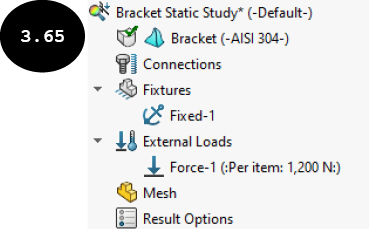
提示:要编辑已应用的载荷,请右键单击 Simulation 算例树中外部载荷选项下列出的载荷名称,然后在出现的快捷菜单中单击编辑定义工具。将出现力/扭矩 PropertyManager。通过使用此 PropertyManager,您可以编辑载荷参数,然后单击绿色对勾按钮以接受更改并关闭 PropertyManager。
第 8 节:生成网格
在定义材料属性和边界条件(夹具和载荷)之后,您需要在模型上生成网格。在本案例研究中,您将首先使用默认参数生成基于曲率的网格,然后在支架上应力较高的上角处应用网格控制。
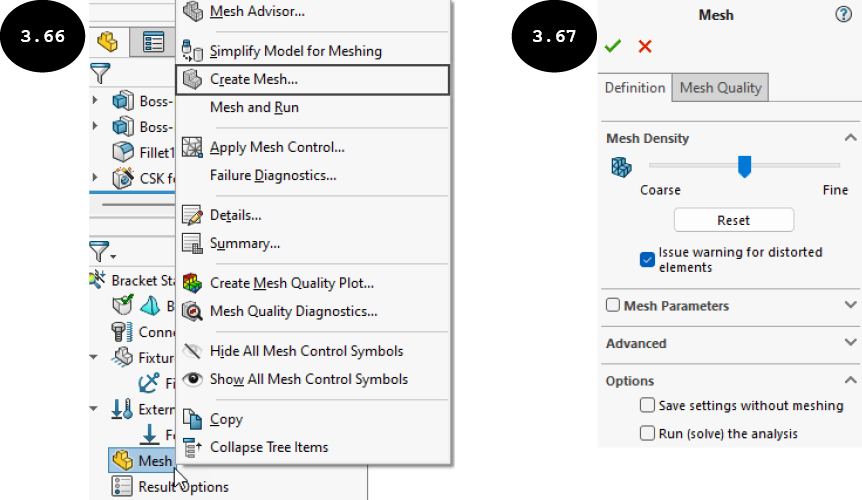
- 右键单击 Simulation 算例树中的网格选项,然后在出现的快捷菜单中单击创建网格工具,见图 3.66。将出现网格 PropertyManager,见图 3.67。或者,单击 Simulation CommandManager 中运行此算例工具底部的箭头,然后在出现的弹出菜单中单击创建网格工具。
- 通过单击标题栏中的复选框展开 PropertyManager 的网格参数卷展栏,见图 3.68。
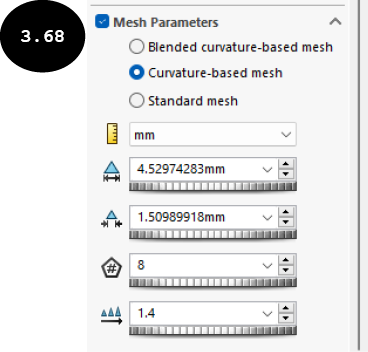
- 在展开的网格参数卷展栏中选择基于曲率的网格单选按钮,见图 3.68。最大单元大小、最小单元大小、圆内最小单元数和单元大小增长率字段将显示在卷展栏中,并带有默认参数,见图 3.68。SOLIDWORKS Simulation 会根据模型的体积、表面积和其他细节自动计算网格参数,并设置具有中等网格密度的默认网格。
- 接受网格参数卷展栏各字段中的默认网格参数。
- 单击 PropertyManager 中的网格质量选项卡,见图 3.69。
- 确保模型名称(Bracket)出现在高质量网格字段中,以使用高质量(二阶)四面体实体单元对模型进行网格划分,见图 3.69。
-
定义所有网格参数后,单击 PropertyManager 中的绿色对勾按钮 。将出现网格进度窗口,显示模型网格划分的进度。模型网格划分过程完成后,网格化模型将出现在图形区域中,见图 3.70。
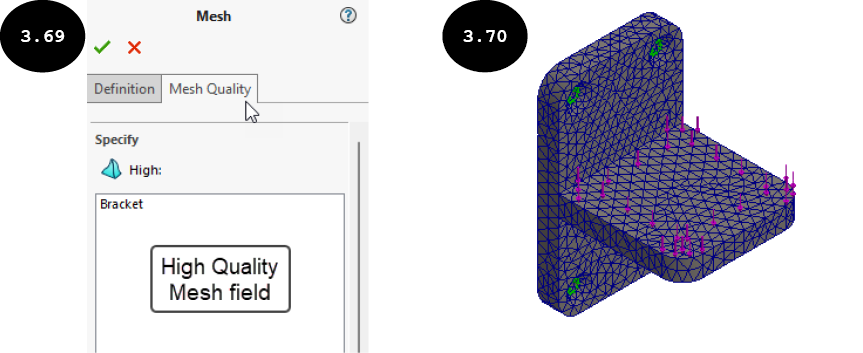
注意:如前一章所述,SOLIDWORKS Simulation 会自动为实体几何体生成带有四面体实体单元的网格。
第 9 节:运行分析
在定义材料属性、边界条件(夹具和载荷)并生成网格后,您可以运行分析。
- 单击 Simulation CommandManager 中的运行此算例工具。将出现 Bracket Static Study(算例名称)窗口,显示分析进度,见图 3.71。
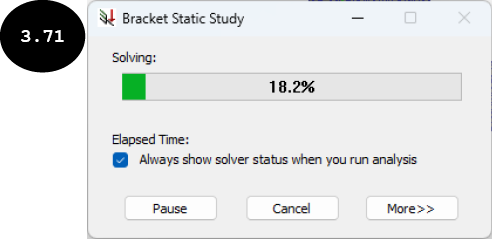
注意:完成分析的计算时间取决于求解器要求解的单元、节点和自由度的数量。
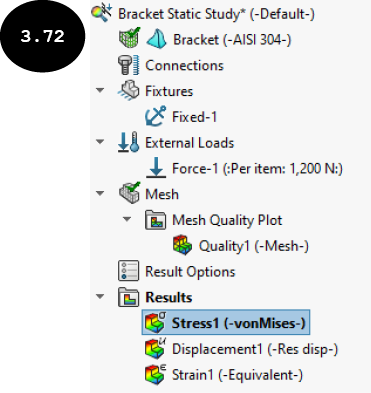
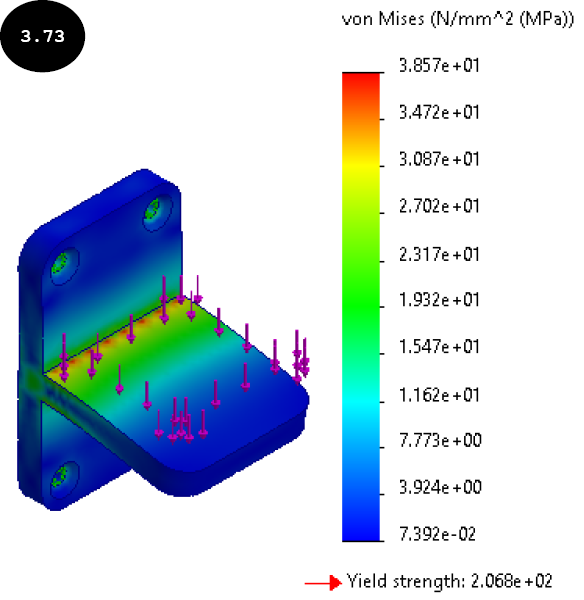
- 运行分析过程完成后,结果文件夹将添加到 Simulation 算例树中,其中包含应力、位移和应变结果,见图 3.72。默认情况下,结果文件夹中的应力结果处于激活状态。因此,模型上的应力分布和 von Mises 应力图解将出现在图形区域中,见图 3.73。
第 10 节:显示应力、位移和应变结果
- 双击 Simulation 算例树结果文件夹中的 Stress1 (-vonMises-) 选项以显示 von Mises 应力结果(如果默认未显示),参见图 3.73。从图 3.73 可以明显看出,在施加的载荷下,模型中的最大 von Mises 应力为 3.857e+01 (38.573) N/mm^2 (MPa),这明显在材料的屈服应力 2.068e+02 (206.807) N/mm^2 (MPa) 范围内。具有最大 von Mises 应力的模型区域用红色标记。
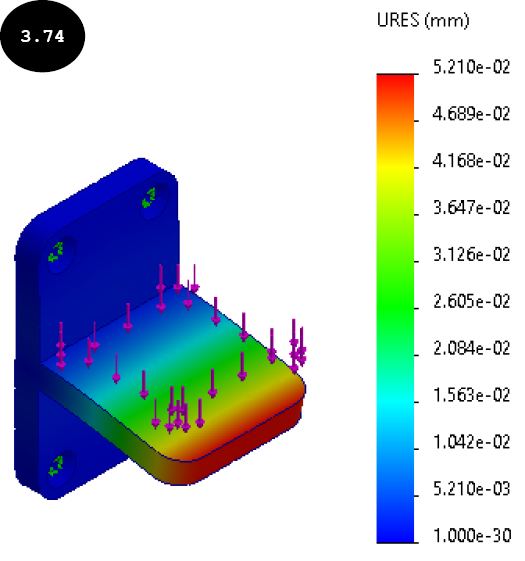
- 要显示位移结果和合成位移 (URES) 图解,请双击 Simulation 算例树结果文件夹中的 Displacement1 (-Res disp-) 选项。图 3.74 显示了模型上的位移分布和合成位移 (URES) 图解。从合成位移 (URES) 图解可以明显看出,在施加的载荷下,模型的最大合成位移为 5.210e-02 (0.052) mm,这是一个相当小的位移。此外,具有最大合成位移的模型区域用红色标记。
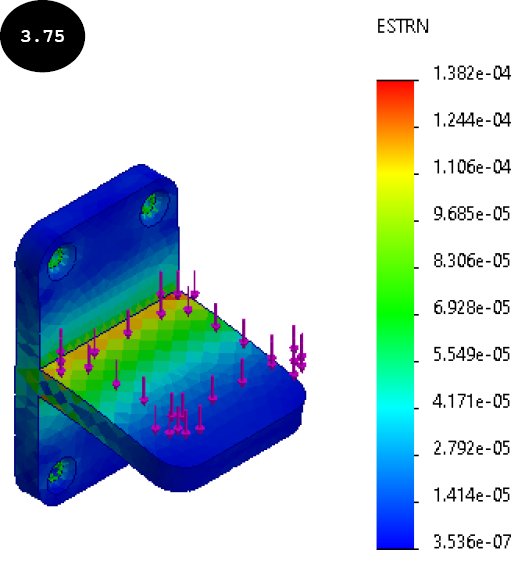
- 同样,要显示应变结果和等效应变 (ESTRN) 图解,请双击 Simulation 算例树结果文件夹中的 Strain1 (-Equivalent-) 选项。图 3.75 显示了模型上的应变分布和等效应变 (ESTRN) 图解。从等效应变 (ESTRN) 图解可以明显看出,模型上的最大等效应变为 1.382e-04 (0.0001382)。请注意,应变结果是无单位的。
第 11 节:标注最大和最小应力
在 SOLIDWORKS Simulation 中,您可以通过编辑应力图解设置来标注模型中的最大和最小应力。
- 双击 Simulation 算例树结果文件夹中的 Stess1 (-vonMises-) 选项以显示应力结果。
- 右键单击 Simulation 算例树结果文件夹中的 Stess1 (-vonMises-) 选项。将出现快捷菜单,见图 3.76。
- 单击快捷菜单中的编辑定义工具。将出现应力图解 PropertyManager,见图 3.77。或者,双击图形区域中出现的 von Mises 应力图解以显示应力图解 PropertyManager。
- 在应力图解 PropertyManager 中,单击图表选项选项卡以显示此选项卡中可用的选项,见图 3.77。
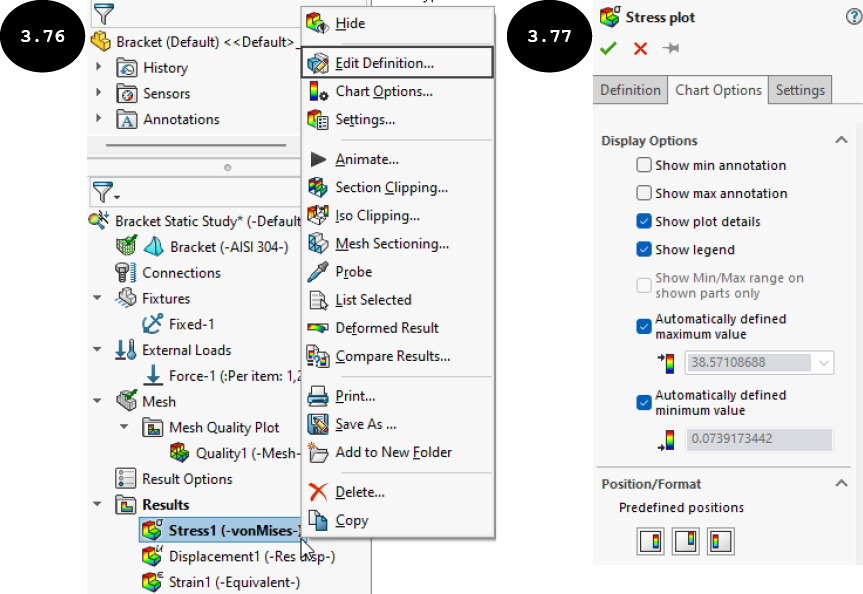
- 在 PropertyManager 的显示选项卷展栏中选择显示最小标注和显示最大标注复选框。
-
单击 PropertyManager 中的绿色对勾按钮 。最小和最大应力已标注在模型中,见图 3.78。
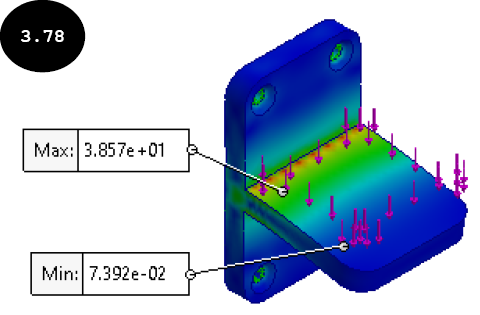
从图 3.78 可以明显看出,最大 von Mises 应力位于支架的上角附近。因此,我们需要细化网格,以在最大应力所在的角处获得准确的结果。
第 12 节:应用网格控制并运行分析
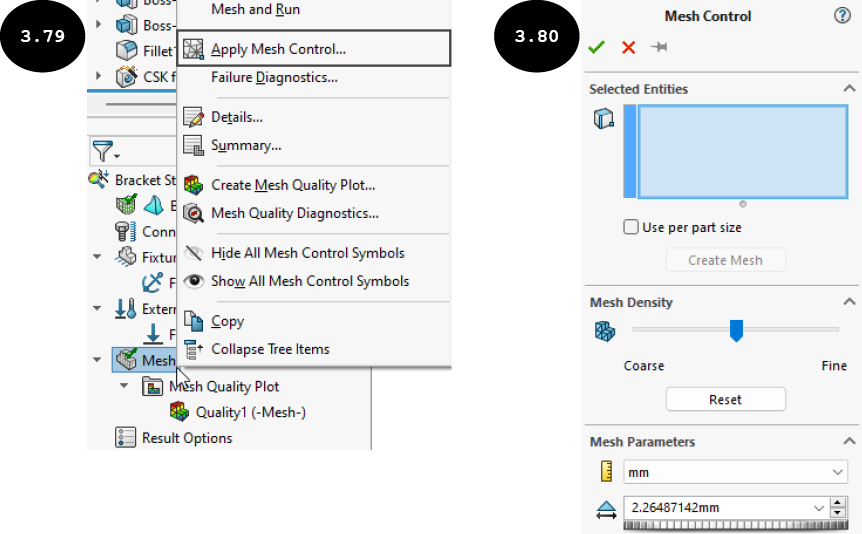
- 右键单击 Simulation 算例树中的网格选项。将出现快捷菜单,见图 3.79。
- 单击快捷菜单中的应用网格控制工具,见图 3.79。将出现网格控制 PropertyManager,见图 3.80。
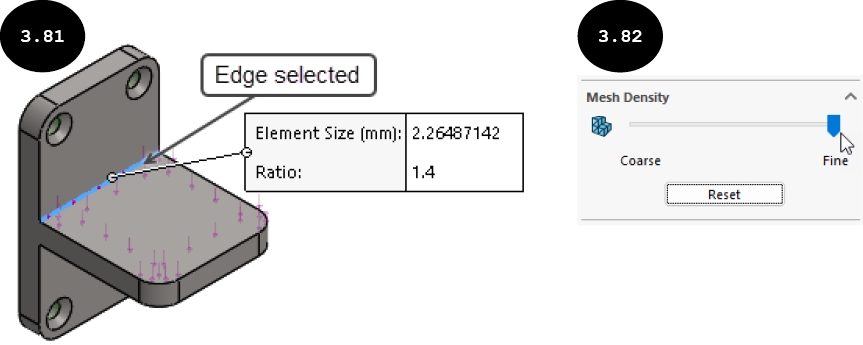
- 选择模型的上相交边以应用网格控制,见图 3.81。所选边的名称出现在 PropertyManager 中所选实体卷展栏的用于网格控制的面、边、顶点、参考点、零部件字段中。此外,标注将附加到图形区域中的所选边,见图 3.81。
- 在 PropertyManager 的网格密度卷展栏中将滑块向最右侧拖动,以在模型的所选边上创建精细网格,见图 3.82。请注意,当您拖动滑块时,网格参数中单元大小字段的单元大小会减小。
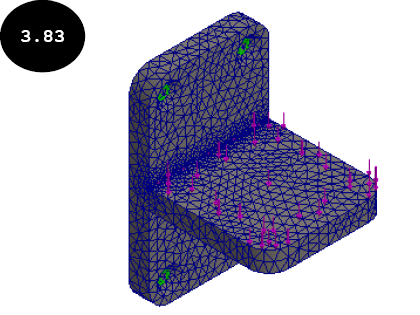
- 单击 PropertyManager 中所选实体卷展栏中的创建网格按钮。将出现 Simulation 消息窗口。在此窗口中,单击是按钮以继续对所选实体进行网格划分。将出现网格进度窗口,显示模型网格划分的进度。模型网格划分过程完成后,网格化模型将出现在图形区域中,见图 3.83。请注意,沿所选边创建了较小的单元(精细网格)。
现在,您需要再次运行分析以获取应用网格控制后的结果。
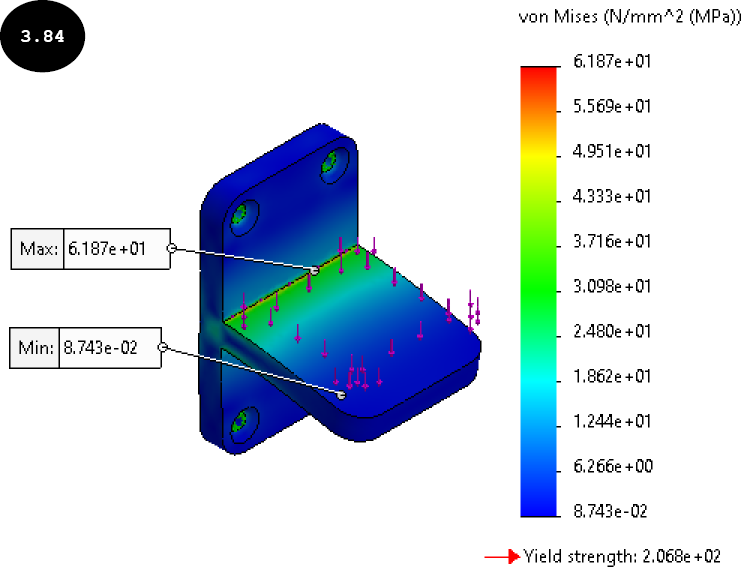
- 单击 Simulation CommandManager 中的运行此算例工具。将出现 Bracket Static Study(算例名称)窗口,显示分析进度。运行分析过程完成后,结果文件夹将在 Simulation 算例树中更新,包含更新后的应力、位移和应变结果。此外,模型上的应力分布和 von Mises 应力图解将出现在图形区域中,见图 3.84。
第 13 节:比较网格控制前后的应力结果
- 确保 von Mises 应力结果显示在图形区域中,参见图 3.84。如果未显示,则需要双击 Simulation 算例树结果文件夹中的 Stress1 (-vonMises-) 选项以显示 von Mises 应力结果。从上述图中可以明显看出,应用网格控制后模型中的最大 von Mises 应力为 6.187e+01 (61.868) N/mm^2 (MPa)。
请注意应用网格控制前后模型中最大 von Mises 应力的差异。应用网格控制之前,最大 von Mises 应力为 3.857e+01 (38.573) N/mm^2 (MPa),而应用网格控制之后,最大 von Mises 应力为 6.187e+01 (61.868) N/mm^2 (MPa)。这是因为在具有高应力的模型边缘处创建了精细网格。精细网格会生成更多的小单元,从而提供更准确的结果,但由于单元、节点和自由度数量增加,计算时间也会增加。
第 14 节:创建等值面图解
现在,您需要创建等值面图解,以显示模型中 30 N/mm^2 (MPa) 到 61.686 N/mm^2 (MPa) 范围内的 von Mises 应力。
注意:等值面图解用于在模型的部分区域中显示用户定义的结果范围。
- 单击 Simulation CommandManager 中的图解工具。将出现图解工具弹出菜单,见图 3.85。在此弹出菜单中,单击等值面剖切工具。将出现等值面剖切 PropertyManager,见图 3.86。或者,单击 Simulation 算例树结果文件夹中的 Stress1 (-vonMises-) 选项,然后单击等值面剖切工具。
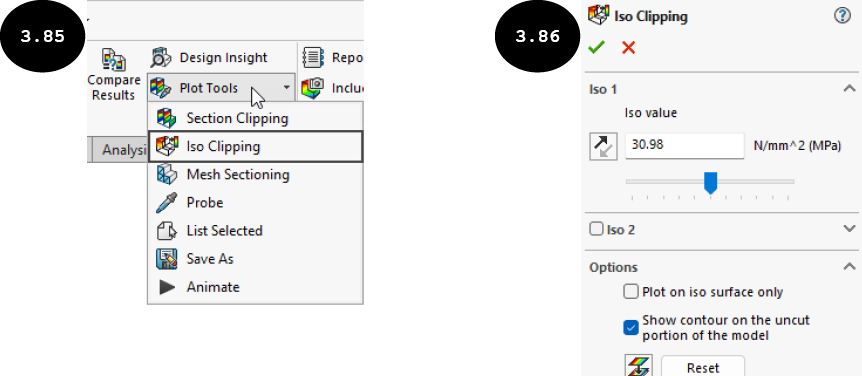
- 在 PropertyManager 中等值面 1 卷展栏的等值面值字段中输入 30。
- 通过选择标题栏中的复选框展开 PropertyManager 的等值面 2 卷展栏,见图 3.87,然后将滑块向最右侧拖动,以在卷展栏的等值面值字段中显示最大 von Mises 值,见图 3.87。请注意,von Mises 应力在指定范围内的模型部分将显示在图形区域中,见图 3.88。
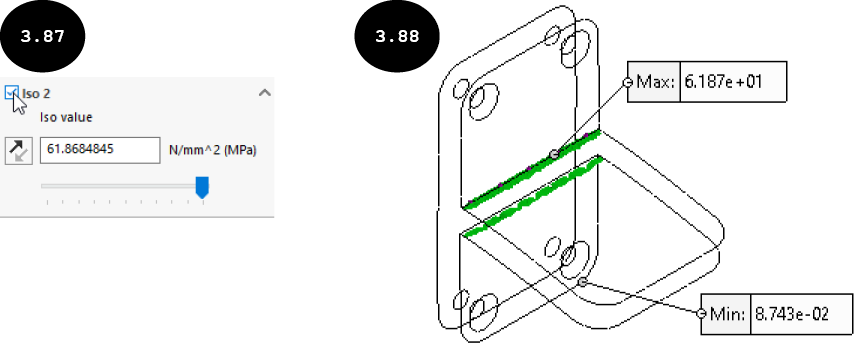
注意:在图 3.88 中,为了图像清晰起见,夹具和载荷的符号已隐藏。要隐藏夹具符号,请右键单击 Simulation 算例树中夹具选项下列出的夹具名称,然后在出现的快捷菜单中单击隐藏工具。同样,要隐藏载荷符号,请右键单击 Simulation 算例树中外部载荷选项下列出的载荷名称,然后在出现的快捷菜单中单击隐藏工具。
- 创建等值面图解并查看模型中 von Mises 应力在 30 N/mm^2 (MPa) 到 61.686 N/mm^2 (MPa) 之间的部分后,单击等值面剖切 PropertyManager 的选项卷展栏中的剖切开/关按钮以关闭等值面图解的显示。此按钮用于打开和关闭图形区域中等值面图解的显示。
-
单击 PropertyManager 中的绿色对勾按钮 。
第 15 节:保存结果
现在,您需要保存结果。
- 单击标准工具栏中的保存工具。模型及其结果将保存在位置 > SOLIDWORKS Simulation > Case Studies > C03 Case Studies > Case Study 2 中。
