

案例研究 3:悬臂梁的非线性静态分析
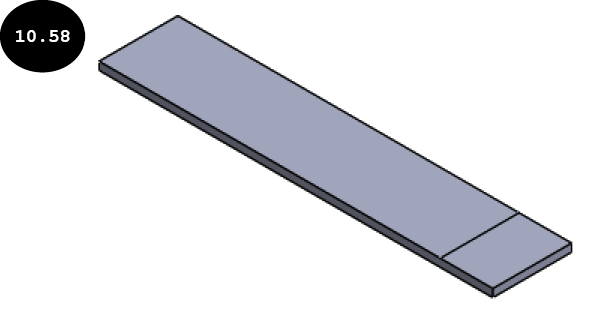
在本案例研究中,您将对悬臂梁进行非线性分析,该悬臂梁在施加载荷下会产生大位移,参见图 10.58。
项目描述
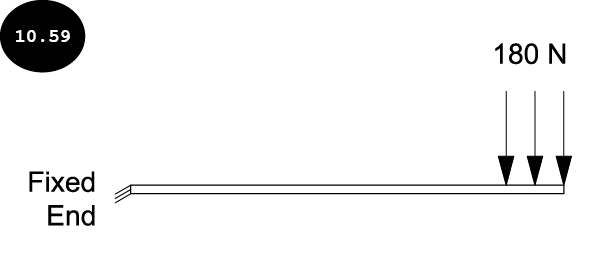
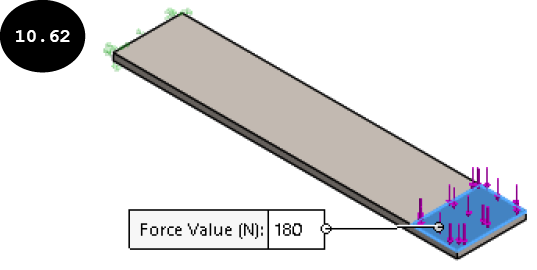
悬臂梁的一端固定(参见图 10.59),一个 180 牛顿的向下载荷作用在悬臂梁自由端右上角的一小部分区域,参见图 10.59。请注意,施加载荷的区域是通过分割顶面创建的。悬臂梁由合金钢材料制成。
项目概要
在本案例研究中,您将首先运行线性静态算例来求解大位移问题,然后执行非线性静态算例以比较结果的差异。在非线性静态算例中,您需要使用力控制方法和牛顿-拉夫森(NR)法来使最终解收敛。
以下序列总结了本案例研究的概要:
- 对大位移问题进行静态分析
- 应用夹具、载荷和材料
- 为线性静态分析定义属性
- 生成网格
- 运行线性静态分析并显示结果
- 执行非线性静态分析并显示结果
- 生成节点的响应图
- 保存结果
第 1 节:对大位移问题进行静态分析
在本案例研究中,您将首先执行线性静态分析来求解大位移问题。如前所述,大位移问题属于几何非线性范畴。因此,要获得准确的结果,您需要执行非线性分析。但是,在 SOLIDWORKS Simulation 中,您也可以通过执行线性静态分析来求解大位移问题,接下来将对此进行讨论。
- 启动 SOLIDWORKS,然后从以下位置打开悬臂梁:> SOLIDWORKS Simulation > Case Studies > C10 Case Studies > Case Study 3。
注意:如果之前未下载,您需要登录 CADArtifex 网站(cadartifex.com/login)下载 C10 Case Studies 文件。
-
在 CommandManager 中单击
Simulation选项卡。Simulation CommandManager 的工具出现。 -
在 Simulation CommandManager 中单击
新建算例(New Study)工具。算例 PropertyManager 出现在图形区域的左侧。 -
确保算例 PropertyManager 中的
静态(Static)按钮已激活,以执行线性静态分析。 -
在 PropertyManager 的
名称(Name)卷展栏的算例名称字段中输入Linear Study with Large Disp。 -
单击 PropertyManager 中的绿色对勾按钮
 。
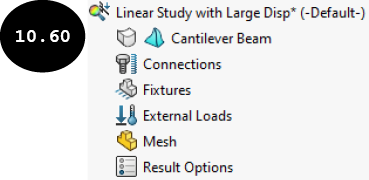
。Linear Study with Large Disp被添加到 Simulation 算例树中,参见图 10.60。
第 2 节:应用夹具、载荷和材料
现在,您需要将夹具、载荷和材料应用到模型上。
- 通过单击 Simulation CommandManager 中的
应用材料(Apply Material)工具调用材料对话框,然后应用合金钢材料。接下来,关闭对话框。
现在,您需要应用固定几何体夹具来固定模型的一端。
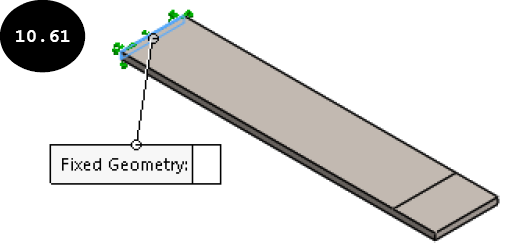
- 使用
固定几何体(Fixed Geometry)工具在悬臂梁的左端应用固定几何体夹具,参见图 10.61。
现在,您需要施加 180 N 的向下载荷。
- 使用
力(Force)工具在顶面的右侧部分施加 180 N 的向下载荷,参见图 10.62。
第 3 节:为线性静态分析定义属性
现在,您需要为线性静态分析定义属性。
- 在 Simulation 算例树中右键单击
Linear Study with Large Disp(算例名称),然后在出现的快捷菜单中单击属性(Properties)工具。静态对话框出现,参见图 10.63。
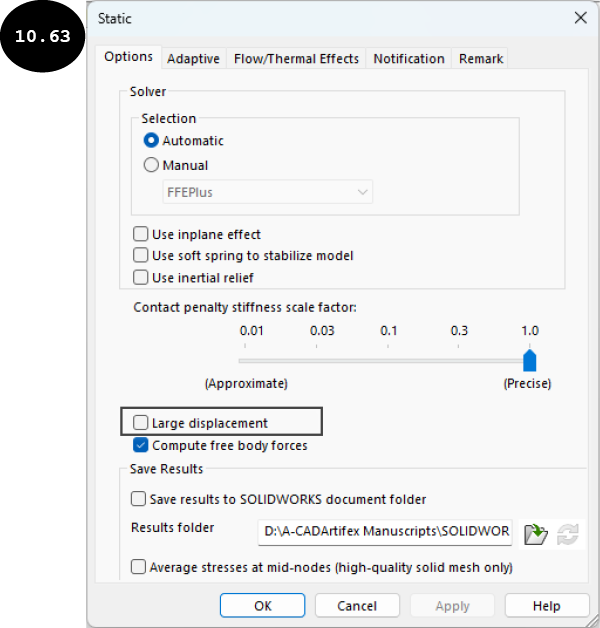
在此对话框中,大位移(Large displacement) 复选框默认处于清除状态。因此,程序会考虑模型中由于施加载荷引起的小位移并求解问题。但是,如果程序在线性静态分析过程中识别出大位移,将提示您选择是以小位移还是大位移来求解问题。如果您在此对话框中选中 大位移 复选框,则程序会直接执行非线性静态分析来求解问题。
- 保持对话框中
大位移复选框为清除状态,然后单击确定(OK)按钮。
第 4 节:生成网格
- 使用
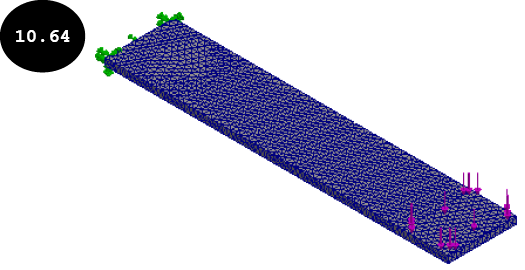
创建网格(Create Mesh)工具以默认网格参数生成基于曲率的网格。图 10.64 显示了网格化后的模型。
第 5 节:运行线性静态分析并显示结果
- 在 Simulation CommandManager 中单击
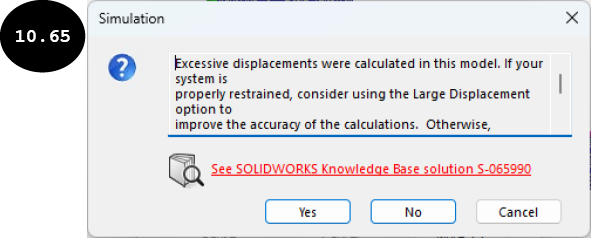
运行此算例(Run This Study)工具。Linear Study with Large Disp(算例名称)窗口出现,显示线性静态分析的进度。在分析过程中,当程序识别出模型中由于施加载荷引起的大位移时,Simulation 消息窗口出现,参见图 10.65。此消息窗口通知您在此模型中计算出了过大的位移,并提示您要么考虑大位移选项以提高结果的准确性,要么继续使用当前设置。如果您选择是(Yes)按钮,程序将考虑大位移选项并开始执行非线性静态分析。但是,如果您选择否(No)按钮,则程序将继续使用线性静态分析的当前设置,这不会给您正确的结果。
- 在 Simulation 消息窗口中单击
是按钮。程序开始执行非线性静态分析,将总载荷分成少量增量步,并在每个增量步计算刚度矩阵。分析完成后,结果文件夹被添加到 Simulation 算例树中,包含应力、位移和应变结果。默认情况下,应力结果被激活。因此,模型上的应力分布和 Von Mises 应力图解出现,参见图 10.66。
在施加载荷下,模型中的最大 Von Mises 应力为 5.616e+02 (561.588) N/mm^2 (MPa),在材料的屈服强度 6.204e+02 (620.422) N/mm^2 (MPa) 范围内,参见图 10.66。
- 在 Simulation 算例树中双击
Displacement1 (-Res disp-)结果。合成位移图解出现在图形区域中,参见图 10.67。
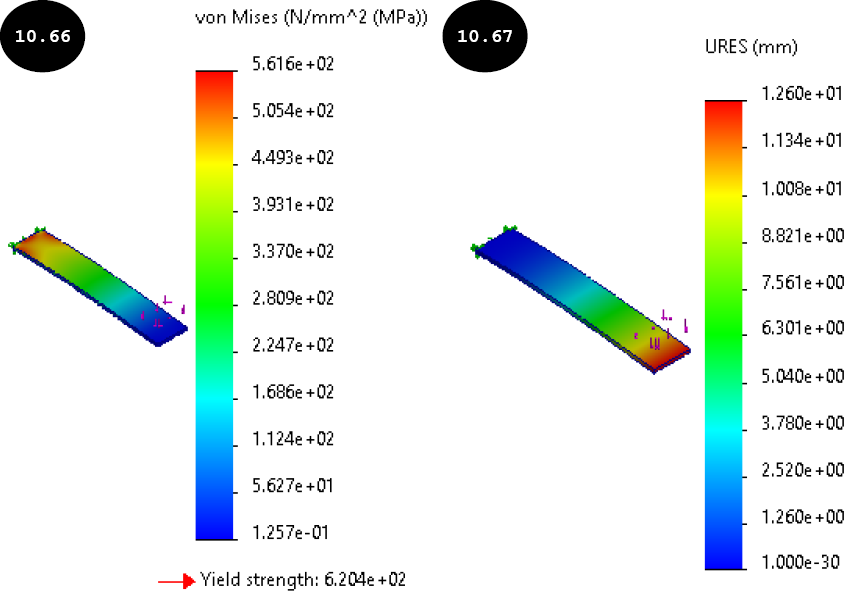
在施加载荷下,模型中的最大合成位移为 1.260e+01 (12.601) mm,被视为大位移,参见图 10.67。
注意:当您使用大位移选项执行线性静态分析来求解几何非线性问题时,您无法查看不同增量步的结果。此外,如果模型还经历材料非线性或接触非线性,结果将不准确,您需要执行非线性静态分析才能获得准确的结果。
第 6 节:执行非线性静态分析并显示结果
现在,您将执行非线性静态分析。您可以复制现有的线性静态算例或创建新算例。在本案例研究中,您将复制现有的线性静态算例,然后执行非线性静态分析。
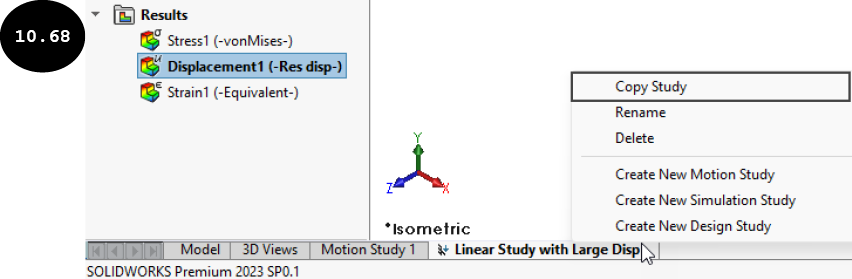
- 右键单击屏幕左下角的
Linear Study with Large Disp选项卡,参见图 10.68。快捷菜单出现。
-
在此快捷菜单中单击
复制算例(Copy Study)选项。复制算例 PropertyManager 出现在图形区域的左侧。 -
在
目标算例(Target Study)卷展栏中单击非线性(Nonlinear)按钮,然后确保 PropertyManager 的选项(Options)卷展栏中的静态(Static)按钮已激活,参见图 10.69。 -
在 PropertyManager 的
算例名称字段中输入Non-linear Study,参见图 10.69。
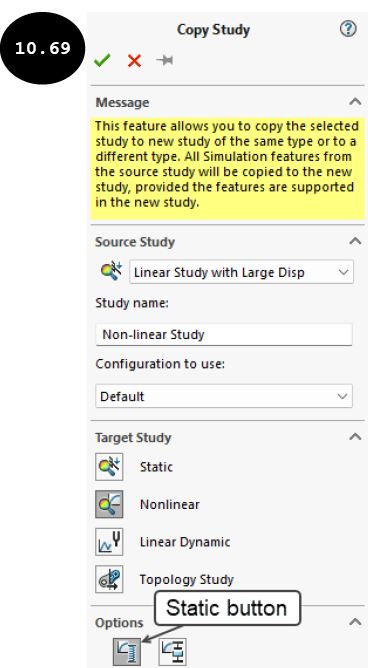
- 单击 PropertyManager 中的绿色对勾 按钮。新的非线性静态算例被创建,一个新的选项卡“Non-linear Study”被添加到屏幕左下角现有静态算例选项卡的旁边。
注意:新创建的算例默认处于激活状态。您可以通过单击屏幕左下角相应的选项卡在算例之间切换。
现在,您可以定义非线性属性并运行算例。请注意,材料、夹具、载荷和网格属性是从现有静态算例复制的。
-
在 Simulation 算例树中右键单击
Non-linear Study(算例名称),然后在出现的快捷菜单中单击属性工具。非线性 - 静态对话框出现。 -
确保对话框的
步进选项(Stepping options)区域中的开始时间和结束时间分别设置为 0 和 1。 -
确保对话框中
自动(自动步进)(Automatic (autostepping))单选按钮已激活,作为时间增量方法来自动确定增量载荷步。 -
确保对话框的
求解器选择(Solver selection)区域中自动(Automatic)单选按钮被选中。 -
在非线性 - 静态对话框中单击
高级选项(Advanced Options)按钮。用于定义控制方法和迭代方法的选项出现在对话框中。 -
确保对话框的
控制(Control)和迭代技术(Iterative technique)下拉列表中分别选择了力(Force)和NR(牛顿-拉夫森)(NR (Newton-Raphson))选项。 -
在对话框的
中间结果(Intermediate Results)区域中选中显示当前迭代的中间结果(运行时)(Show intermediate results up to current iteration (when running))复选框,以便在非线性算例进行时在图形区域中查看中间结果。 -
接受其余默认设置,然后单击对话框中的
确定按钮。
现在,您可以运行非线性静态算例。
-
在 Simulation CommandManager 中单击
运行此算例工具。Non-linear Study(算例名称)窗口出现,显示非线性静态分析的进度。同时,SOLIDWORKS 消息窗口出现,通知您已选择在运行分析时显示中间结果。因此,如果您切换到另一个 SOLIDWORKS 文档或关闭活动模型,分析将终止。 -
在 SOLIDWORKS 消息窗口中单击
确定按钮。当非线性静态分析进行时,中间结果出现在图形区域中。分析完成后,结果文件夹被添加到 Simulation 算例树中,包含应力、位移和应变结果。默认情况下,应力结果被激活。因此,模型上的应力分布和非线性分析的 Von Mises 应力图解出现,参见图 10.70。
请注意,在非线性静态分析中,最大 Von Mises 应力为 5.610e+02 (560.955) N/mm^2 (MPa)(参见图 10.70),接近使用大位移选项的线性静态分析的最大 Von Mises 应力结果 [5.616e+02 (561.588) N/mm^2 (MPa)]。
- 在 Simulation 算例树中双击
Displacement1 (-Res disp-)结果。合成位移图解出现在图形区域中,参见图 10.71。
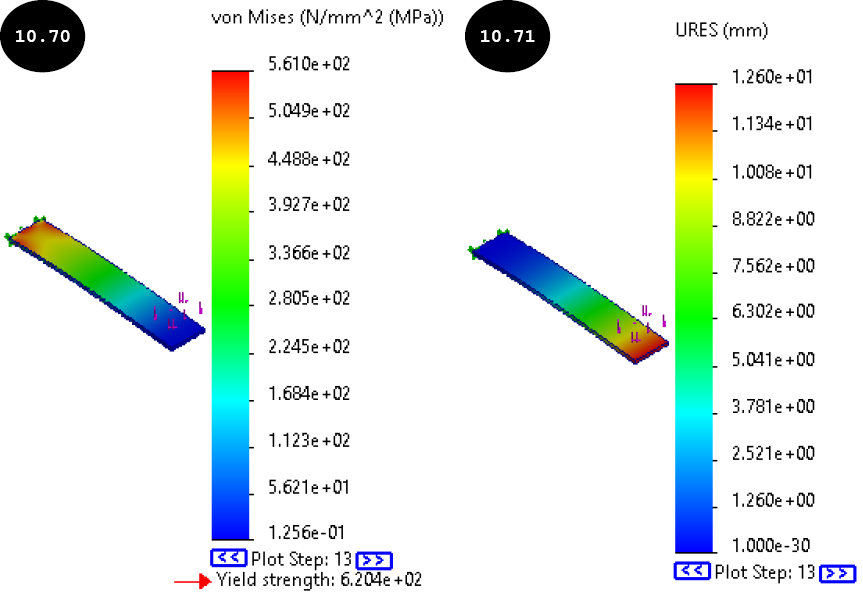
请注意,在非线性静态分析中,最大合成位移为 1.260e+01 (12.603) mm(参见图 10.71),接近使用大位移选项的线性静态分析的最大合成位移结果 [1.260e+01 (12.601) mm]。
注意:除了大位移之外,如果模型还经历材料非线性或接触非线性,则使用大位移选项的线性静态分析结果将不准确,您需要执行非线性静态分析才能获得准确的结果。此外,在线性静态分析中,您无法显示不同增量步的结果。
在非线性静态分析中,您还可以显示不同求解步的结果。默认情况下,程序显示最终求解步的结果。
- 在 Simulation 算例树的结果文件夹中右键单击
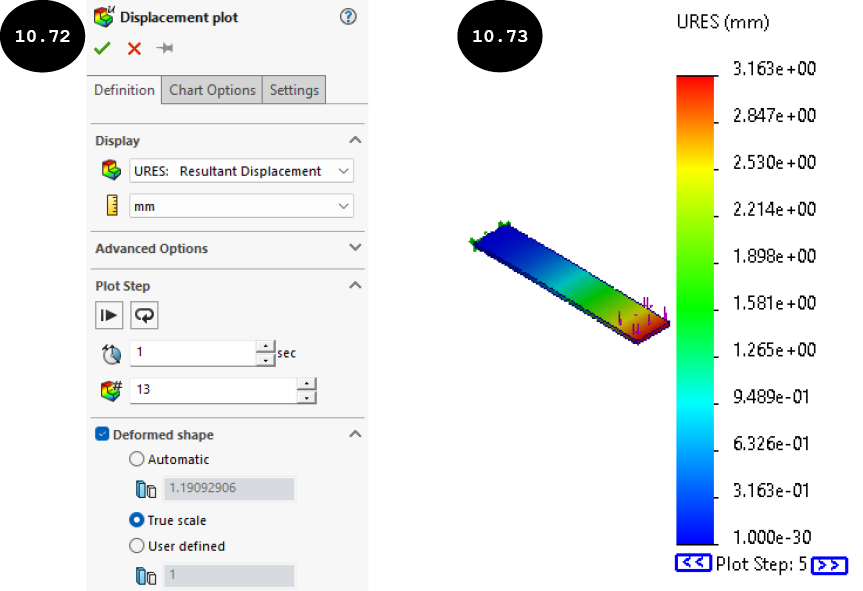
Displacement1 (-Res disp-)结果,然后在出现的快捷菜单中单击编辑定义(Edit Definition)工具。位移图解 PropertyManager 出现,参见图 10.72。
默认情况下,PropertyManager 的 图解步长(Plot Step) 卷展栏的 时间(Time) 字段中输入了 1,参见图 10.72。因此,合成位移图解显示最终求解步的结果,在本例中为第 13 步。
-
在 PropertyManager 的
图解步长字段中输入 5,以显示第 5 个求解步的合成位移图解结果。接下来,在图形区域中单击任意位置。与指定求解步(第 5 步)对应的时间步(0.25 秒)出现在 PropertyManager 的时间字段中。 -
在 PropertyManager 的
变形形状(Deformed shape)卷展栏中选择真实比例(True scale)单选按钮,以真实比例显示模型的变形形状。 - 单击 PropertyManager 中的绿色对勾按钮。第 5 个求解步在 0.25 秒时的合成位移图解出现在图形区域中,参见图 10.73。
- 同样,您可以显示非线性静态分析在不同增量步的不同结果。
第 7 节:生成节点的响应图
现在,您需要生成大位移区域中某个节点的响应图。
-
在 Simulation CommandManager 中单击
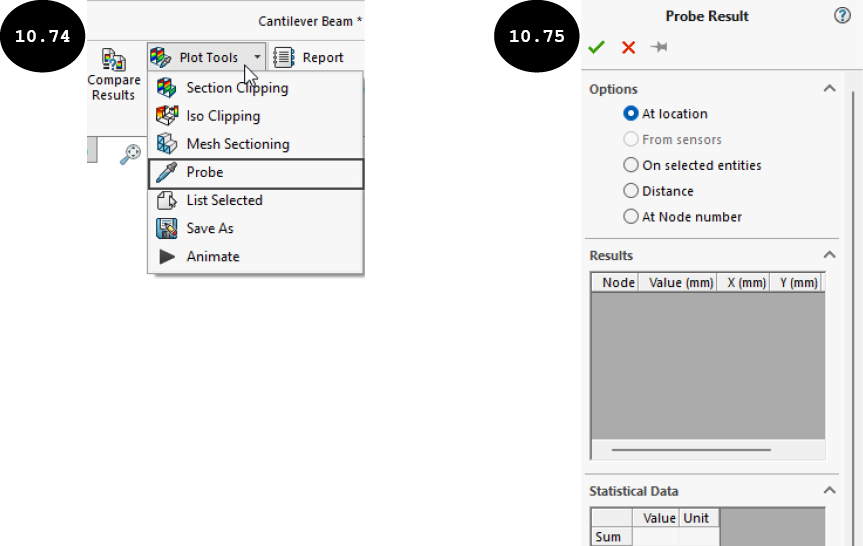
图解工具(Plot Tools)。一个弹出菜单出现,参见图 10.74。 -
在此弹出菜单中单击
探测(Probe)工具,参见图 10.74。探测结果 PropertyManager 出现,参见图 10.75。
-
确保 PropertyManager 的
选项(Options)卷展栏中在位置(At location)单选按钮被选中,以显示某个节点的结果。 -
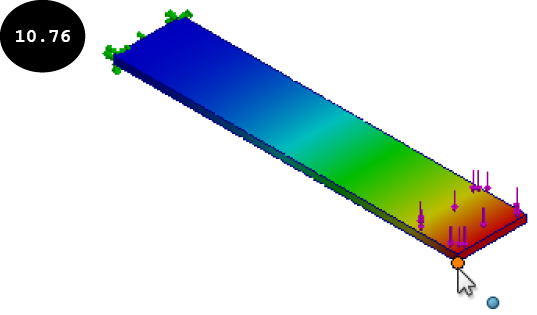
将光标移向模型的右下顶点,当它在图形区域中高亮显示时单击鼠标左键,参见图 10.76。节点编号 7 被选中,所选节点的结果出现在 PropertyManager 的
结果(Results)卷展栏中。
- 向下滚动 PropertyManager,然后单击 PropertyManager 的
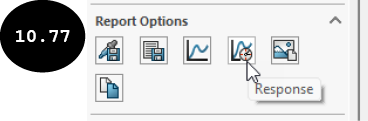
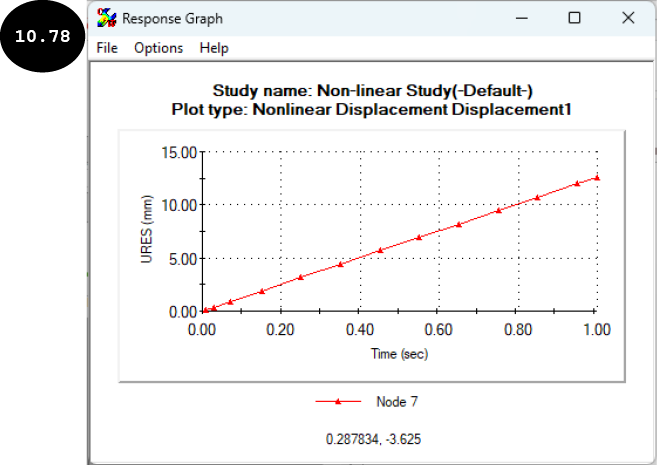
报告选项(Report Options)卷展栏中的响应(Response)按钮,参见图 10.77。响应图窗口出现,显示所选节点的合成位移与时间的响应图,参见图 10.78。
- 查看响应图后,关闭窗口,然后关闭 PropertyManager。
第 8 节:保存结果
现在,您需要保存模型及其结果。
-
在标准工具栏中单击
保存(Save)工具。模型及其结果保存在以下位置:> SOLIDWORKS Simulation > Case Studies > C10 Case Studies > Case Study 3。 - 关闭 SOLIDWORKS 会话。
