

网格划分几何体
网格划分是分析中一个非常重要的过程,在该过程中,给定的几何体被划分为若干离散的有限单元,这些单元在称为节点的公共点处相连,见图 2.98。在 SOLIDWORKS Simulation 中,用于划分几何体的单元类型取决于所要划分的几何体类型。例如,要对 3D 实体几何体进行网格划分,需使用四面体实体单元。要对曲面或钣金几何体(2D 平面几何体)进行网格划分,需使用三角形壳单元。同样,要对焊件/结构几何体(1D 线几何体)进行网格划分,需使用梁/桁架单元。SOLIDWORKS Simulation 使用自动网格划分器对几何体进行网格划分。因此,对于 3D 实体几何体,它仅限于使用四面体实体单元;对于 2D 平面几何体(曲面和钣金),它仅限于使用三角形壳单元。在自动网格划分器中,这些单元类型对于几何体的网格划分是最可靠的。
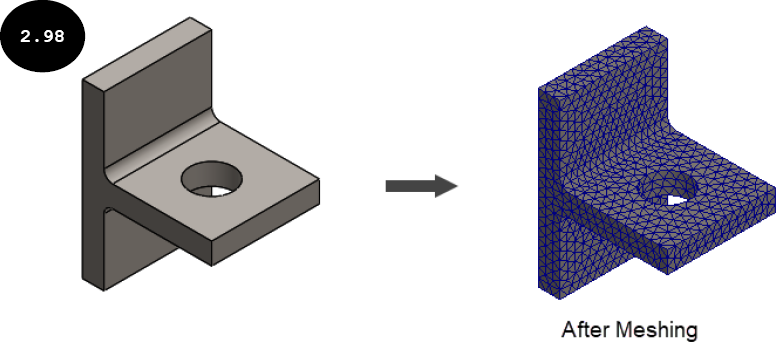
SOLIDWORKS Simulation 使用五种类型的单元对几何体进行网格划分:一阶实体四面体单元、二阶实体四面体单元、一阶三角形壳单元、二阶三角形壳单元和两节点单元。下面将讨论这些单元:
不同类型的单元
单元类型 | 描述
---|---
一阶实体四面体单元 | 一阶实体四面体单元也称为草稿单元。每个一阶实体四面体单元由四个角节点定义,这些节点通过六条直边相连,见图 2.99。每个节点具有三个自由度(平移)。由于草稿单元的边是直的,它们无法正确贴合曲面边界,见图 2.100。此外,草稿单元无法提供准确的结果。然而,由于节点和自由度的数量较少,草稿单元所需的计算时间较少,通常用于模型的快速评估。 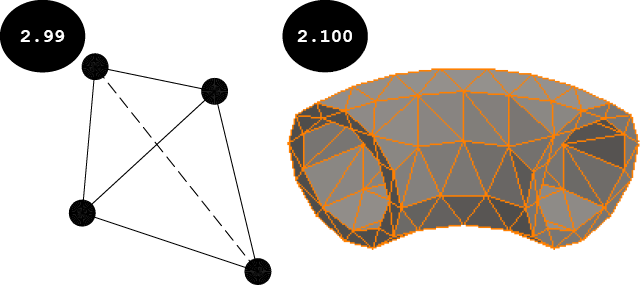
二阶实体四面体单元 | 二阶实体四面体单元也称为高质量单元。每个二阶四面体单元由四个角节点和六个中间节点定义,这些节点通过六条曲线边相连,见图 2.101。由于高质量单元的边是曲线的,它们能够正确贴合曲面边界,见图 2.102。此外,高质量单元比草稿单元提供更好的结果。然而,由于节点和自由度的数量较多,高质量单元所需的计算时间更长,大多推荐用于模型的最终评估。 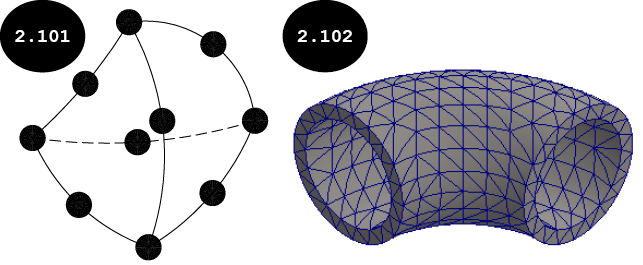
一阶三角形壳单元 | 与一阶实体四面体单元类似,一阶三角形壳单元也称为草稿单元,唯一的区别是一阶三角形壳单元由三个角节点定义,这些节点通过三条直边相连,见图 2.103。每个节点具有六个自由度(三个平移和三个旋转)。由于边是直的,草稿单元无法正确贴合曲面边界,见图 2.104,且结果不准确。然而,草稿单元所需的计算时间较少,用于快速评估。三角形壳单元是 2D 单元,用于对曲面和钣金几何体进行网格划分,见图 2.104。该图显示了使用一阶三角形壳单元(草稿单元)进行网格划分的曲面几何体。 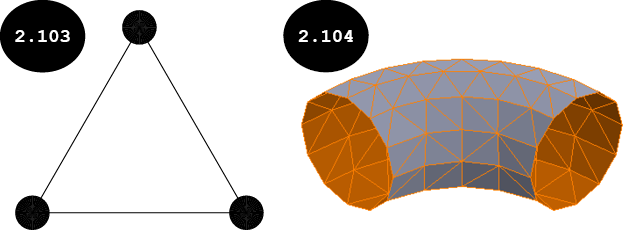
二阶三角形壳单元 | 二阶三角形壳单元是高质量单元,具有三个角节点和三个中间节点,这些节点通过三条曲线边相连,见图 2.105。由于高质量单元的边是曲线的,它们能够正确贴合曲面边界,并提供比草稿单元更好的结果。然而,高质量单元所需的计算时间更长,推荐用于最终评估。三角形壳单元是 2D 单元,用于对曲面和钣金几何体进行网格划分,见图 2.106。该图显示了使用二阶三角形壳单元(高质量单元)进行网格划分的钣金几何体。请注意,对于钣金几何体,壳单元的厚度会自动从几何体中提取。然而,对于曲面几何体,您需要定义壳单元的厚度。 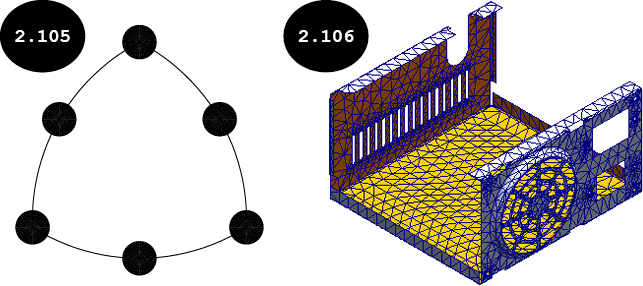
两节点梁单元 | 两节点梁单元也称为线单元。顾名思义,每个梁单元通过两个节点首尾相连,见图 2.107。每个节点具有六个自由度(三个平移和三个旋转)。两节点梁单元是 1D 单元,用于对焊件/结构几何体进行网格划分。当您对焊件几何体进行网格划分时,梁单元由空心圆柱体表示,类似于图 2.108 所示。梁单元可以抵抗轴向、弯曲、扭转和剪切载荷。 在 SOLIDWORKS Simulation 中,您也可以使用桁架单元对焊件/结构几何体进行网格划分。桁架单元是一种特殊类型的梁单元,仅抵抗轴向载荷。 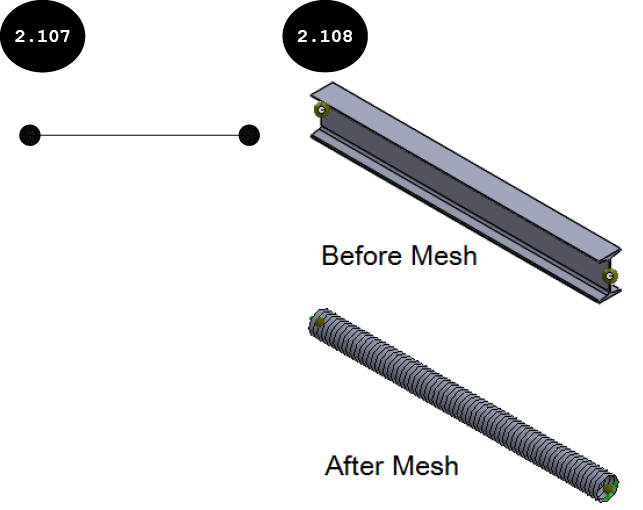
在几何体上创建网格
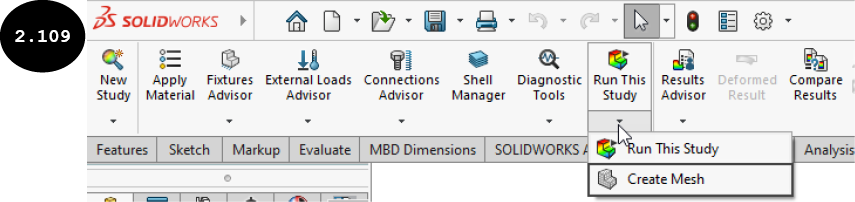
SOLIDWORKS Simulation 使用自动网格划分器,根据全局单元大小和公差等网格参数对几何体进行网格划分。要对几何体进行网格划分,请单击 Simulation CommandManager 中 运行此算例(Run This Study) 工具底部的向下箭头,见图 2.109。将出现一个弹出菜单。在该弹出菜单中,单击 创建网格(Create Mesh) 工具。将出现 网格(Mesh) PropertyManager,见图 2.110。或者,右键单击 Simulation Study Tree 中的 网格(Mesh) 选项,然后在出现的快捷菜单中单击 创建网格(Create Mesh) 工具,以调用 网格(Mesh) PropertyManager。
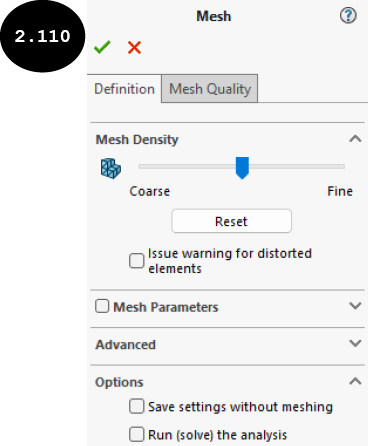
网格(Mesh) PropertyManager 中的选项用于定义网格参数,下面将进行讨论。
网格密度
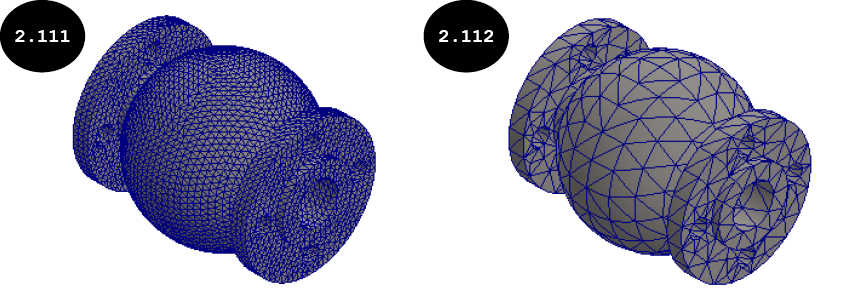
网格密度(Mesh Density) 卷展栏中的滑块用于通过拖动来设置全局网格单元大小和公差。默认情况下,SOLIDWORKS Simulation 根据几何体的体积、表面积和其他几何细节计算默认的全局单元大小。您可以将滑块向右拖动以设置精细的全局网格单元大小,向左拖动以设置粗糙的网格单元大小。图 2.111 显示了具有精细网格的几何体,图 2.112 显示了具有粗糙网格的几何体。此卷展栏中的 重置(Reset) 按钮用于将全局网格单元大小重置为默认设置。
注意:网格大小直接影响结果的精度。单元尺寸越小(越精细),获得的结果越准确。然而,生成结果的计算时间会增加。另一方面,单元尺寸越大(越粗糙),获得的结果越不准确。然而,计算时间会减少。
对畸变单元发出警告
选中此复选框后,当在网格中检测到畸变单元时,SOLIDWORKS 会发出警告。畸变单元是具有负雅可比比的单元。雅可比比的概念将在本章后面讨论。
注意:对畸变单元发出警告(Issue Warning for distorted elements) 复选框仅适用于高质量网格。您可以使用 PropertyManager 中 网格质量(Mesh Quality) 选项卡中可用的选项为实体选择草稿或高质量网格,这些将在本章后面讨论。
网格参数
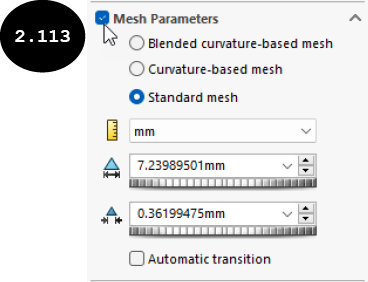
网格参数(Mesh Parameters) 卷展栏中的选项用于定义网格参数。默认情况下,此卷展栏处于折叠状态。要展开此卷展栏,请单击其标题栏中的复选框,见图 2.113。下面将讨论此卷展栏的选项。
标准网格
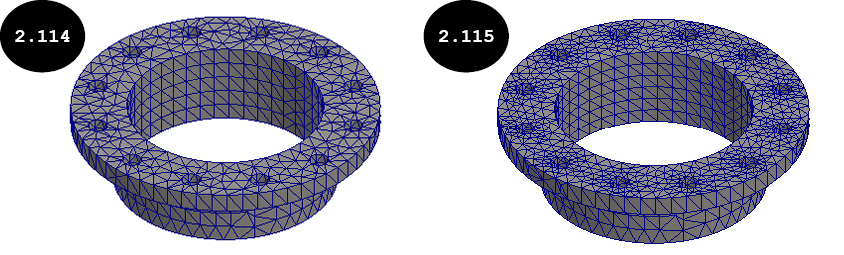
默认情况下,网格参数(Mesh Parameters) 卷展栏中选中了 标准网格(Standard mesh) 单选按钮。因此,您可以在卷展栏的 全局大小(Global Size) 和 公差(Tolerance) 字段中分别指定全局单元大小和公差值。请注意,标准网格根据指定的全局单元大小和公差值,使网格单元大小在整个几何体中保持均匀。它不会在几何体的曲率区域或可能具有高应力的小特征处细化网格,见图 2.114。这可能会影响结果的精度。自动过渡(Automatic transition) 复选框用于自动将网格控制应用于几何体的高曲率区域或小特征,以在这些区域生成精细网格,见图 2.115。图 2.114 显示了清除 自动过渡(Automatic transition) 复选框的网格几何体,图 2.115 显示了选中 自动过渡(Automatic transition) 复选框的网格几何体。
基于曲率的网格
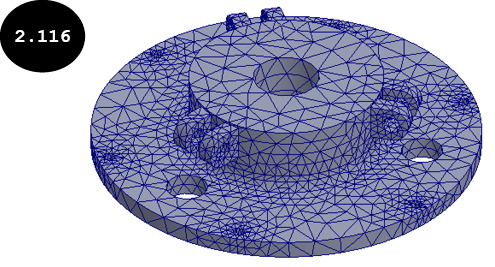
选中 基于曲率的网格(Curvature-based mesh) 单选按钮后,您可以在卷展栏的相应字段中指定最大单元大小、最小单元大小、圆中最小单元数和单元大小增长比率。请注意,基于曲率的网格会根据指定的参数自动细化网格,从而在几何体的曲率区域或小特征处创建更多的小单元,以获得更准确的结果,见图 2.116。它用于创建具有可变单元大小的网格,单元大小在卷展栏相应字段中指定的最大和最小单元大小之间变化。
混合曲率网格
混合曲率网格(Blended curvature-based mesh) 单选按钮用于为无法使用标准网格或基于曲率的网格进行网格划分的几何体创建混合曲率网格。它用于创建具有低长宽比的高质量单元网格。选中此单选按钮后,您可以在卷展栏的相应字段中指定最大单元大小、最小单元大小、圆中最小单元数和单元大小增长比率,以创建混合曲率网格。请注意,混合曲率网格在单个中央处理器(CPU)上运行。因此,网格划分过程会变得缓慢。
注意:在 SOLIDWORKS Simulation 中,您可以将任何网格划分器类型定义为默认网格划分器。为此,请单击 SOLIDWORKS 菜单中的 Simulation > 选项(Options),然后在出现的对话框中单击 默认选项(Default Options) 选项卡。接下来,单击对话框左侧面板中的 网格(Mesh) 选项,然后在对话框的 网格划分器类型(Mesher type) 区域中选择所需的单选按钮(标准(Standard)、基于曲率的(Curvature-based) 或 混合曲率(Blended curvature-based))作为对几何体进行网格划分的默认网格划分器类型。
高级
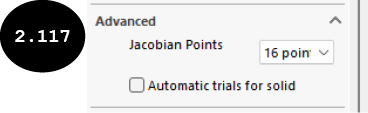
高级(Advanced) 卷展栏中的选项用于定义几何体中网格的质量。图 2.117 显示了展开的 高级(Advanced) 卷展栏。下面将讨论这些选项。
雅可比点
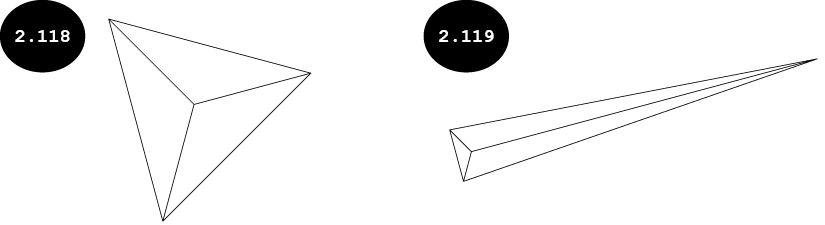
雅可比点(Jacobian points) 下拉列表用于设置位于网格每个单元内的积分点数量(4、16、29 个高斯点或 在节点处(At nodes)),以检查其质量。网格质量对于确保结果的精度非常重要。SOLIDWORKS Simulation 使用长宽比和雅可比点来检查网格的质量。默认情况下,SOLIDWORKS Simulation 使用长宽比检查来检查网格的质量。单元的长宽比计算为单元最长边长度与最短边长度的比值。默认情况下,一个完美的四面体单元的长宽比等于 1.0,见图 2.118。然而,由于几何体的曲线边或小特征,使用具有完美长宽比的单元对几何体进行网格划分是不可能的。图 2.119 显示了具有大长宽比的四面体单元。当单元各边之间的差异变大时,结果的精度会下降。
与长宽比检查类似,雅可比检查也用于根据雅可比比检查网格的质量。单元的雅可比比是根据单元边上中间节点的位置计算的。一个完美的四面体单元的所有中间节点都恰好位于边的中点。完美四面体单元的雅可比比为 1.0,随着边界曲率的增加而增大。雅可比检查适用于二阶单元(高质量),因为二阶单元的中间节点放置在曲线边界上以准确贴合几何体。根据随机研究,雅可比比小于 30 是可接受的。然而,良好质量的网格的雅可比比在 1 到 10 之间。SOLIDWORKS Simulation 会自动调整单元中间节点的位置,以确保其通过雅可比检查。
实体的自动尝试
当在 网格参数(Mesh Parameters) 卷展栏中选中 标准网格(Standard Mesh) 单选按钮以在几何体上创建标准网格时,实体的自动尝试(Automatic trials for solid) 复选框可用。选中 实体的自动尝试(Automatic trials for solid) 复选框后,每次网格划分失败时,程序会自动执行下一次迭代,并以更小的全局单元大小重新划分几何体。您可以在 实体的自动尝试(Automatic trials for solid) 复选框下方出现的 尝试次数(Number of trials) 字段中定义最大网格尝试次数。此外,每次迭代中全局单元大小减小的比率为 0.8。
选项
选项(Options) 卷展栏中的 保存设置但不划分网格(Save settings without meshing) 复选框用于保存 PropertyManager 中指定的参数而不对几何体进行网格划分。运行(求解)分析(Run (solve) the analysis) 复选框用于在对几何体进行网格划分后立即运行分析。默认情况下,这两个复选框均未选中。
注意:SOLIDWORKS Simulation 会根据几何体的类型自动定义用于对其进行网格划分的单元类型。对于 3D 实体几何体,它使用四面体实体单元;对于曲面/钣金几何体,它使用三角形壳单元。此外,对于焊件/结构几何体,它使用梁单元。
除了使用四面体实体单元对 3D 实体几何体进行网格划分外,您还可以使用三角形壳单元和梁单元对 3D 实体几何体进行网格划分。例如,如果 3D 实体几何体具有均匀厚度,则可以将其视为 2D 几何体,并使用壳单元对其进行网格划分,以减少计算时间。使用壳单元和梁单元对 3D 实体几何体进行网格划分的方法将在后续章节中讨论。
网格质量
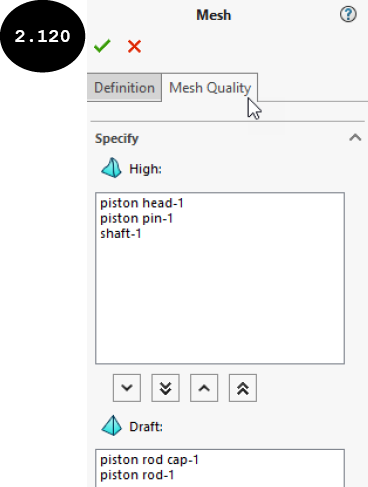
在 SOLIDWORKS Simulation 中,您可以通过在单个网格定义中为不同实体同时选择草稿网格和高质量网格来创建混合网格。为此,请激活 网格(Mesh) PropertyManager 中的 网格质量(Mesh Quality) 选项卡,见图 2.120。默认情况下,为装配体的所有实体或零件指定高质量网格。您可以通过在 网格(Mesh) PropertyManager 中 网格质量(Mesh Quality) 选项卡的 指定(Specify) 卷展栏中分别选择 应用草稿网格质量(Apply draft mesh quality)  或
或 对所有实体应用草稿网格质量(Apply draft mesh quality to all)  按钮,选择为选定实体或所有实体应用草稿质量网格。在图 2.120 中,为活塞头、活塞销和轴指定了高质量网格,为活塞杆和活塞杆盖指定了草稿质量网格。
注意:同时具有草稿和高质量网格单元的混合网格仅适用于实体线性静态算例。
提示:草稿质量网格使用一阶四面体或三角形单元,而高质量网格使用二阶四面体或三角形单元。
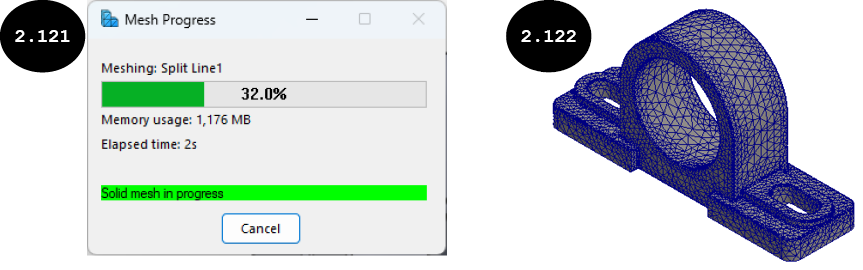
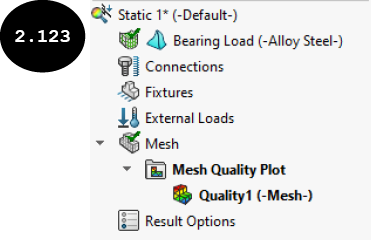
指定所有所需的网格参数后,单击 PropertyManager 中的绿色对勾按钮。将出现 网格进度(Mesh Progress) 窗口,显示几何体网格划分的进度,见图 2.121。几何体网格划分完成后,网格进度(Mesh Progress) 窗口会自动关闭,网格划分后的几何体将出现在图形区域中,见图 2.122。此外,在 Simulation Study Tree 中的 网格(Mesh) 节点下会添加一个名为“网格质量图解”的文件夹,其中包含网格质量结果,见图 2.123。
提示:要对曲面几何体进行网格划分,首先需要定义壳单元的厚度。同样,要对焊件几何体进行网格划分,首先需要定义接头的数量。您将在后续章节中了解更多关于对曲面、钣金和焊件几何体进行网格划分的内容。
识别低质量网格单元
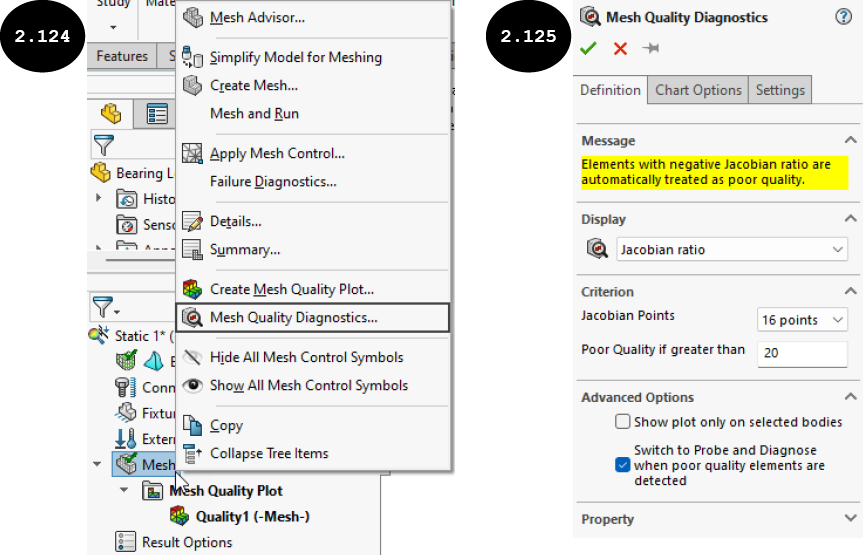
在几何体上生成网格后,您可以使用 网格质量诊断(Mesh Quality Diagnostics) PropertyManager 根据定义的失效准则识别其低质量网格单元。为此,请右键单击 Simulation Study Tree 中的 网格(Mesh) 节点,然后在出现的快捷菜单中单击 网格质量诊断(Mesh Quality Diagnostics) 选项,见图 2.124。将出现 网格质量诊断(Mesh Quality Diagnostics) PropertyManager,见图 2.125。接下来,在 显示(Display) 卷展栏的 网格单元质量标准(Mesh element quality criterion) 下拉列表中选择用于衡量网格单元质量所需的方法。根据为定义网格单元质量所选的方法,在 PropertyManager 的 准则(Criterion) 卷展栏中指定准则参数。在 PropertyManager 的 低质量(如果大于)(Poor Quality if greater than) 字段中,您需要为所选方法定义最小阈值,以确定网格单元的质量。例如,默认情况下,此字段中输入了值 20。因此,雅可比比或长宽比大于 20 的网格单元将被视为低质量单元。接下来,单击绿色对勾按钮。具有定义失效准则的 网格质量诊断(Mesh Quality Diagnostic) 图解将出现在图形区域中,参见图 2.126。此外,它还会添加到 Simulation Study Tree 的 网格质量图解(Mesh Quality Plot) 文件夹中。请注意,如果根据定义的失效准则检测到低质量网格单元,如图 2.126 所示,则 网格质量诊断(Mesh Quality Diagnostic) 图解将连同 探测和诊断(Probe and Diagnose) PropertyManager 一起出现,见图 2.127,因为在 网格质量诊断(Mesh Quality Diagnostics) PropertyManager 的 高级选项(Advanced Options) 卷展栏中,检测到低质量单元时切换到探测和诊断(Switch to Probe and Diagnose when poor quality elements are detected) 复选框默认处于选中状态,参见图 2.125。
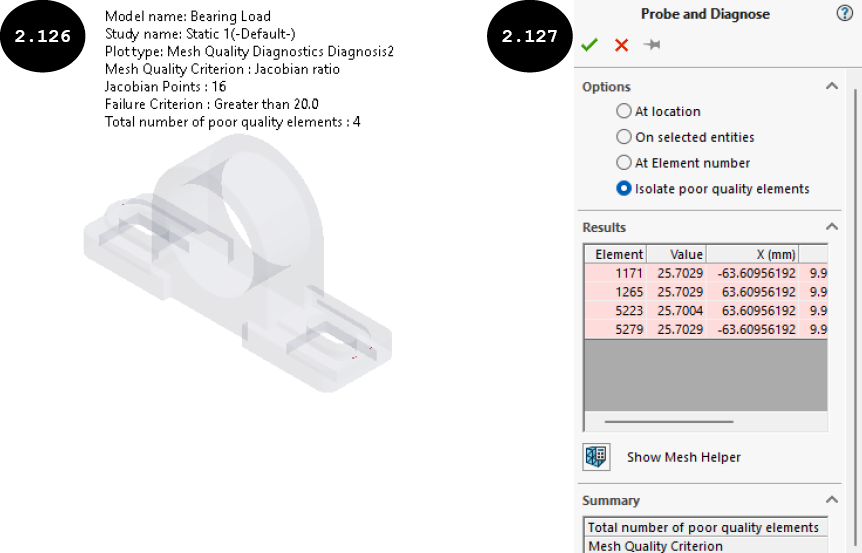
探测和诊断(Probe and Diagnose) PropertyManager 中的选项用于在图形区域中探测低质量网格单元,并采取适当措施进行改进。默认情况下,PropertyManager 的 选项(Options) 卷展栏中选中了 隔离低质量单元(Isolate poor quality elements) 单选按钮。因此,所有低质量单元将在图形区域中被隔离或探测,其各自的结果将显示在 PropertyManager 的 结果(Results) 卷展栏中。您可以在 选项(Options) 卷展栏中选择所需选项,以在图形区域中探测低质量单元并将其结果显示在 结果(Results) 卷展栏中。结果(Results) 卷展栏中的 显示网格助手(Show Mesh Helper) 按钮用于显示 网格助手(Mesh Helper) 卷展栏,以采取适当措施改进网格质量。摘要(Summary) 卷展栏用于显示低质量单元的摘要,包括低质量单元总数、网格质量准则和失效准则。此外,报告选项(Report Options) 卷展栏中的选项用于生成报告并将结果数据保存为 .csv 文件、捕获图像以及将结果复制到剪贴板。查看低质量网格单元或采取适当措施改进它们后,退出 PropertyManager。
在 SOLIDWORKS Simulation 中,定义材料属性、边界条件(载荷和夹具)并在几何体上生成网格后,您可以运行分析以获取结果。您将在后续章节中了解如何执行不同类型的分析。关于线性静态分析的各种逐步案例研究将在下一章中讨论。

小结
本章讨论了考虑线性静态分析问题的各种假设以及如何在 SOLIDWORKS Simulation 中开始使用它。它解释了如何为几何体定义分析单位和标准材料属性,以及如何添加新材料库、新材料类别和具有用户定义材料属性的自定义材料。本章还描述了编辑标准材料属性以及删除自定义材料库、类别和材料的方法。此外,本章还讨论了边界条件、应用夹具/约束、载荷、几何体网格划分以及识别低质量网格单元的描述。
问题
完成以下句子:
- 要执行线性静态分析,假设材料在施加的载荷下处于应力-应变曲线的 ____ 区域内。
- __ 库中可用的材料是只读材料。
- SOLIDWORKS Simulation 提供两种类型的夹具:__ 和 __。
- 标准夹具包括 __、__、__ 和 __。
- __ 夹具用于对圆柱面应用约束,使其只能绕其旋转轴旋转。
- __ 夹具用于分析关于对称面对称的模型的一半,并获得完整模型的结果。
- 默认情况下,地球的重力为 __ m/s^2。
- __ 定义为在空间中的远程位置产生的载荷,其效应传递到模型几何体。
- __ 过程用于将几何体划分为若干离散的有限单元。
- 默认情况下,__ 单元用于对 3D 实体几何体进行网格划分。
- 一阶实体四面体单元也称为 __ 单元。
- 在 SOLIDWORKS Simulation 中,__ 和 __ 检查用于检查网格的质量。
- SOLIDWORKS Simulation 自动定义用于 __ 几何体的单元类型。
- 在 __ 几何体中,壳单元的厚度会自动从几何体中提取。