

案例研究 1:使用自适应网格对 C 形支架进行静态分析
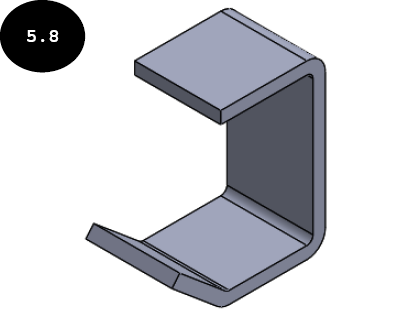
在本案例研究中,您将对图 5.8 所示的 C 形支架执行三个不同的静态算例。您需要执行第一个不使用自适应网格的静态算例、第二个使用 H 自适应网格的静态算例,以及第三个使用 P 自适应网格的静态算例。执行完所有算例后,您需要比较它们的应力结果。
项目描述
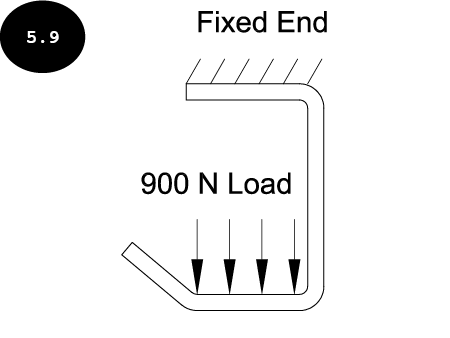
C 形支架在其顶面固定,900 牛顿的载荷施加在其底部水平面上,参见图 5.9。C 形支架由合金钢材料制成。
项目摘要
在本案例研究中,您将运行三个不同的静态算例。在第一个静态算例中,您将使用默认曲率网格运行分析。在第二个和第三个静态算例中,您将分别使用 H 自适应网格划分和 P 自适应网格划分运行分析。完成所有静态算例后,您将比较所有算例的应力结果。将单位系统指定为 SI(MKS),位移单位为 mm,应力单位为 N/mm^2(MPa)。
以下顺序概述了案例研究大纲:
- 下载第 5 章的文件
- 打开 C 形支架
- 启动静态算例
- 指定材料
- 施加夹具
- 施加载荷
- 生成网格
- 运行分析并显示结果
- 创建使用 H 自适应网格划分的新静态算例
- 创建使用 P 自适应网格划分的新静态算例
- 比较所有算例的应力结果
- 保存结果
第 1 节:下载第 5 章的文件
- 登录 CADArtifex 网站(cadartifex.com/login),使用您的用户名和密码登录。如果您是新用户,首先需要在 CADArtifex 网站(cadartifex.com/register)注册为学生。
- 登录 CADArtifex 网站后,在左侧菜单的 CAE TEXTBOOKS 部分中单击 SOLIDWORKS Simulation > SOLIDWORKS Simulation 2023。本教材的所有资源文件将出现在页面右侧各自的下载列表中。
- 在案例研究下拉列表中选择 C05 Case Studies 文件。C05 Case Studies 文件的下载将开始。下载完成后,您需要解压下载的文件。
- 将解压后的 C05 Case Studies 文件保存在 SOLIDWORKS Simulation 文件夹内的 Case Studies 文件夹中。
第 2 节:打开 C 形支架
- 启动 SOLIDWORKS(如果尚未启动)。
- 单击欢迎对话框中的打开按钮或标准工具栏中的打开工具。将出现打开对话框。
- 浏览到您系统本地驱动器中的位置 > SOLIDWORKS Simulation > Case Studies > C05 Case Studies > Case Study 1。接下来,选择 C-Bracket,然后单击对话框中的打开按钮。C 形支架将在 SOLIDWORKS 中打开。
第 3 节:启动静态算例
- 单击 CommandManager 中的 Simulation 选项卡。Simulation CommandManager 的工具将出现。
注意:如果 Simulation 选项卡未添加到 CommandManager 中,则需要如前所述添加它。
- 单击 Simulation CommandManager 中的新算例工具。算例 PropertyManager 将出现在图形区域的左侧。
- 确保算例 PropertyManager 中的静态按钮已激活。
- 在 PropertyManager 的算例名称字段中输入 Without Adaptive Study。
-
单击 PropertyManager 中的绿色对勾按钮
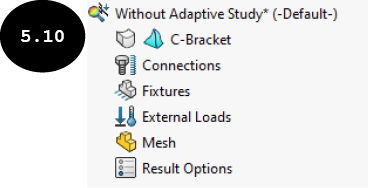
 。Without Adaptive Study 将添加到 Simulation 算例树中,参见图 5.10。
第 4 节:指定材料
- 单击 Simulation CommandManager 中的应用材料工具,以调用材料对话框。
- 在对话框中的 SOLIDWORKS Materials 库的钢类别中选择合金钢材料。
- 单击应用按钮,然后单击关闭按钮。合金钢材料即已指定给该零部件。
第 5 节:施加夹具
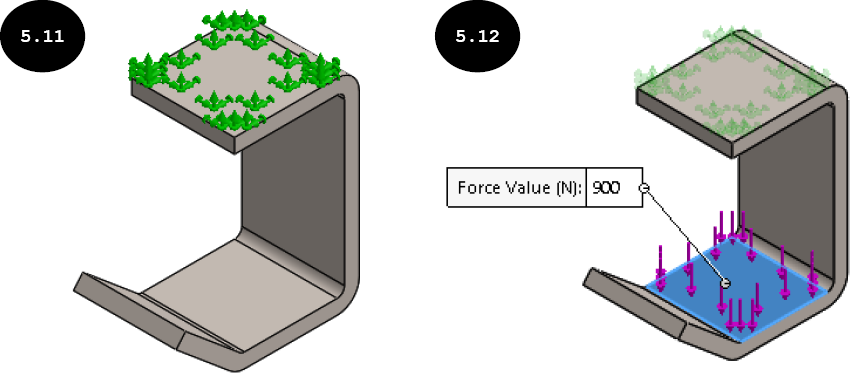
- 使用固定几何体工具在零部件的顶部平面上施加固定几何体夹具,参见图 5.11。
第 6 节:施加载荷
- 使用力工具在零部件的底部平面上施加 900 N 的均匀分布载荷,参见图 5.12。
第 7 节:生成网格
现在,您需要使用默认参数生成曲率网格。
- 在 Simulation 算例树中右键单击网格选项,然后在出现的快捷菜单中单击创建网格工具,以调用网格 PropertyManager。
- 展开 PropertyManager 的网格参数卷展栏,然后选择基于曲率的网格单选按钮。
-
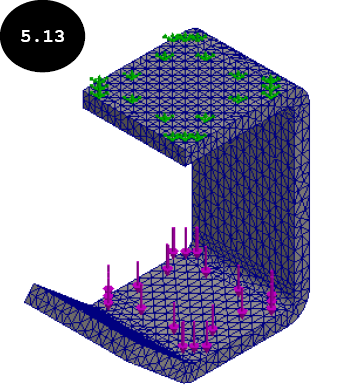
接受默认的曲率网格参数,然后单击 PropertyManager 中的绿色对勾按钮 。将出现网格进度窗口,显示模型中网格划分的进度。网格划分完成后,将出现网格划分后的模型,参见图 5.13。
第 8 节:运行分析并显示结果
现在,您需要运行分析。
- 单击 Simulation CommandManager 中的运行此算例工具。将出现 Without Adaptive Study(算例名称)窗口,显示分析的进度。
- 运行分析的过程完成后,结果文件夹将连同应力、位移和应变结果添加到 Simulation 算例树中。默认情况下,结果文件夹中的应力结果被激活。因此,模型上的应力分布和 von Mises 应力图解将出现在图形区域中,参见图 5.14。
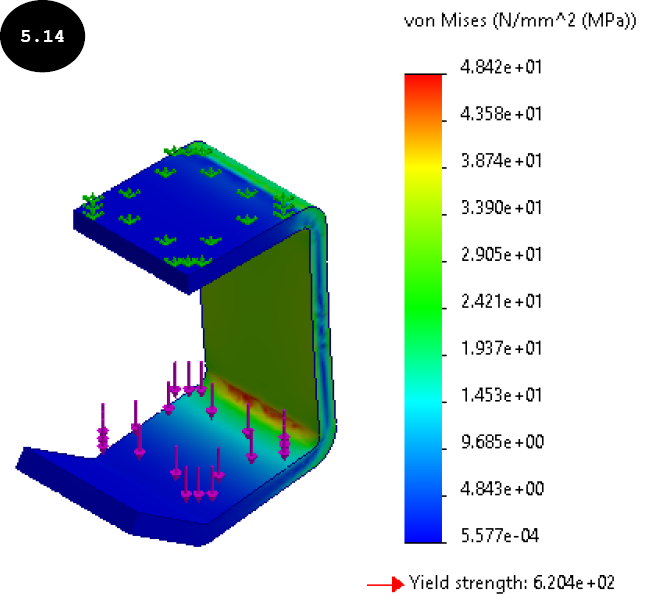
在施加载荷下,模型中的最大 Von Mises 应力为 4.842e+01(48.424)N/mm^2(MPa),显著低于材料的屈服应力 6.204e+02(620.422)N/mm^2(MPa)。您可以如前所述显示零部件的其他结果。
第 9 节:创建使用 H 自适应网格划分的新静态算例
现在,您需要创建一个使用 H 自适应网格方法的新算例并运行分析。您不必从头创建新算例,可以复制现有算例。
- 在图形区域左下角右键单击 Without Adaptive Study 选项卡,然后在出现的快捷菜单中单击复制算例工具,参见图 5.15。复制算例 PropertyManager 将出现在图形区域的左侧。
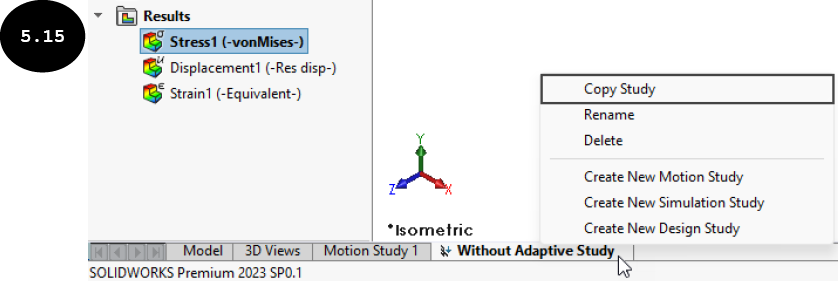
- 在 PropertyManager 的算例名称字段中输入 H-adaptive Study,然后单击其绿色对勾按钮。将在不同的选项卡中创建一个名为 H-adaptive Study 的新算例。此外,新创建的算例默认被激活,并出现在 Simulation 算例树中,参见图 5.16。
现在,您需要为新创建的算例定义 H 自适应参数。
- 在 Simulation 算例树中右键单击 H-adaptive Study(算例名称)以显示快捷菜单,参见图 5.17。
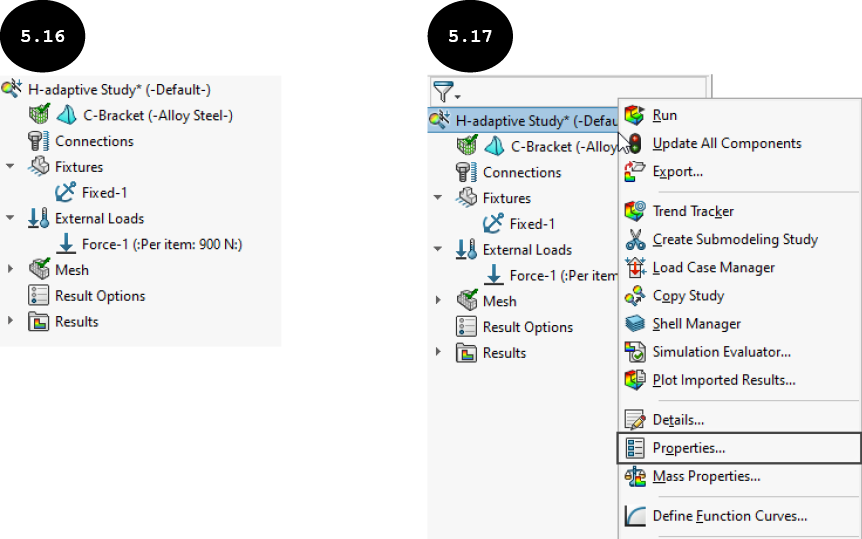
- 单击快捷菜单中的属性工具。将出现静态对话框。
- 在静态对话框中单击自适应选项卡。用于定义自适应网格方法及相应参数的选项将出现在对话框中。
- 选择 h 自适应单选按钮,以指定用于分析模型的 H 自适应网格方法。对话框中 h 自适应选项区域中的选项将被启用,参见图 5.18。
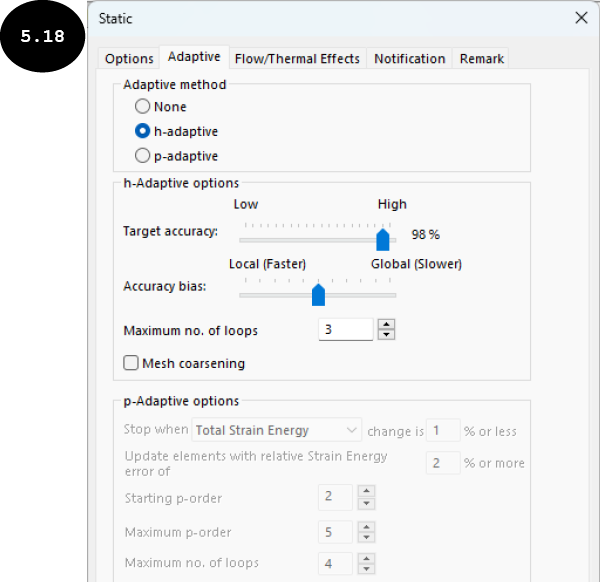
- 在对话框中 h 自适应选项区域的最大循环数字段中输入 5,作为要达到目标精度而执行的最大迭代次数。
- 接受对话框中 h 自适应选项区域中默认指定的目标精度和精度偏差。接下来,单击对话框中的确定按钮。H 自适应网格划分即已为当前算例指定。
现在,您可以使用 H 自适应网格划分运行分析。请注意,夹具、载荷、材料属性等与原始算例相同。
- 单击 Simulation CommandManager 中的运行此算例工具。将出现 H-adaptive Study(算例名称)窗口,显示分析的进度。请注意,SOLIDWORKS Simulation 执行五次迭代,每次迭代都使用细化的网格单元尺寸,以达到指定的目标精度。一旦达到指定的目标精度,SOLIDWORKS Simulation 停止细化网格,并出现 Simulation 窗口,参见图 5.19,通知当前指定的精度水平已满足。
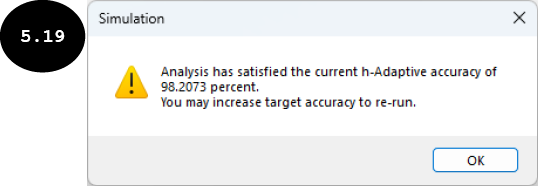
注意:在 H 自适应网格方法中,当达到目标精度或执行了最大迭代次数时,SOLIDWORKS Simulation 停止细化网格。
- 单击 Simulation 窗口中的确定按钮。结果将根据 H 自适应网格划分在 Simulation 算例树的结果文件夹中更新。此外,模型上更新后的应力分布和 von Mises 应力图解将出现在图形区域中,参见图 5.20。
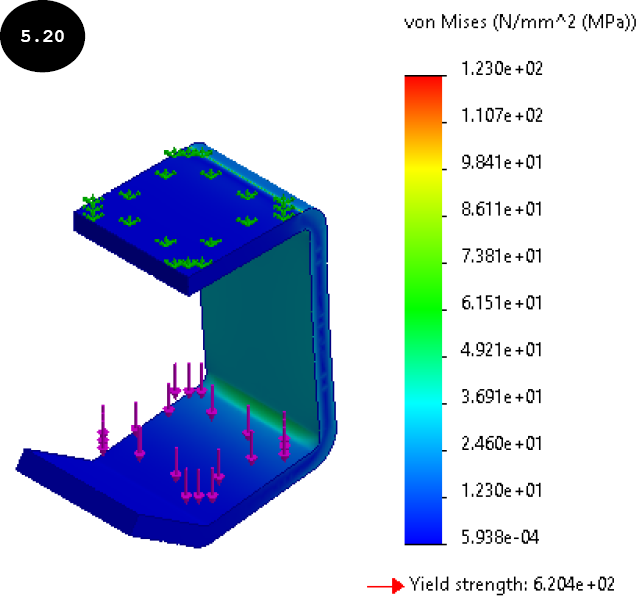
在 H 自适应网格方法中,施加载荷下模型中的最大 von Mises 应力为 1.230e+02(123.017)N/mm^2(MPa)。您可以注意到使用和不使用 H 自适应方法创建的算例之间的结果差异。
现在,您需要显示 H 自适应网格方法的收敛图表。
- 在 Simulation 算例树中右键单击结果文件夹,然后在出现的快捷菜单中单击定义自适应收敛图表工具,参见图 5.21。将出现收敛图表 PropertyManager,参见图 5.22。
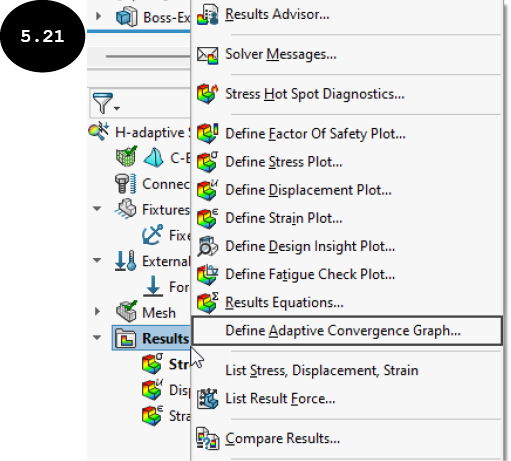
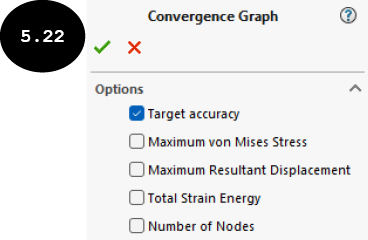
在 PropertyManager 的选项卷展栏中,您可以选择一个选项来显示相应的收敛图表。在本算例中,您将显示最大 von Mises 应力收敛图表。
- 选中最大 von Mises 应力复选框,清除 PropertyManager 中的目标精度复选框,然后单击绿色对勾按钮。将出现收敛图表窗口,参见图 5.23。它显示了每次迭代的 von Mises 应力的 H 自适应收敛图表。此外,Graph1 选项将添加到 Simulation 算例树的结果文件夹中。
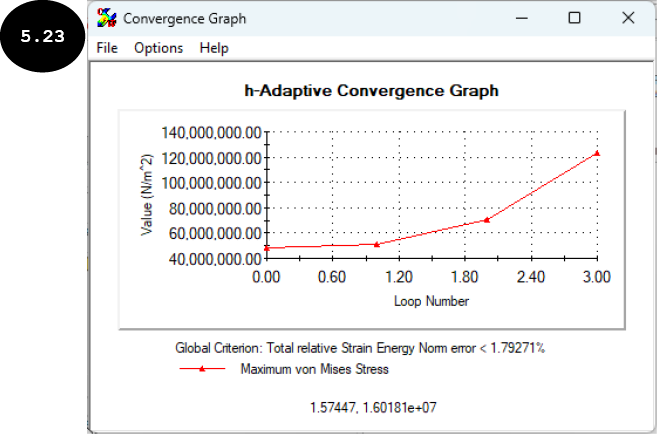
查看收敛图表后,将其关闭。现在,您需要显示执行 H 自适应网格划分后的网格划分模型,以查看高应力区域的单元尺寸。
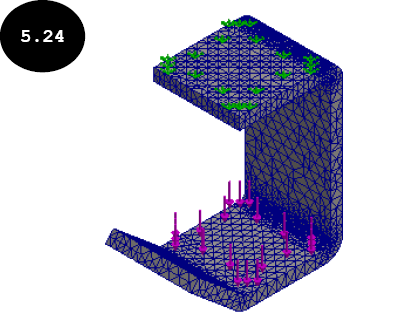
- 在 Simulation 算例树中展开网格节点,然后展开网格品质图解子节点。在 Simulation 算例树中右键单击网格品质图解子节点下的 Quality1 (-Mesh-) 选项,然后在出现的快捷菜单中单击显示工具。网格划分后的模型将出现在图形区域中,参见图 5.24。请注意,模型的高应力区域生成了较小的单元,以达到目标精度。
第 10 节:创建使用 P 自适应网格划分的新静态算例
现在,您需要创建一个使用 P 自适应网格方法的新算例,以与之前创建的算例比较结果。您不必从头创建新算例,可以复制第一个不使用自适应方法创建的算例,并指定 P 自适应参数。
- 单击图形区域左下角的 Without Adaptive Study 选项卡以将其激活。
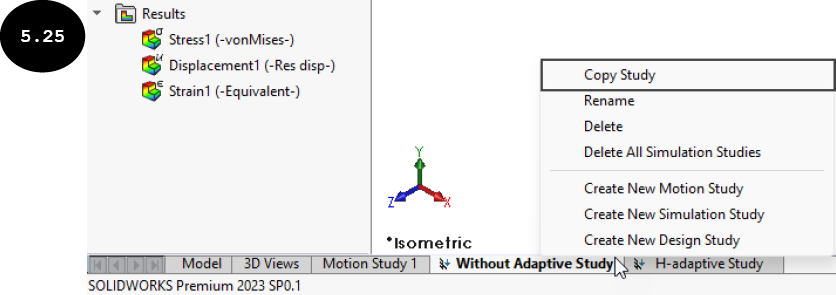
- 在图形区域左下角右键单击 Without Adaptive Study 选项卡,然后在出现的快捷菜单中单击复制算例工具,参见图 5.25。复制算例 PropertyManager 将出现在图形区域的左侧。
- 在复制算例 PropertyManager 的算例名称字段中输入 P-adaptive Study,然后单击其绿色对勾按钮。将在不同的选项卡中创建一个名为 P-adaptive Study 的新算例。此外,新创建的算例默认被激活,并出现在 Simulation 算例树中,参见图 5.26。
现在,您需要为新创建的算例定义 P 自适应参数。
- 在 Simulation 算例树中右键单击 P-adaptive Study(算例名称)以显示快捷菜单,参见图 5.27。
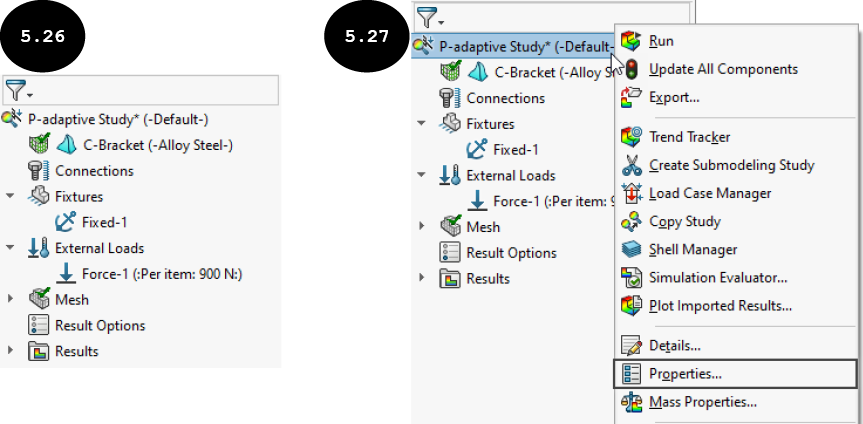
- 单击快捷菜单中的属性工具。将出现静态对话框。
- 在静态对话框中单击自适应选项卡。用于定义自适应网格方法及相应参数的选项将出现在对话框中。
- 在对话框的自适应方法区域中选择 p 自适应单选按钮。对话框中 p 自适应选项区域中的选项将被启用,参见图 5.28。
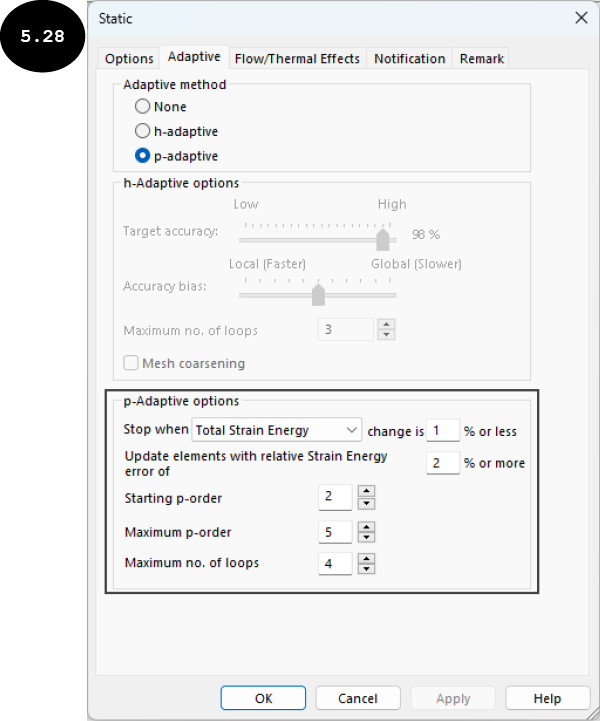
- 确保在对话框 p 自适应选项区域的停止条件下拉列表中选中了总应变能选项,并且在变化为字段中选择了 1%,作为要达到的收敛准则。这样做后,当两次迭代之间的总应变能变化为 1% 或小于 1% 时,SOLIDWORKS Simulation 停止改变单元的多项式阶次,并且不再执行任何进一步的迭代。
- 确保在 p 自适应选项区域的最大循环数字段中输入了 4,作为要达到指定收敛准则而执行的总迭代次数。
- 接受对话框中 p 自适应选项区域中的其余默认参数。接下来,单击对话框中的确定按钮。P 自适应网格划分即已为当前算例指定。
现在,您可以使用 P 自适应网格划分运行分析。请注意,夹具、载荷、材料属性等与原始算例相同。
- 单击 Simulation CommandManager 中的运行此算例工具。将出现 P-adaptive Study(算例名称)窗口,显示分析的进度。请注意,SOLIDWORKS Simulation 执行四次迭代,每次迭代都使用不同的单元多项式阶次,以达到指定的收敛准则。一旦达到指定的收敛准则,SOLIDWORKS Simulation 停止改变单元的多项式阶次,结果将在 Simulation 算例树的结果文件夹中更新。此外,模型上更新后的应力分布和 von Mises 应力图解将出现在图形区域中,参见图 5.29。如果出现 Simulation 窗口通知某个单元的雅可比比率超出限制,请单击是按钮继续。
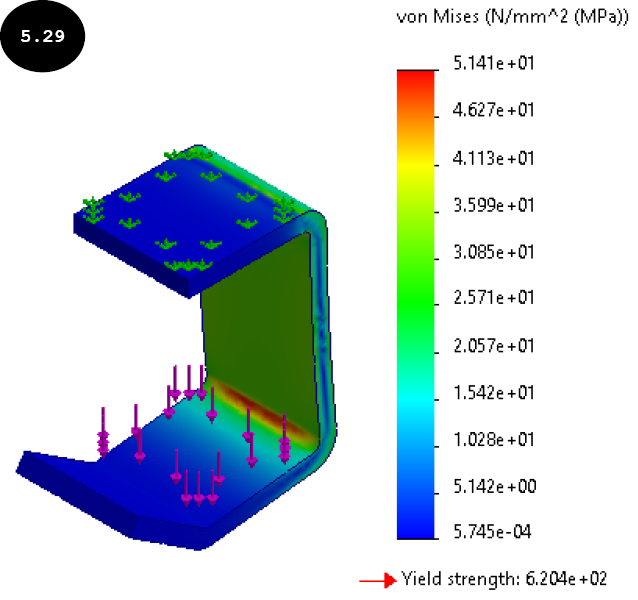
在 P 自适应网格方法中,施加载荷下模型中的最大 von Mises 应力为 5.141e+01(51.413)N/mm^2(MPa)。
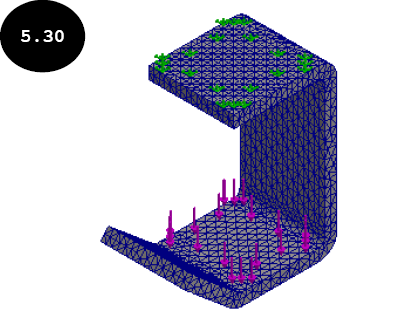
现在,您需要显示执行 P 自适应网格划分后的网格划分模型,以查看模型高应力区域的单元尺寸。
- 在 Simulation 算例树中展开网格节点,然后展开网格品质图解子节点。在 Simulation 算例树中右键单击网格品质图解子节点下的 Quality1 (-Mesh-) 选项,然后在出现的快捷菜单中单击显示工具。将出现网格划分后的模型,参见图 5.30。请注意,网格划分后的模型中单元尺寸没有改变以达到目标精度,因为在 P 自适应网格方法中,只有高应力区域的单元多项式阶次发生变化。
第 11 节:比较所有算例的应力结果
在执行三个不同的静态算例(不使用自适应方法、使用 H 自适应方法、使用 P 自适应方法)后,您可以比较结果。在本案例研究中,您需要比较所有三个算例的应力结果。
- 在任一算例的 Simulation 算例树中右键单击结果文件夹,然后在出现的快捷菜单中单击比较结果工具,参见图 5.31。将出现比较结果 PropertyManager,参见图 5.32。
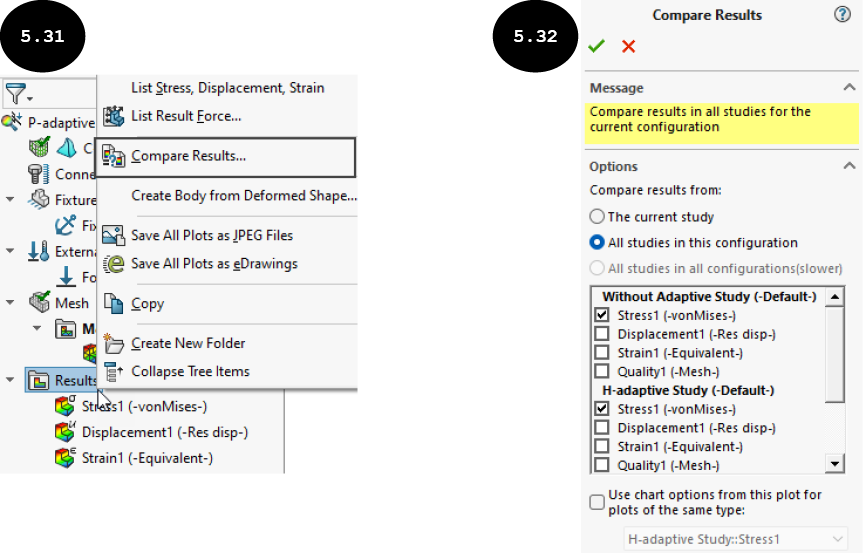
- 在 PropertyManager 的选项卷展栏中选择此配置中的所有算例单选按钮。所有已执行的算例将出现在 PropertyManager 中,参见图 5.32。
-
仅选中所有算例的 Stress1 (-vonMises-) 复选框。接下来,单击 PropertyManager 中的绿色对勾按钮 。SOLIDWORKS Simulation 的图形屏幕将被分割,并显示所有算例的应力结果,参见图 5.33。
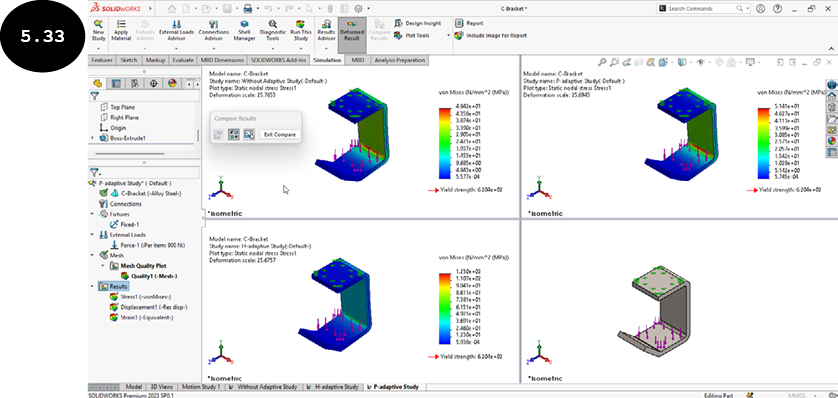
现在,您可以比较所有算例的应力结果。下表总结了所有算例的结果。
算例 | 最大应力 [N/mm^2 (MPa)]
---|---
Without Adaptive Study | 4.842e+01 (48.424)
With H-Adaptive Study | 1.230e+02 (123.017)
With P-Adaptive Study | 5.141e+01 (51.413)
- 比较结果后,单击图形区域中出现的比较结果窗口中的退出比较按钮。
第 12 节:保存结果
现在,您需要保存结果。
- 单击标准工具栏中的保存工具。模型及其结果将保存在位置 > SOLIDWORKS Simulation > Case Studies > C05 Case Studies > Case Study 1 中。
