蜗蜗
蜗蜗1.2.3 功能区
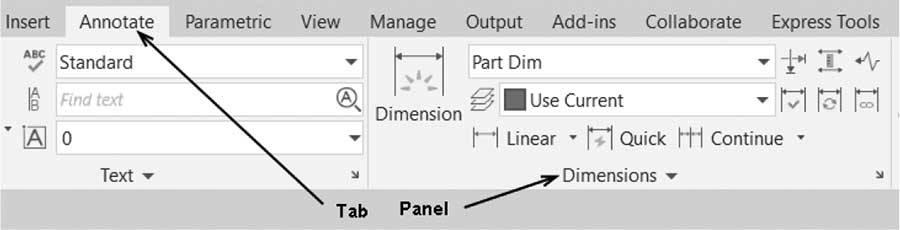
功能区由两部分组成:选项卡和面板,如下所示:
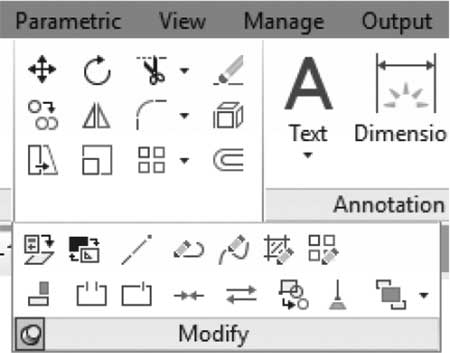
有些面板包含的按钮比显示的更多:下面是修改(Modify)面板:
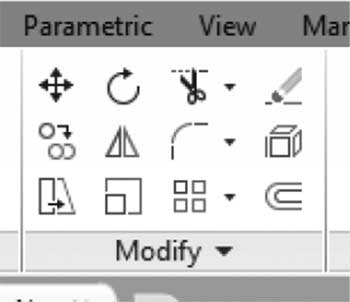
单击标题附近的小三角,你将看到以下内容:
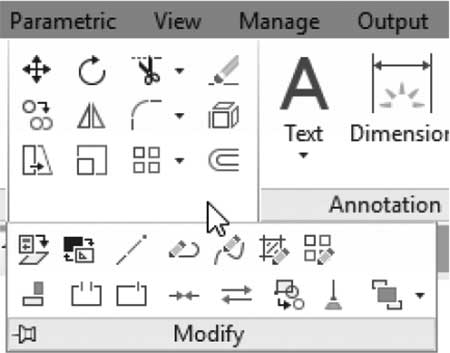
如果将鼠标移离面板,按钮将消失。若要让它们始终可见,请单击图钉按钮。新的视图如下:
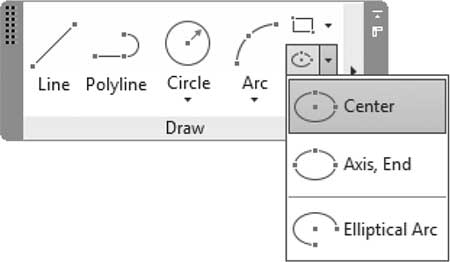
对于某些命令,有许多选项。为了简化用户的操作,AutoCAD 将所有选项放在同一个按钮中。请参见下图:
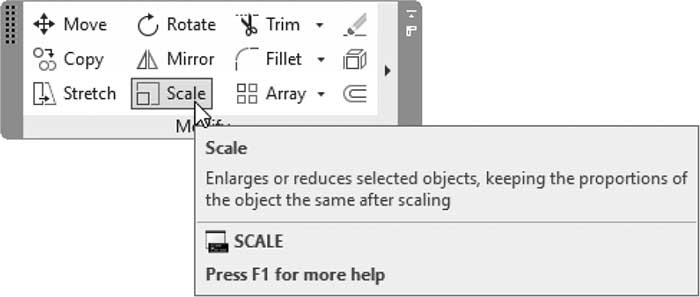
功能区具有非常简单的帮助功能。如果将鼠标悬停在按钮上,将出现一个小型帮助屏幕:
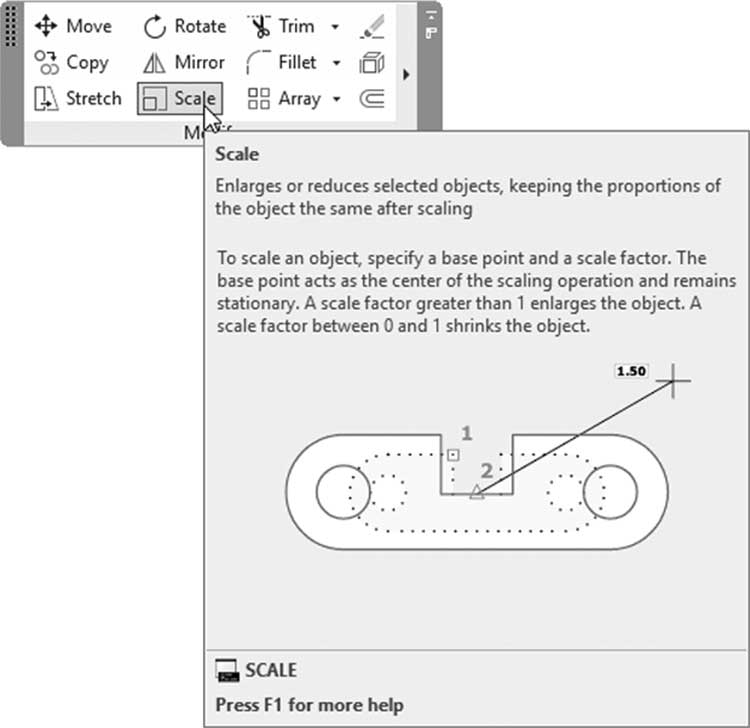
如果用户将鼠标停留在按钮上的时间更长,AutoCAD 将显示更详细的帮助:
面板有两种状态——_固定(docked)_或浮动(floating)。默认情况下,所有面板都固定在其各自的选项卡中。将面板拖放到绘图区中可使其浮动。使面板浮动的一个重要特点是:当其他选项卡处于活动状态时,你仍能看到该面板。
你可以通过单击右上角的小按钮将面板发送回其各自的选项卡:
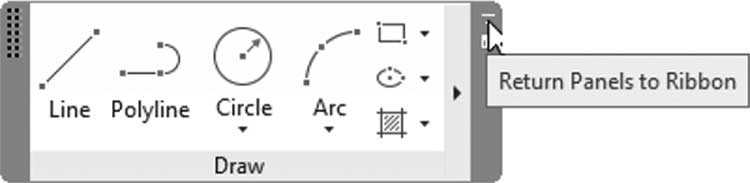
面板浮动时,你可以切换其方向:
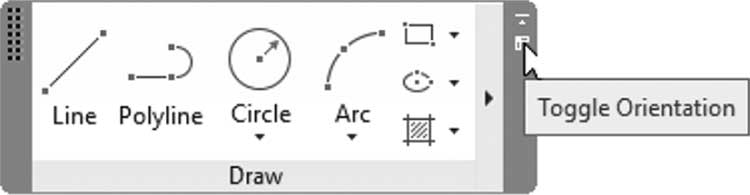
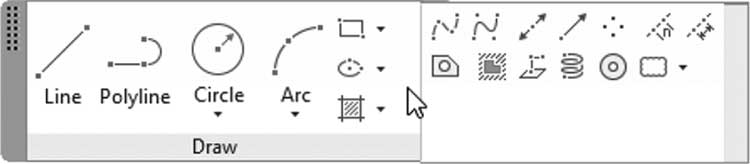
它既可以向右展开:
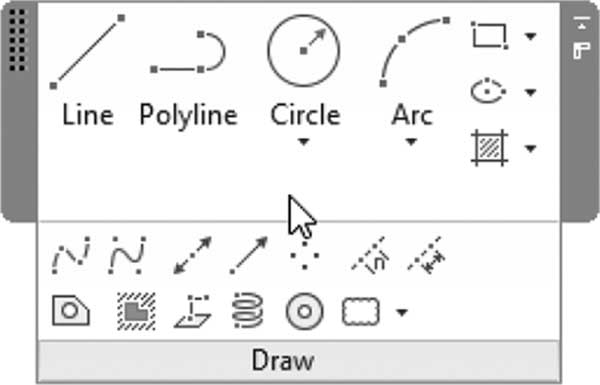
也可以向下展开:
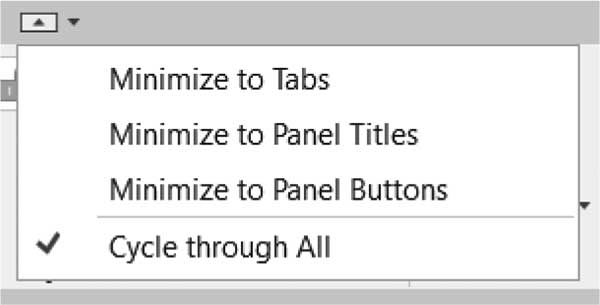
选项卡名称末尾的按钮允许你在功能区的不同状态之间循环切换。这一新功能的主要目的是为你提供更多的绘图区。单击这个小按钮将显示以下内容: