
 蜗蜗
蜗蜗25.2.1 导入 PDF 文件
要将 PDF 文件导入到当前图形中,请按照以下步骤操作:
- AutoCAD 将显示以下对话框:
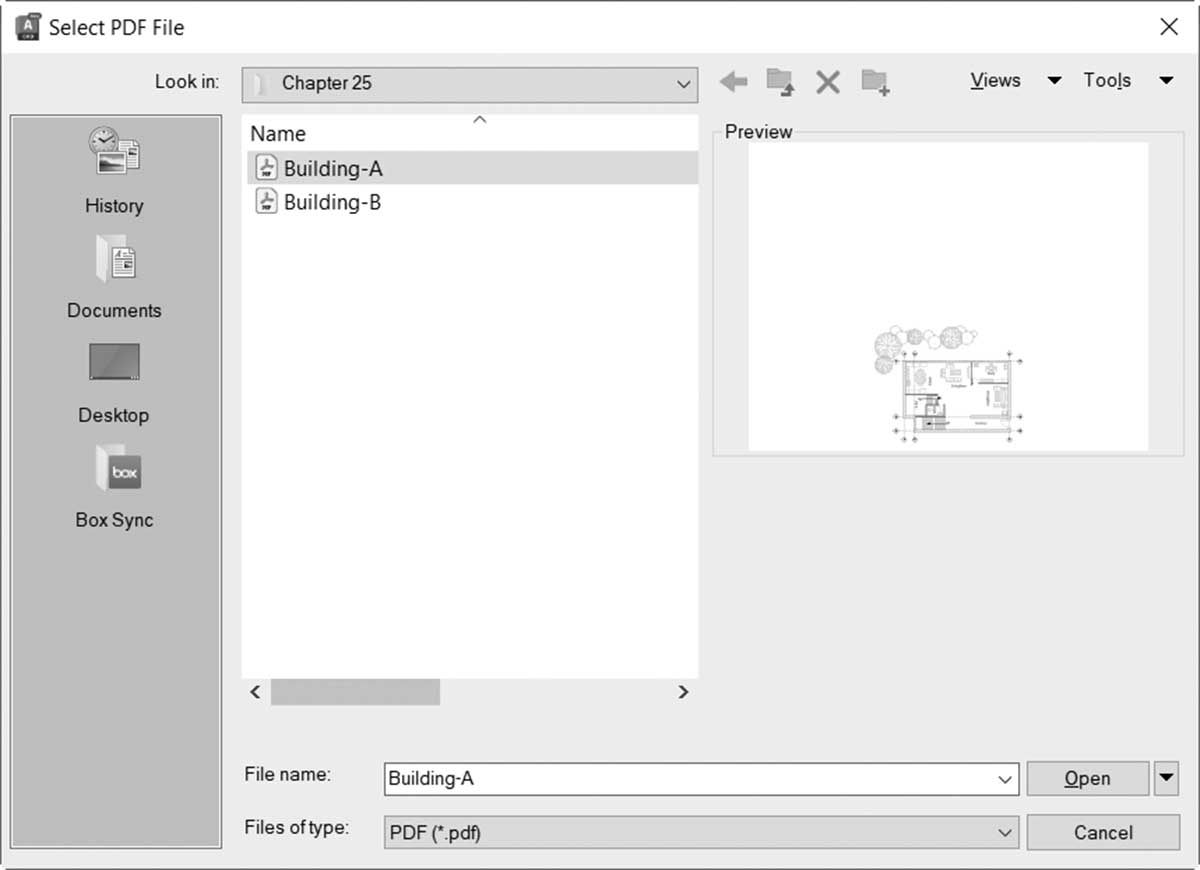
- 选择它并单击打开(Open)按钮
- 您将看到以下对话框:
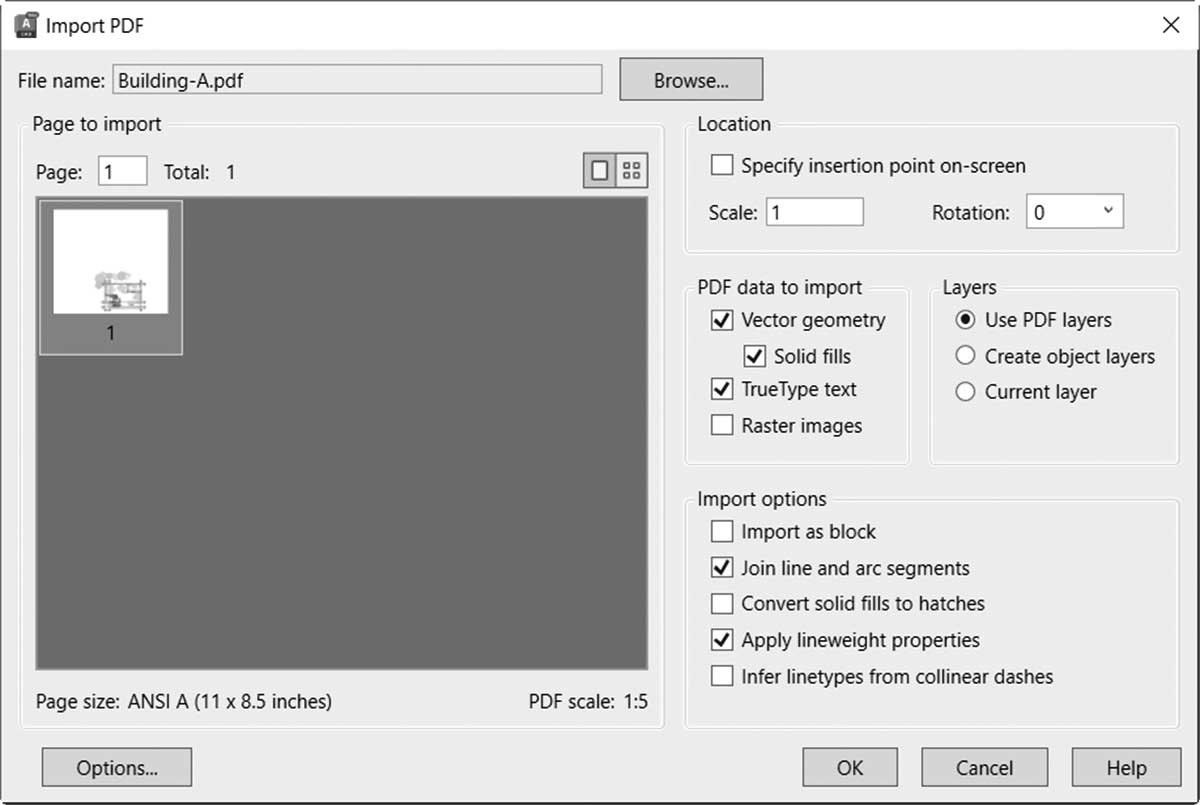
- 如果文件包含多个页面,请指定您需要的页面
- 在位置(Location)区域下,选择在屏幕上指定插入点(Specify insertion point on-screen),并指定导入的比例(Scale)和旋转(Rotation)角度
- 在要导入的 PDF 数据(PDF data to import)区域下,指定要导入的内容:矢量几何图形(包括实体填充 Solid fills)、TrueType 文字(AutoCAD 无法识别 SHX 字体),以及是否存在任何光栅图像
- 在图层(Layers)区域下,如果要引入 PDF 文件中的图层,请指定使用 PDF 图层(Use PDF layers)(但这些图层会带有 PDF 前缀,例如:A-Door 将变为 PDF_A-Door),或者使用当前对象图层(Current object layers)(将出现类似 PDF_Geometry、PDF_Solid Fills、PDF_Text 的图层,具体取决于这些对象是否存在于 PDF 中),或使用当前图层(Current layer),这意味着所有导入的对象都将位于当前图层中
- 在导入选项(Import options)下,选择是否作为块导入(Import as block),这意味着所有导入的内容将被视为一个块。是否要将直线和圆弧线段合并(Join line and arc segments)为多段线。是否要将实体填充转换为填充图案(Convert solid fills to hatches),以及应用线宽特性(Apply lineweight properties)(如果选中,所有直线将保持默认线宽),最后,是否要从共线的虚线推断线型(Infer linetypes from collinear dashes)。如果启用此选项,AutoCAD 将把共线的虚线和点转换为一条带有名为 PDF_import 的新线型的单条多段线
完成后,单击确定(OK)以完成导入过程。检查并识别每个对象以及 AutoCAD 如何转换它们。
