
 蜗蜗
蜗蜗12.8.5 将视图作为视口插入
在布局中,您可以将已保存的视图作为视口插入。请执行以下步骤:
- 转到所需的布局
- 单击最右侧的布局(Layout)选项卡,找到布局视口(Layout Viewports)面板
- 单击插入视图(Insert View)按钮,选择所需的已保存视图,如下所示:
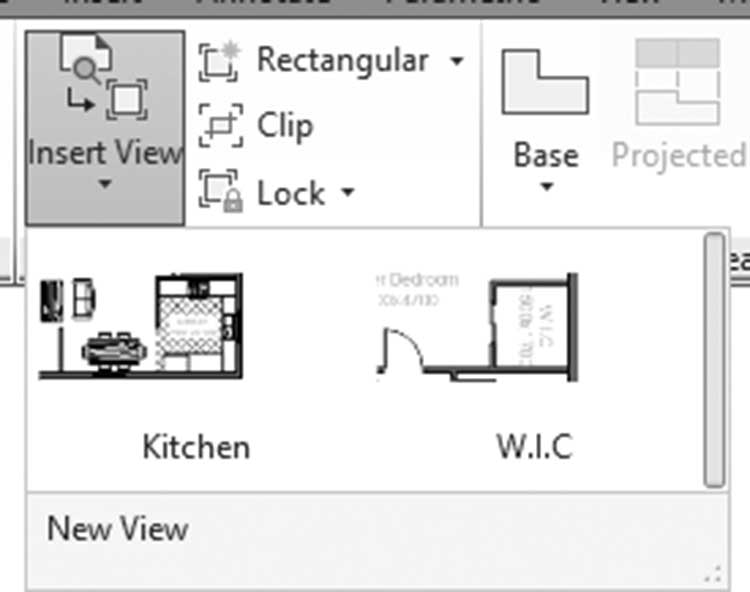
- 将其拖到图纸上
- 右键单击并选择所需的比例
- 将其插入到所需的位置
练习 12-6 使用视图和视口
- 启动 AutoCAD 2025
- 打开 Practice 12-6.dwg 文件
- 创建四个视图,确保随视图保存图层快照(layer snapshot);四个视图是:
a. 主卧室(Master Bedroom)
b. 主卧室卫生间(Master Bedroom Bathroom)
c. WIC(步入式衣帽间)
d. 厨房(Kitchen)
- 解冻图层 Dimension
- 如果您恢复四个视图中的某一个,图层 Dimension 会发生什么变化?为什么?__
- 在 Detail 1 布局中插入四个:相等(Four: Equal)视口,在每个视口中显示一个视图
- 使用方法(一)或方法(二)在模型空间中创建四个:相等(Four: Equal)
- 在左上角的视口中,将其分割为两个:垂直(Two: Vertical)。在右下角的视口中,分割为两个:垂直(Two: Vertical)
- 在上方的视口中,将小的合并到大的;在下方的视口中,将小的合并到较大的,然后将这个新配置保存为四个不等(Four Unequal)
- 转到 Detail 2 布局并插入新配置。进入每个视口,缩放到平面图的不同部分
- 转到 Detail 3 布局,将四个视图作为视口插入,比例为 1:40
- 保存并关闭文件
注释
