
 蜗蜗
蜗蜗2.13 使用极轴捕捉
在使用捕捉命令时,鼠标将使用增量距离,仅在水平和垂直方向上指定精确距离。而在沿对角线移动时,捕捉将无法帮助你。为了解决这个问题,AutoCAD 提供了极轴捕捉(Polar Snap)的概念,它将使用极轴追踪对话框中指定的所有角度来指定精确的增量。要启用极轴捕捉,AutoCAD 将关闭普通捕捉(称为栅格捕捉)。为此,请转到捕捉按钮,单击按钮右侧的三角,然后选择捕捉设置选项,这将弹出以下对话框:
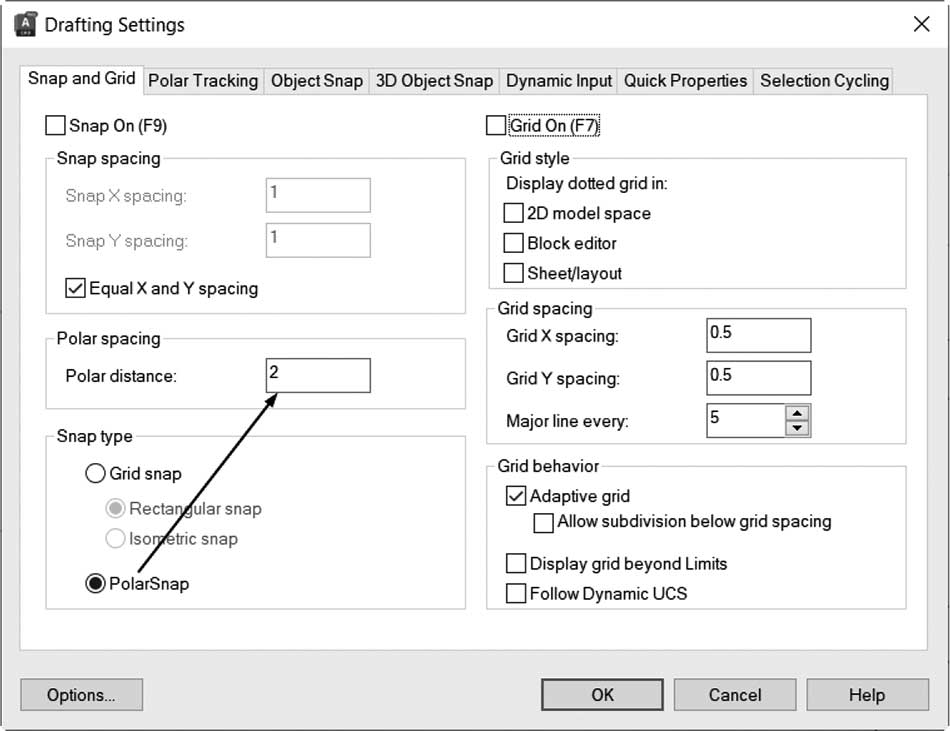
选择极轴捕捉按钮,然后按照上图所示指定极轴距离。
练习 2-6 捕捉和栅格
- 启动 AutoCAD 2025
- 打开 Practice 2-6.dwg
- 将极轴追踪更改为使用角度 = 45
- 将捕捉更改为极轴捕捉,并将距离设置为 0.5
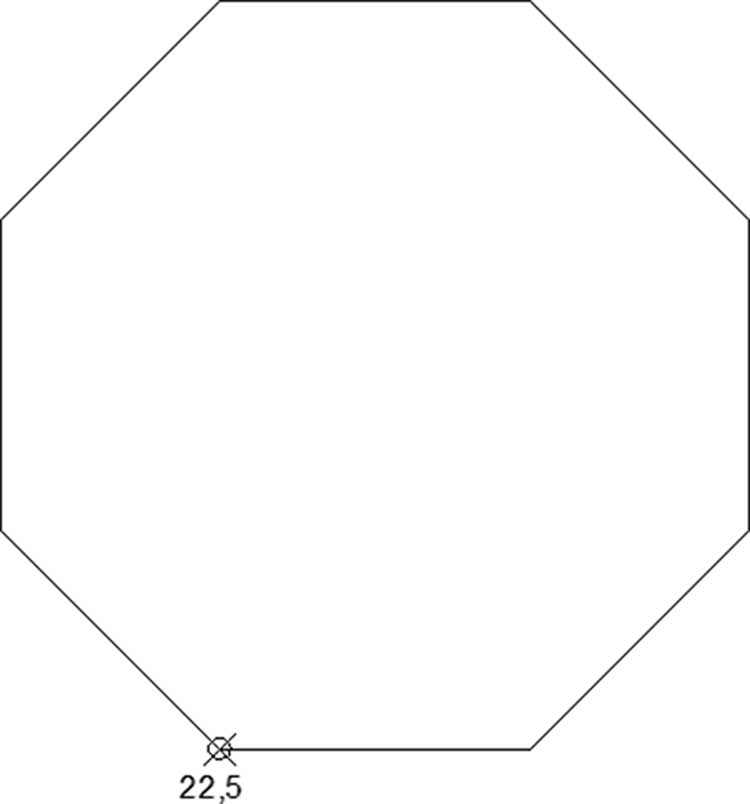
- 绘制以下图形,注意从点 22,5 开始,所有线段长度均为 6.5,并使用 45 角度:
- 保存并关闭文件
练习 2-7 小型项目
- 启动 AutoCAD 2025
- 使用 acad.dwt 新建图形
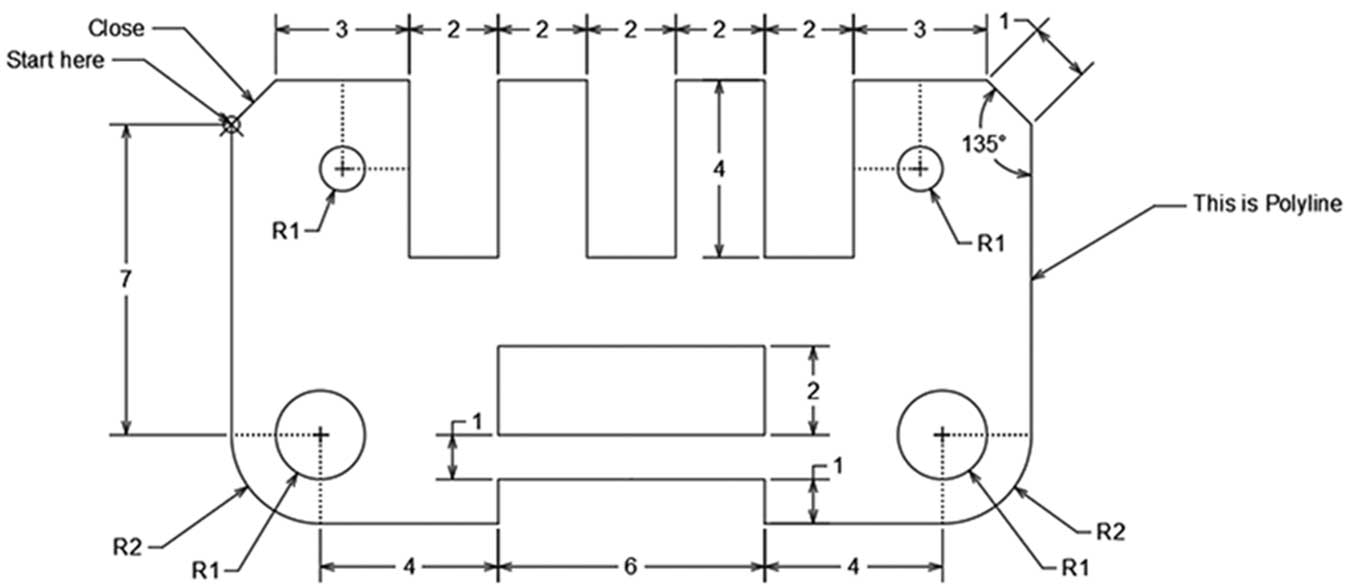
- 使用你在第 2 章中学到的所有命令和技术,从你希望的任何点开始绘制以下图形(不带标注):
- 保存并关闭文件
备注
