
 蜗蜗
蜗蜗26.3.4 导出快照
点击导出快照(Export Snapshot)按钮:

您将看到以下消息:
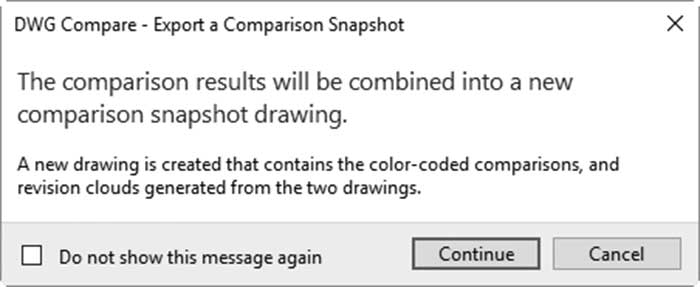
请仔细阅读该消息,其中说明比较结果将合并到一个新的比较快照图形中。点击继续(Continue),然后接受新图形的默认名称,或输入新名称。
完成后,点击(✓)结束比较命令。
练习 26-1 图形比较
- 启动 AutoCAD 2025
- 打开 My_Villa_Rev_01.dwg 文件(这是您的基准文件)
- 启动 DWG 比较(DWG Compare)命令
- 选择参照文件为 My_Villa_Rev_02.dwg
- 更改绘图次序(Draw Order),使 Rev_02 位于 Rev_01 之上
- 关闭 Rev_01,单独仔细查看 Rev_02
- 打开 Rev_01
- 关闭 Rev_02,单独查看 Rev_01
- 打开 Rev_02
- 打开填充(Hatch)和文字(Text),以比较基准文件与参照文件之间的差异
- 您能看到两个图形之间的差异吗?至少写出其中三点:
a. _____
b. _____
c. _____
- 将修订云线(Revision Cloud)形状更改为多边形
- 使用滑块将边距增加到中间位置
- 缩放到您创建的集合
- 导出比较图形的快照,保留默认名称
- 关闭文件
