
 蜗蜗
蜗蜗4.7.5 使用快捷特性编辑矩形阵列
单击矩形阵列时,将显示快捷特性(Quick Properties),如下所示:
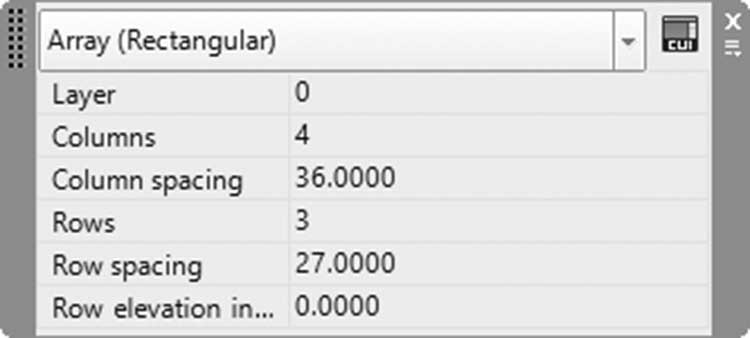
您可以更改列数、列间距、行数和行间距。
练习 4-7 使用矩形阵列阵列对象
- 启动 AutoCAD 2025
- 打开 练习 4-7.dwg
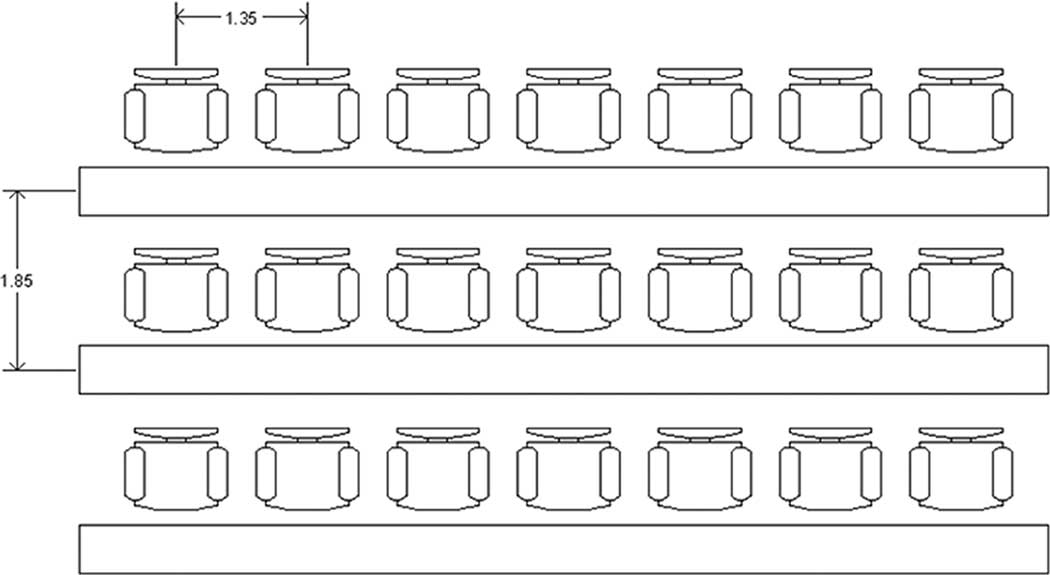
- 使用椅子,尝试创建如下图所示的矩形阵列:
- 退出阵列(Array)命令
- 单击矩形阵列,使用夹点使列数 = 5,列间距 = 2
- 单击矩形阵列以将其选中,单击编辑源(Edit Source)按钮,然后选择右上角的椅子(如果您愿意,也可以选择其他椅子);对出现的消息单击确定,您将注意到只有您选择的椅子被高亮显示;放大它并添加两条对角线
- 右侧会显示一个标题为编辑阵列(Edit Array)的小面板;单击它并选择保存更改(Save Changes)按钮,您可以看到所有其他椅子都带有新的更改
- 缩小,直到左侧出现另一把椅子
- 选择矩形阵列
- 选择替换项目(Replace Item)按钮
-
选择左侧的新椅子,然后按
Enter键 - 当 AutoCAD 询问替换对象的基点时,使用对象捕捉(OSNAP)(中点)和对象捕捉追踪(OTRACK)设置新基点,以定位新椅子矩形的中心
-
单击底部一行的所有椅子,按两次
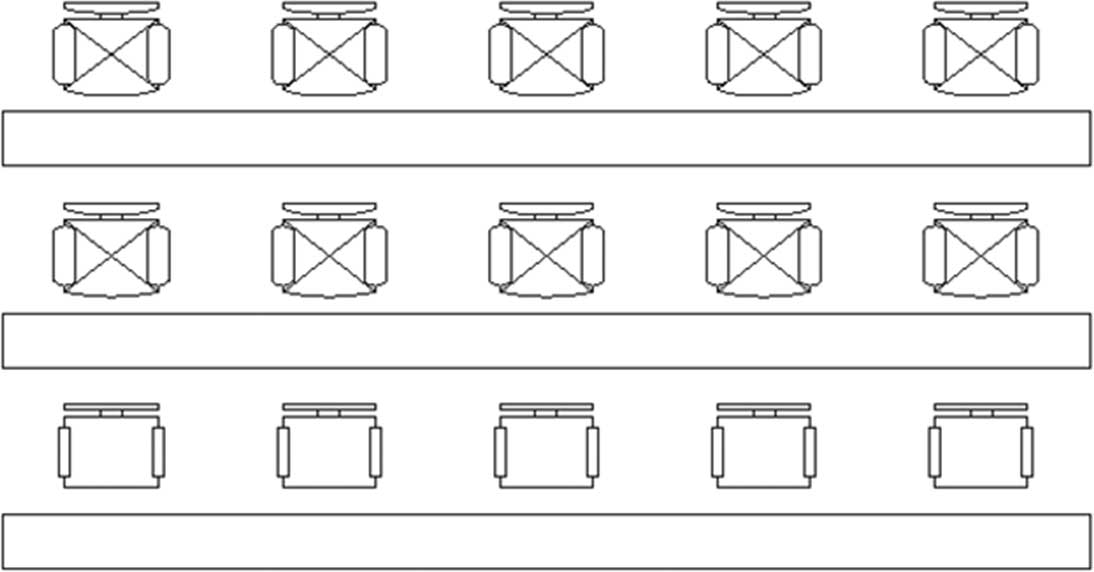
Enter键,然后关闭阵列命令 - 最终效果应如下图所示:
- 保存并关闭文件
