
 蜗蜗
蜗蜗4.8 阵列对象 – 路径阵列
此命令将使用多段线、样条曲线、圆弧等对象创建阵列。要发出此命令,请转到默认(Home)选项卡,找到修改(Modify)面板,然后选择路径阵列(Path Array)按钮:
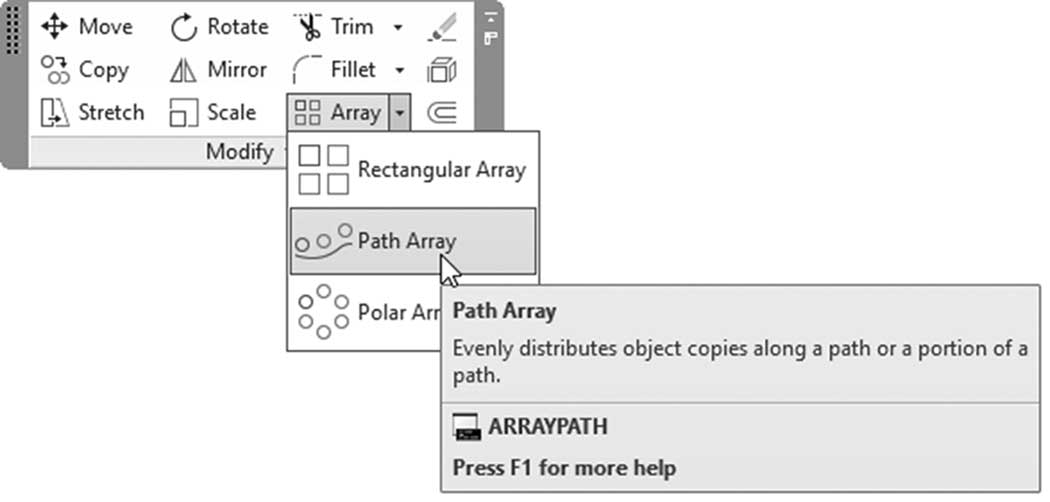
将显示以下提示:
选择对象:

类型 = 路径 关联 = 是 选择路径曲线:
第一个提示将要求您选择所需的对象;完成后按 Enter 键。第二个提示将显示一条消息,说明阵列类型为路径且关联性已开启。然后 AutoCAD 要求用户选择路径曲线;选择后,AutoCAD 将显示使用该路径阵列的十个对象。将出现以下提示:
选择夹点以编辑阵列或 [关联(AS)/方法(M)/基点(B)/切线方向(T)/项目(I)/行数(R)/层级(L)/对齐项目(A)/Z 方向(Z)/退出(X)] <退出>:
同时,您将看到阵列创建(Array Creation)上下文选项卡,其外观如下:

当您考虑使用路径阵列对象时,应想到三件事:
- 基点
- 将对象与路径对齐
- 定距等分(Measure)或定数等分(Divide)
让我们看看 AutoCAD 将如何处理以下情况:
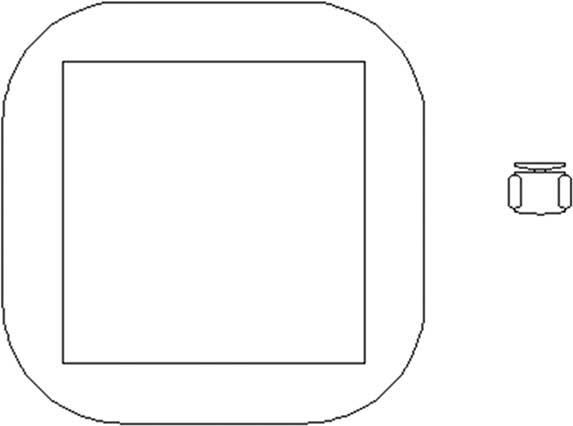
我们将选择椅子作为要阵列的对象,并以外侧多段线作为路径。看看 AutoCAD 将如何处理:
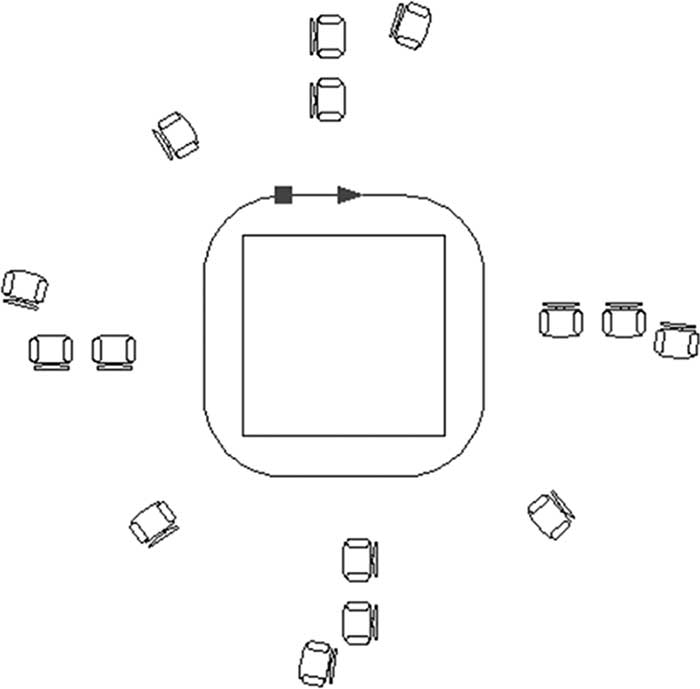
现在我们将转到上下文选项卡,选择基点(Base point)选项以指定新的基点(即椅子的中心):
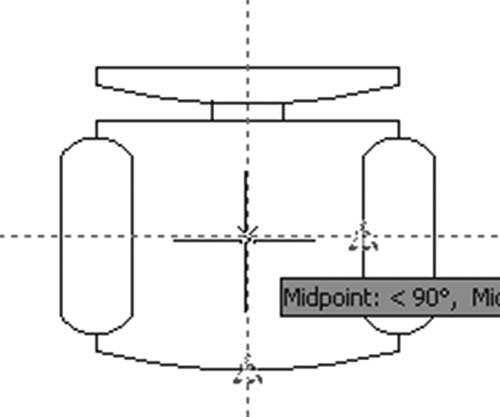
以下是指定新基点后的结果:
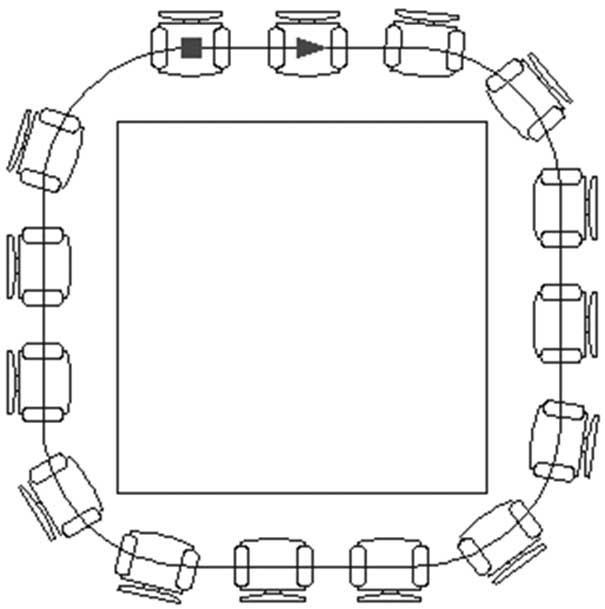
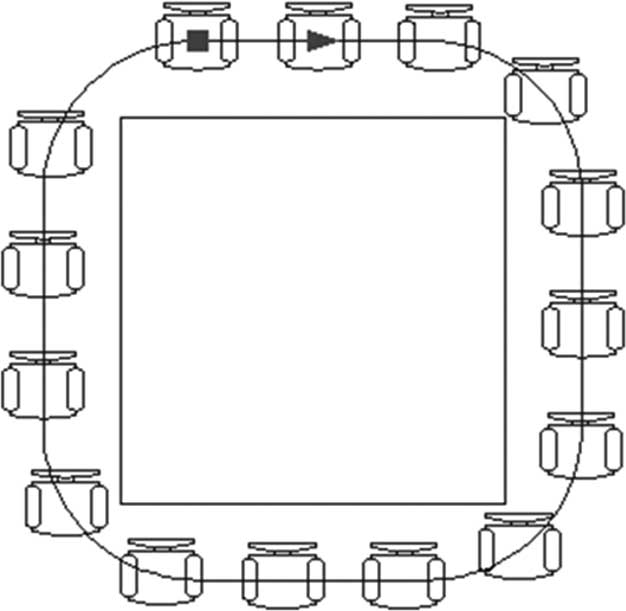
当然,对齐(Align)按钮默认是开启的;如果将其关闭,您将得到以下结果:
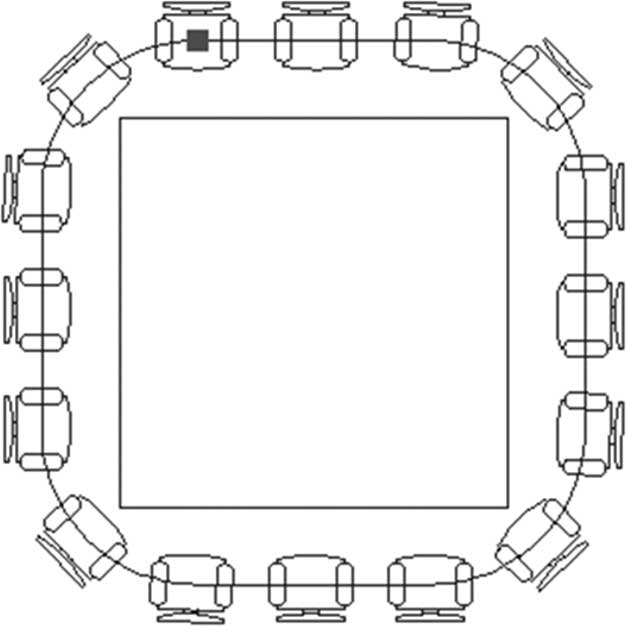
如果您选择定数等分(Divide)选项,AutoCAD 将为所有对象等分路径;但如果您选择定距等分(Measure),则应指定每个对象之间的距离。上图是使用定距等分(Measure)生成的,下图是使用定数等分(Divide)生成的:
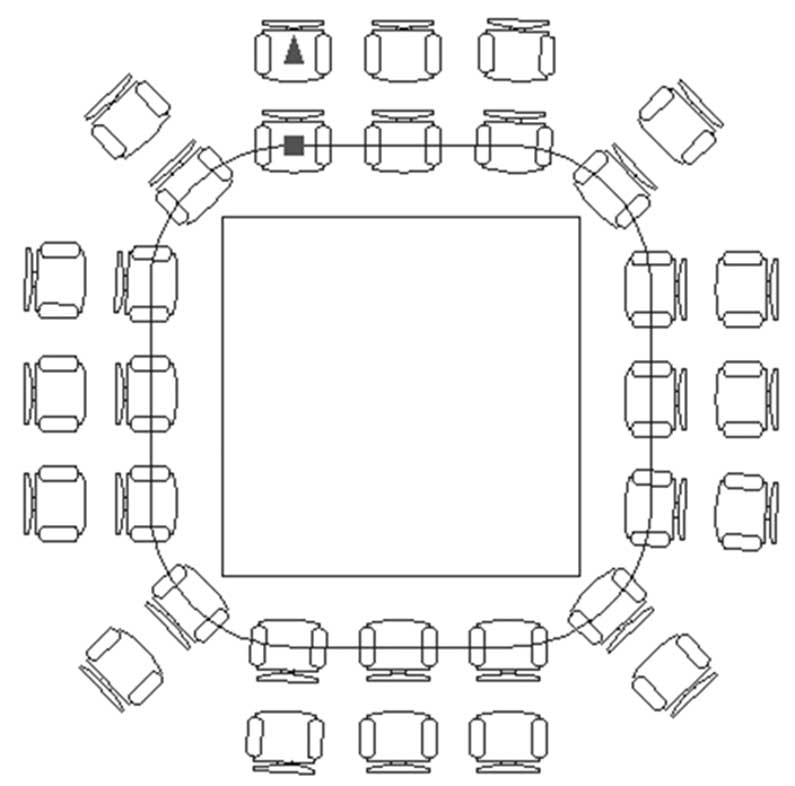
指定这三个要素后,您将能够选择项目(Items,项目数量)、介于(Between,距离,在使用定数等分(Divide)的情况下将处于关闭状态)和总计(Total,总距离)。此外,您还可以添加行,得到如下结果:
创建路径阵列后,您可以选择该阵列进行编辑。您将看到以下三个夹点(这仅在定数等分(Divide)情况下成立;在定距等分(Measure)情况下,您会看到一个额外的箭头)。第一个是:
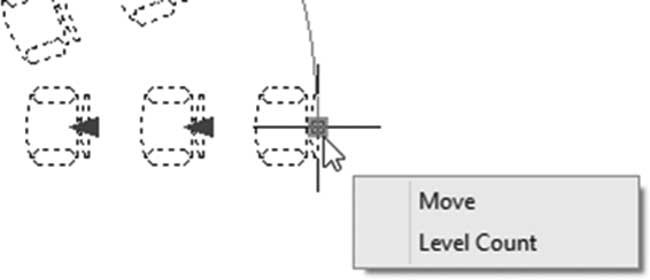
此夹点将控制移动和层级数量。
第二个是:
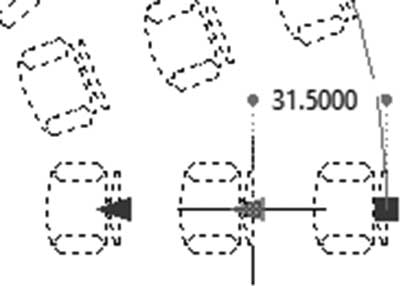
此夹点将指定行间距离。第三个是:
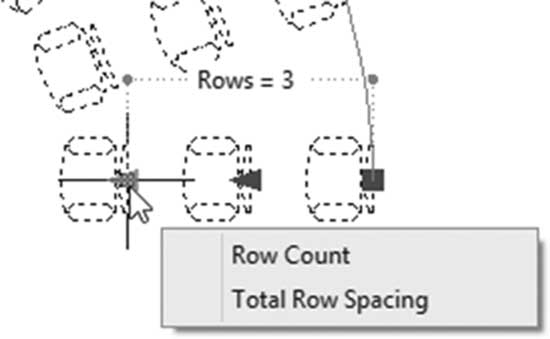
此夹点将控制行数和总行间距。
同时,会出现一个名为阵列(Array)的新上下文选项卡,其外观如下:

这与我们在矩形阵列中讨论的相同。
此外,选择路径阵列时,您将看到快捷特性(Quick Properties):
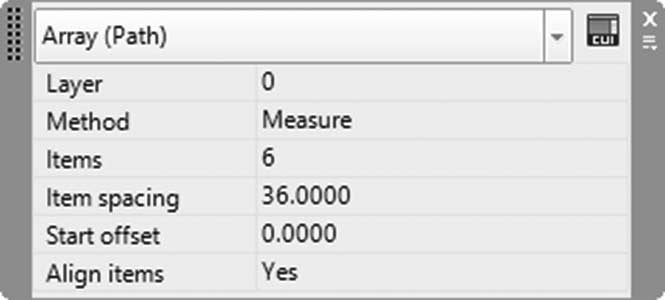
在快捷特性(Quick Properties)中,您可以更改方法(Method,定数等分(Divide)或定距等分(Measure))、项目数量、项目间距、起始偏移(Start Offset,不从路径的第一个点开始),以及最后在阵列项目时是否对齐项目。
练习 4-8 使用路径阵列对象
- 启动 AutoCAD 2025
- 打开 练习 4-8.dwg
- 使用路径阵列(Path Array)创建阵列,请牢记以下几点:
a. 项目数量 = 22
b. 基点 = 椅子的中心(使用对象捕捉(OSNAP)+ 对象捕捉追踪(OTRACK))
c. 定数等分(Divide)
d. 对齐(Align)
e. 行数 = 2
f. 行间距离 = 1.5
- 删除外侧多段线
- 您应获得以下结果:
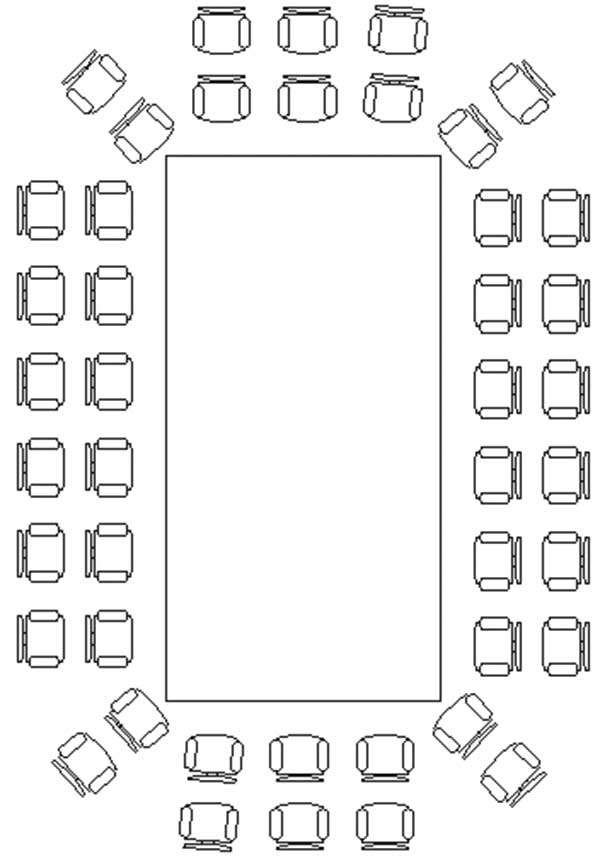
- 使用夹点,您可以将行数改为 3、4,再改回 2
- 保存并关闭文件
