
 蜗蜗
蜗蜗6.11 填充边界
如果我们在讨论旧版 AutoCAD,这个面板(边界面板)将是第一个要讨论的面板,但由于一旦你进入填充区域,填充就会立即显示,因此这部分在本版本中并不重要;因此,我们将它的讨论推迟到了最后。
根据你正在执行的操作——创建新填充还是编辑现有填充——部分按钮将被禁用,部分按钮将可用。
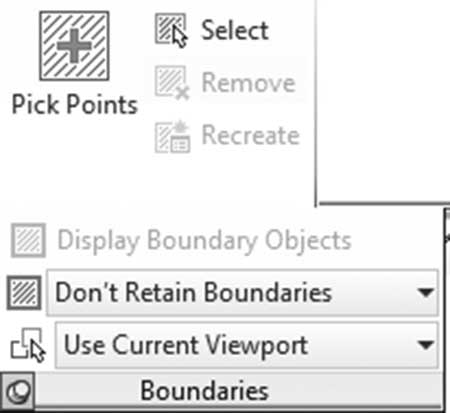
拾取点按钮始终处于启用状态,它允许你拾取要填充的区域。选择和删除将添加/删除更多要包含在填充边界中的对象。
如果你正在编辑填充(通过单击它),你会看到重建按钮处于启用状态。如果(由于任何原因)边界被删除,此按钮将帮助你重新创建边界。只需单击没有边界的填充,再单击重建按钮,你将看到以下提示:
输入边界对象类型 [面域(R)/多段线(P)] <多段线>:是否将填充与新的边界重新关联?[是(Y)/否(N)] <否>:
第一个提示将要求你选择所需的边界类型,然后询问是否将边界与填充重新关联。
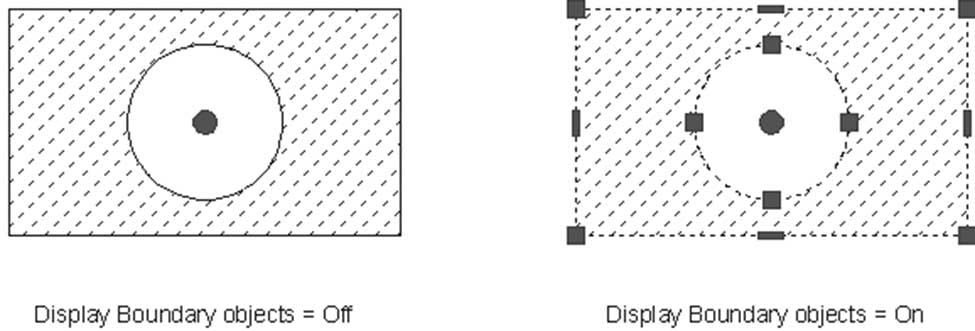
如果你选择任意填充,AutoCAD 将使你能够高亮显示(显示)边界对象,以便你可以编辑边界。请参见下图:
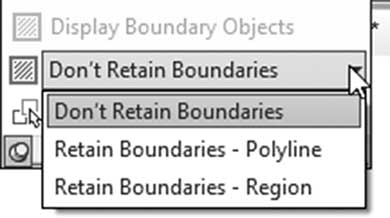
创建填充时,AutoCAD 通常会创建一个与边界完全吻合的多段线(或面域);命令一结束,AutoCAD 就会将其删除。使用保留边界弹出列表,你可以要求 AutoCAD 将其保留为多段线或面域,或者完全不保留。
为了使填充(Hatch)命令正常工作,它需要分析当前视口中的所有对象(在模型空间中,这指的是你当前正在查看的区域),这可能花费很长时间(取决于对象的数量)。你可以要求 AutoCAD 只分析相关的对象,而不是所有对象。找到选择新边界集按钮:
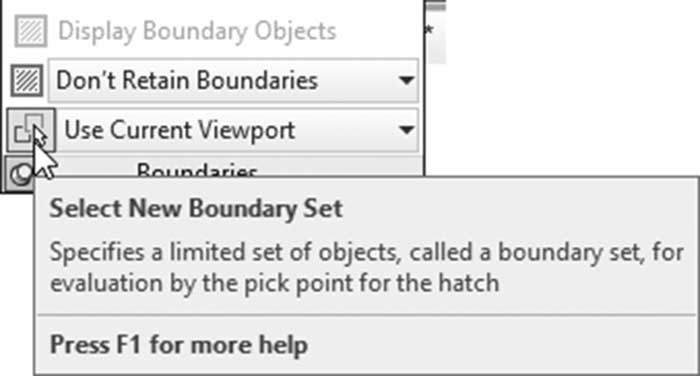
你将看到以下提示:
选择对象:
选择所需的对象,然后按 Enter 键;这次弹出列表将显示为使用边界集,而不是默认提示。
