
 蜗蜗
蜗蜗3.11 合并对象
这是一个非常出色的命令,它将帮助你合并直线与直线、圆弧与圆弧、多段线与多段线。合并(Join)命令将帮助我们以简单轻松的方式完成上述所有操作。
要发出此命令,请转到默认(Home)选项卡,找到修改(Modify)面板,然后选择合并(Join)按钮:
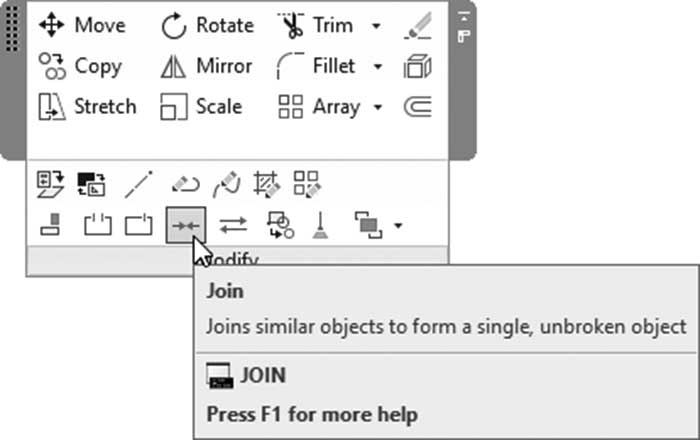
AutoCAD 将显示以下提示:
选择要合并到源的源对象或一次选择多个对象:

选择要合并到源的直线:

选择要合并到源的直线:

已将 1 条直线合并到源
以上提示适用于合并直线,对于圆弧和多段线可能有所不同。要成功合并,需要满足一些条件:
- 你可以合并直线、圆弧和多段线以形成单个多段线,但对象的端点应相互连接
- 如果直线、圆弧和多段线未连接,则每个连接的组将被视为一条多段线
- 如果要将直线合并为一条直线,它们必须始终共线
- 如果要将圆弧合并为一条圆弧,它们应具有相同的圆心
- 合并圆弧时,会出现一个特殊提示,询问你是否希望创建圆(这是唯一可以将圆弧创建为圆的命令)
练习 3-9 拉长与合并对象
- 启动 AutoCAD 2025
- 打开 Practice 3-9.dwg
- 使用合并命令,合并顶部的两条圆弧及其右侧的两条共线直线
- 使用合并命令,将顶部和底部的两条圆弧转换为完整的圆
- 使用合并命令,合并除四个圆之外的所有对象,以形成一条多段线
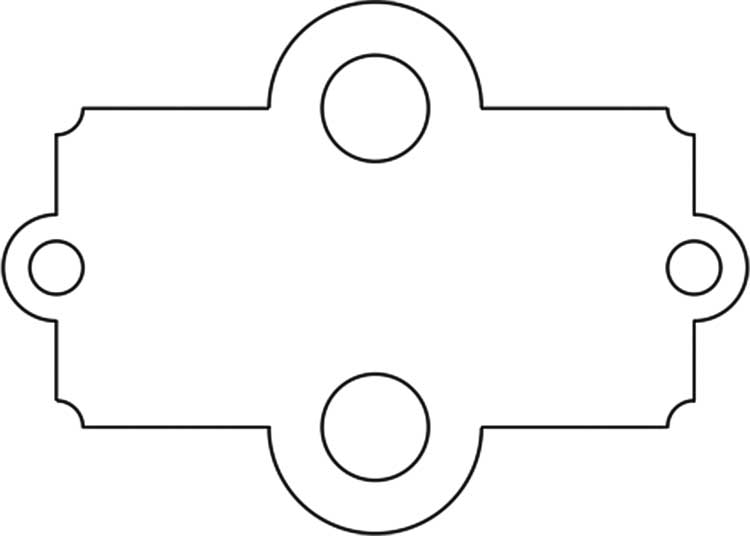
- 你应该得到以下形状:
- 向右平移,直到看到水平的红色直线(如果需要,可以稍微缩小)
- 启动拉长命令,单击底部水平直线,该直线的长度是多少?_____(7.5")
- 使用增量选项,输入 2.5",并从右端单击底部直线
- 再次启动拉长命令,选择百分数,输入 200%,并从右端单击从底部数起的第二条直线
- 再次启动拉长命令,选择全部,输入 10",并从右端单击从底部数起的第三条直线
- 再次启动拉长命令,选择动态,并从右端拖动从底部数起的第四条直线,使其到达垂直直线
- 再次启动拉长命令,选择增量,输入(-2.5"),并从右端单击从顶部数起的第二条直线
- 再次启动拉长命令,选择全部,输入 10",并从右端单击顶部直线
- 保存并关闭文件
