
 蜗蜗
蜗蜗2.9 将对象捕捉追踪与对象捕捉配合使用
有时仅靠对象捕捉不足以指定所需的点,尤其是当我们需要复杂的点时。过去,为了解决这个问题,我们常常绘制辅助对象来帮助指定复杂的点,例如当你想在矩形的中心指定圆心时。我们过去常常从两条垂直线的中点绘制一条直线,水平线也是如此。然而,自从 AutoCAD 2000 引入对象捕捉追踪(Object Snap Tracking,简称 OTRACK)以来,绘制模拟对象的情况减少了。OTRACK 依赖于处于启用状态的对象捕捉模式,这意味着如果你想使用中点,OTRACK 要求你先打开中点。要启用 OTRACK,请转到状态栏并单击对象捕捉追踪按钮将其打开:
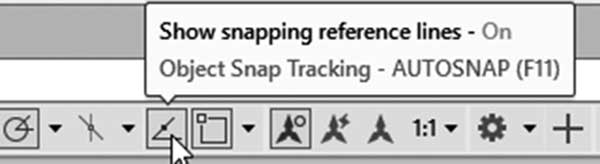
操作步骤非常简单:
- 使用对象捕捉移动到所需的点并停留几秒钟(不要单击),然后向右或向左移动(也可以根据下一个点上下移动),你将看到一条向两个方向无限延伸的直线(这条直线将根据你的移动方向为水平或垂直)。
-
如果你想使用单个点来指定所需的点,请向所需方向移动,键入所需的距离,然后按
Enter键。 - 如果需要两个点,请移动到下一个点并停留几秒钟,然后向所需方向移动。将出现另一条无限延伸的直线。移动到两条无限延伸直线的交点处,那将是你的点。
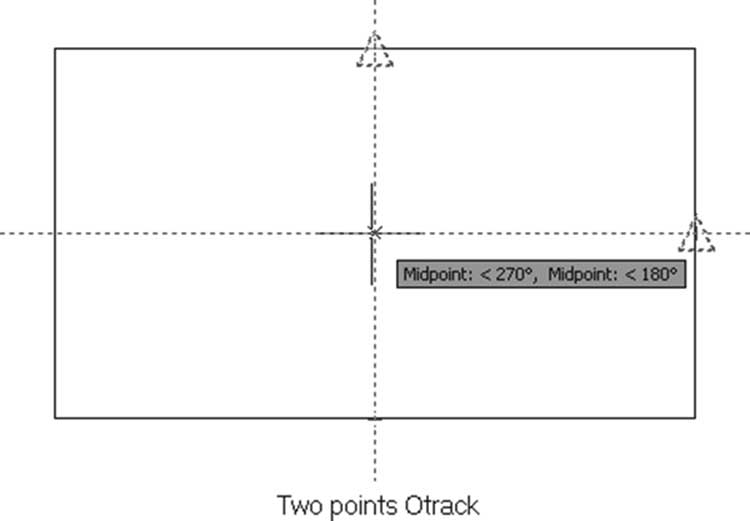
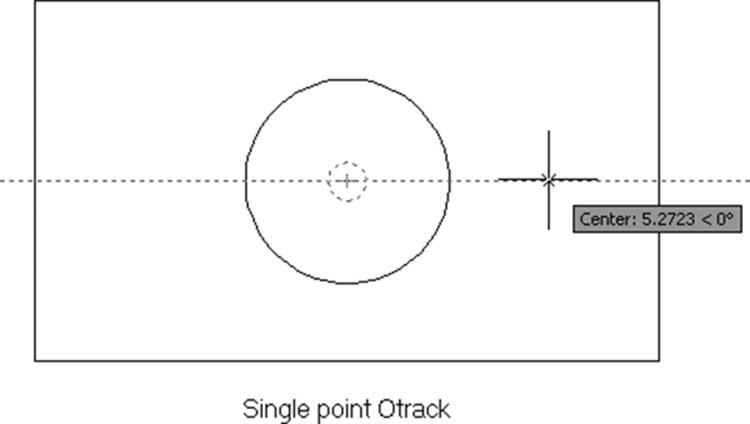
极轴功能在这里也将做出重要贡献。让我们回到同一个对话框:
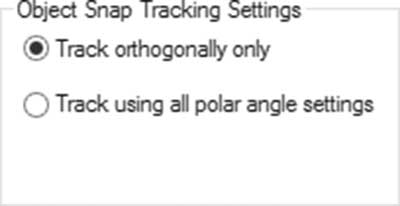
在对象捕捉追踪设置下,有两个选项:
- 仅正交追踪(默认选项)
- 用所有极轴角设置追踪
这意味着你可以使用当前的极轴角度(增量角和附加角)通过 OTRACK 指定点。
注意
要停用 OTRACK 点,请再次在同一位置停留几秒钟,它将被停用。
练习 2-4A 使用对象捕捉和 OTRACK 绘图
- 启动 AutoCAD 2025
- 打开 Practice 2-4a.dwg
- 使用正确的对象捕捉和 OTRACK 设置,创建如下所示的四个圆弧:

- 创建如下所示的两个圆(半径 = 1)
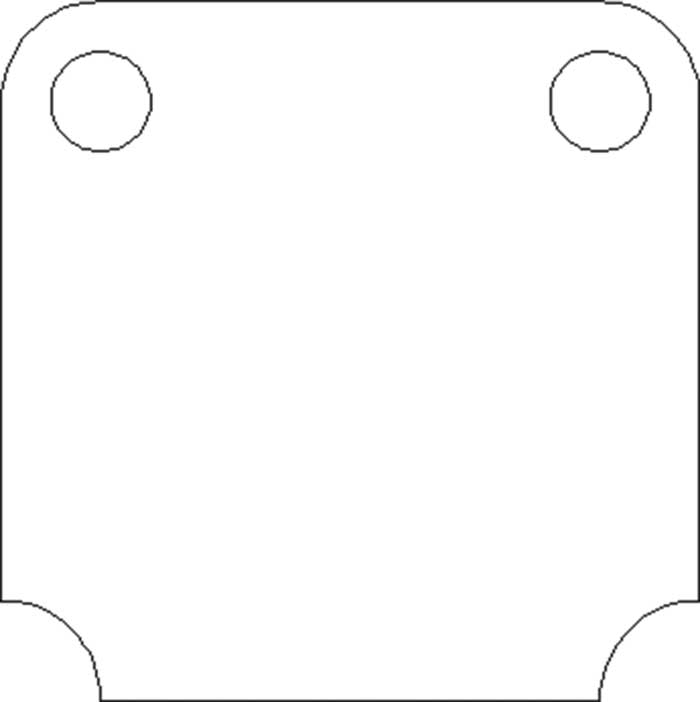
- 使用对象捕捉和 OTRACK(使用两个点),在图形的中心绘制圆(半径 = 3.0)
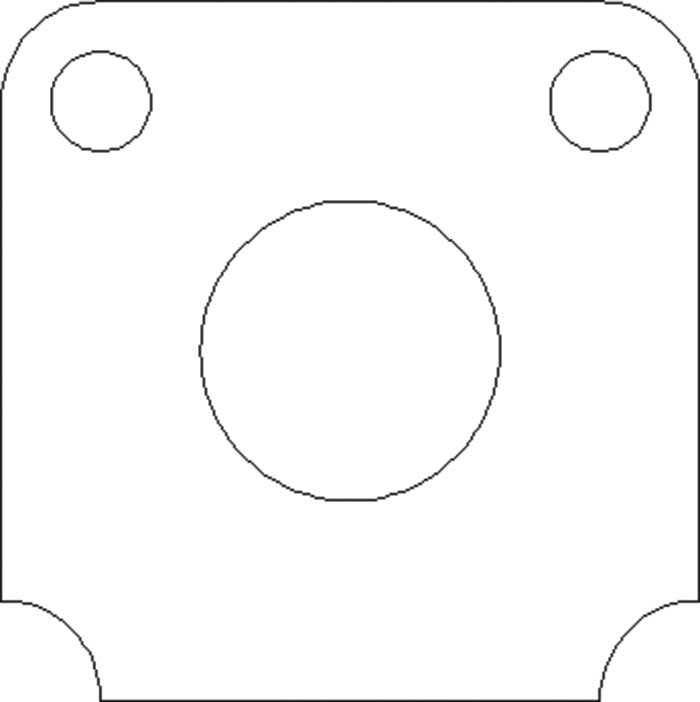
- 使用对象捕捉和 OTRACK(一个点)在右侧和左侧绘制两个圆(圆心到圆心的距离 = 5.0,半径 = 0.5)
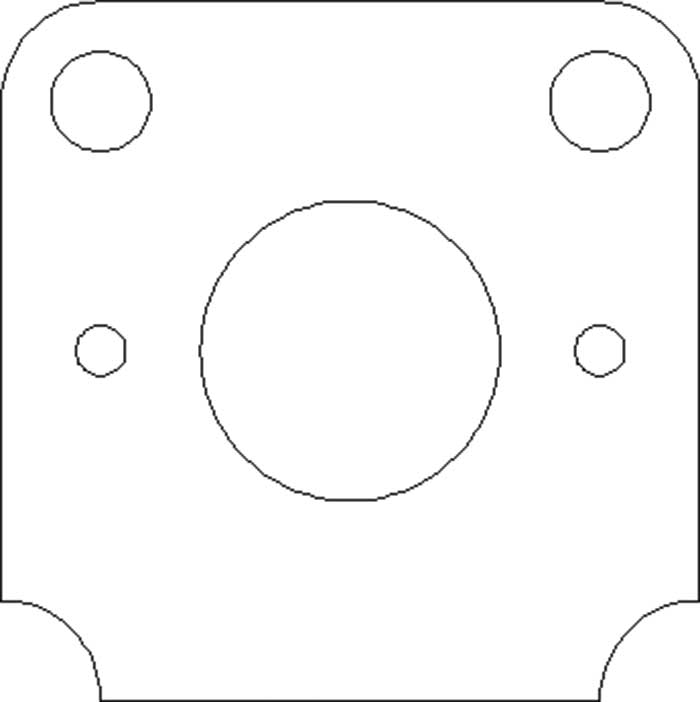
- 将极轴追踪对话框中的增量角更改为 45。确保用所有极轴角设置追踪处于开启状态,绘制一个圆(半径 = 0.5),其圆心使用对象捕捉、OTRACK 和极轴追踪指定,如下所示:
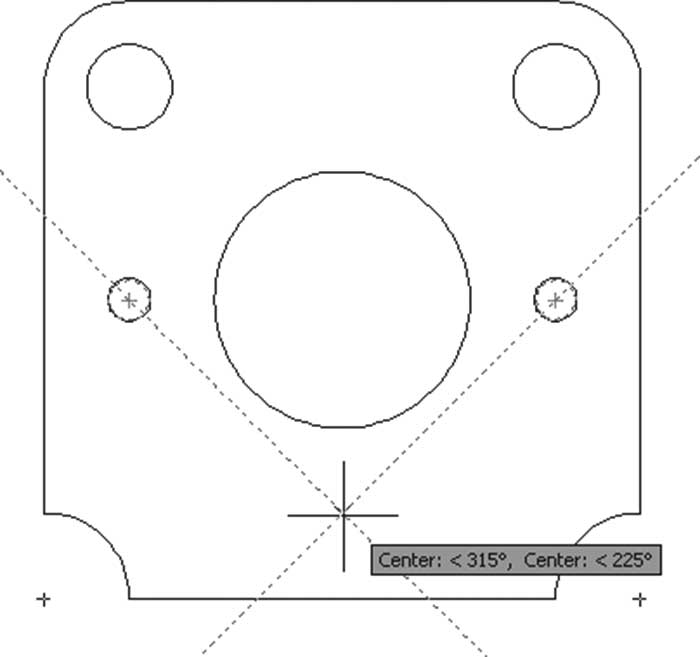
- 执行相同的过程在顶部绘制一个圆,以获得如下所示的最终图形:
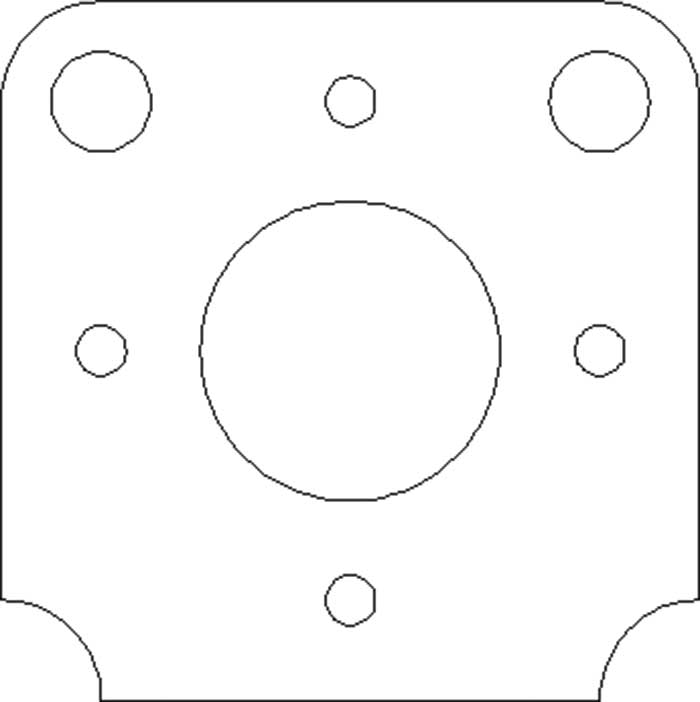
- 保存并关闭文件
练习 2-4B 使用对象捕捉和 OTRACK 绘图
- 启动 AutoCAD 2025
- 打开 Practice 2-4b.dwg
- 使用正确的对象捕捉和 OTRACK 设置,添加直线和圆,使图形看起来与下图相似:
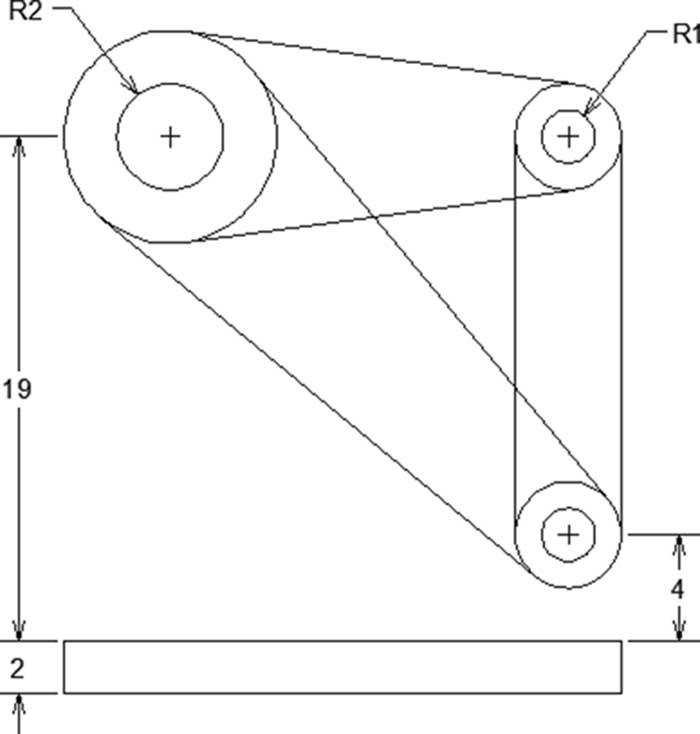
- 保存并关闭文件
