
 蜗蜗
蜗蜗13.7.2 使用部分加载
此命令不适用于常规文件;相反,您只能在部分打开的文件上使用它。要使用此命令,请确保显示菜单栏,然后选择文件 / 部分加载,或者您可以在命令窗口中输入 PARTIALLOAD 以查看以下对话框:
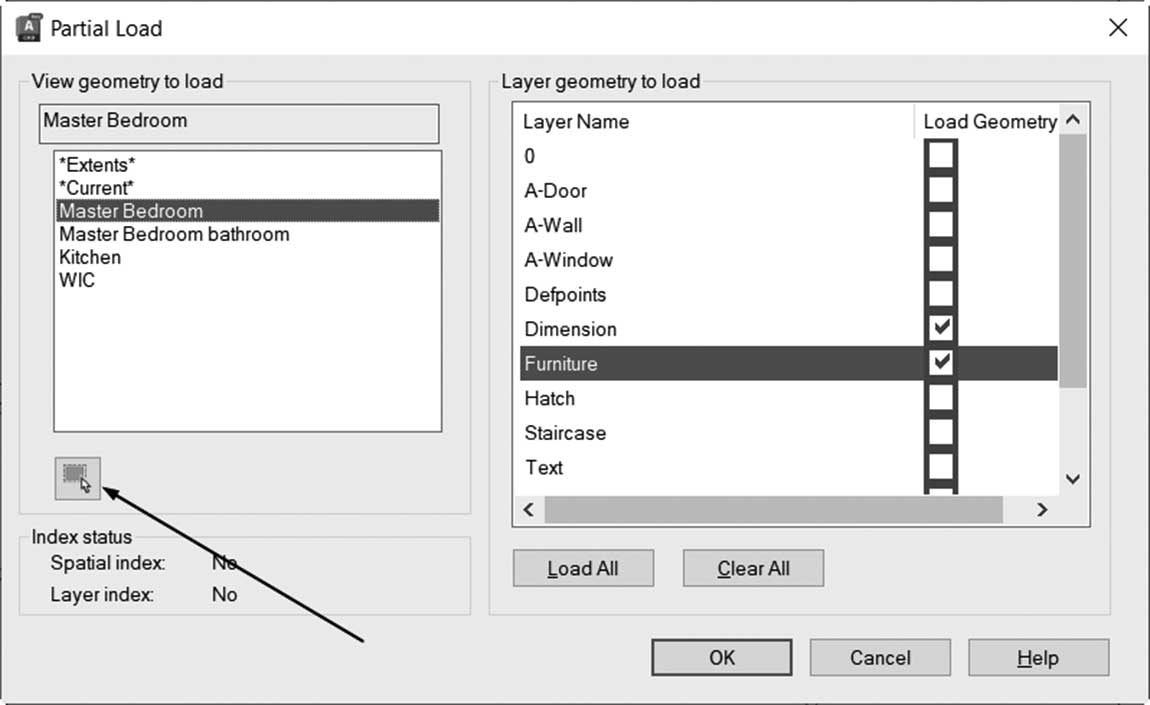
如您所见,此对话框与部分打开(Partial Open)对话框匹配,除了对话框左下角的小按钮。此按钮将指定图形中的一个窗口,以指定要加载的对象范围。
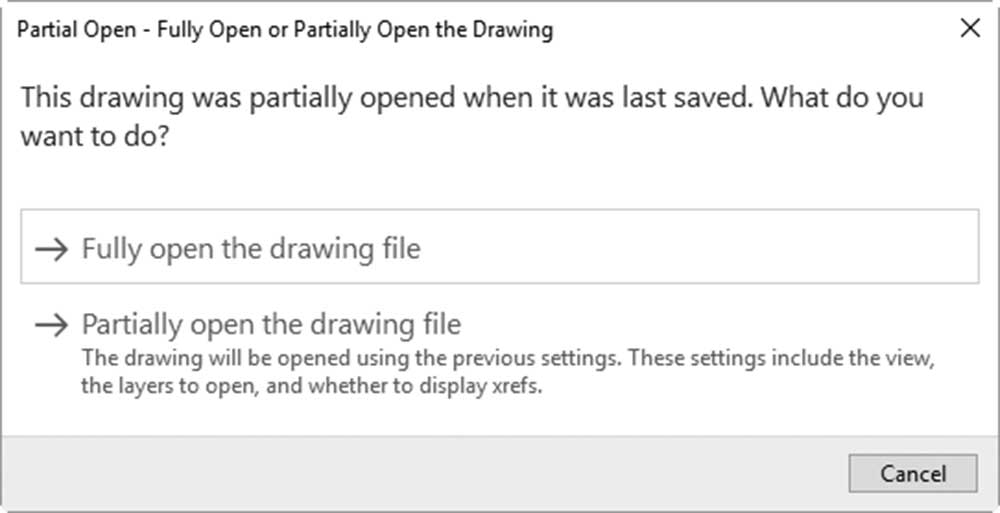
保存部分加载的文件意味着 AutoCAD 将保持这些设置有效,直到您更改它们。因此,当您尝试再次打开它时,将显示以下对话框:
练习 13-5 使用部分打开的文件
- 启动 AutoCAD 2025
- 使用部分打开(Partial Open)命令,使用 Master Bedroom 视图以及 A-Door、A-Wall 和 A-Window 图层部分打开 Practice 13-5.dwg
- 使用部分加载(Partial Load),然后选择 Furniture 图层
- 保存并关闭文件
- 使用常规的打开(Open)命令再次打开它,将有一条消息询问您是完全打开还是部分打开,选择部分打开
- 缩小以查看所有家具都已显示
- 再次使用部分加载(Partial Load),选择 Hatch 图层,单击拾取窗口按钮,并选择厨房区域,然后单击确定
- 保存并关闭文件
注释
