
 蜗蜗
蜗蜗19.5 什么是自动约束?
自动约束(Auto Constrain)命令将根据这些对象之间的当前关系,以及自动约束设置(Settings)对话框中选择的要应用的约束,对选定对象应用多个几何约束。
要发出此命令,请找到几何(Geometric)面板,然后选择自动约束(Auto Constrain)按钮:
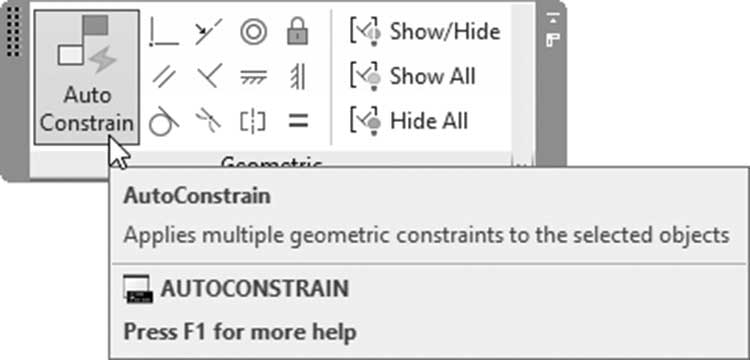
您将看到以下提示:
选择对象或 [设置(S)]:
作为第一步,选择设置(Settings)选项,您将看到以下对话框:
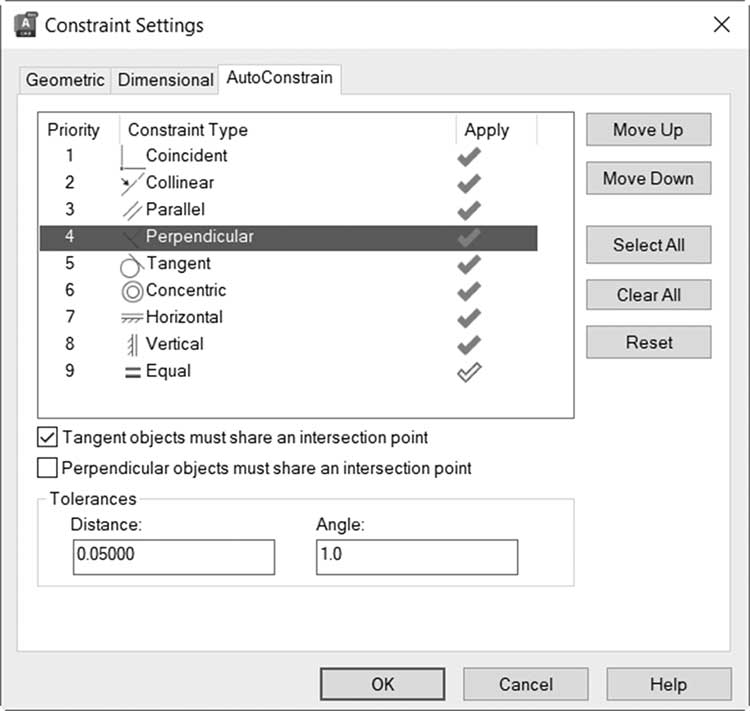
使用此对话框,您可以执行以下全部或任意操作:
- 上下移动约束以设置每个约束的优先级
- 通过点击绿色 (✓) 关闭任何不需要的约束
- 使用全部选择(Select All)、全部清除(Clear All)和重置(Reset)按钮
- 选择相切对象是否共享交点
- 选择垂直对象是否共享交点
如您所见,十二种常规约束中有三种不会被使用,它们是:对称(Symmetrical)、固定(Fix)和平滑(Smooth)。
让我们假设以下示例。您有以下形状:
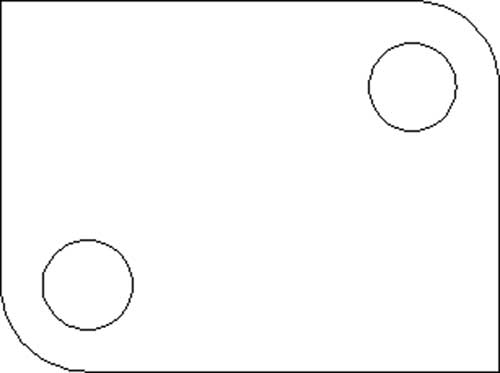
- 在应用任何约束之前,使用夹点选择整个对象并尝试移动其中一个夹点;注意这种移动
- 启动自动约束(Auto Constrain)命令
-
选择所有对象,然后按
Enter,将出现以下消息:
已对 8 个对象应用 16 个约束
- 图像将变为:
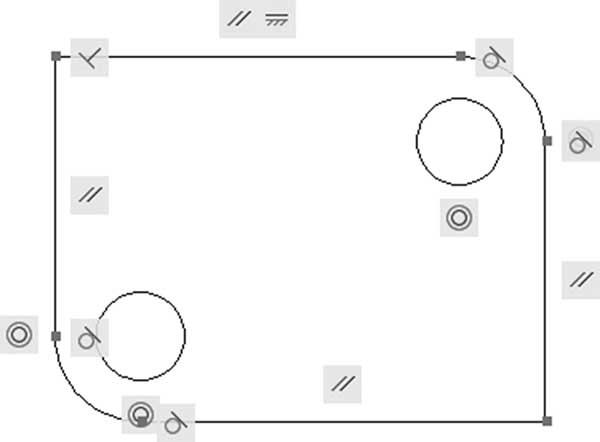
- 使用夹点选择对象并尝试移动其中一个夹点。您会感觉到所有对象作为一个连贯的对象集一起移动,彼此理解并始终保持正确的关系
作为自动约束的最后一个说明,您应该注意重合(Coincident)约束的第一个提示包含自动约束(Autoconstrain):
选择第一个点或 [对象(O)/自动约束(A)] <对象>:
这意味着如果您选择此选项,然后选择对象,所有对象都将保持重合约束。
