
 蜗蜗
蜗蜗20.4 什么是参数和动作?
创建动态块有一个非常简单的规则:首先向块中添加参数,然后指定一个动作来作用其上。参数是构成块的对象的几何特性,如线性、极轴、可见性、查找等。动作是 AutoCAD 修改命令(如移动(Move)、拉伸(Stretch)、缩放(Scale)等)的模拟。
你会发现有些参数不需要任何动作,有些动作也不需要参数来作用。然而,经验法则是我们需要按此顺序使用它们:先参数,后动作。为了帮助我们加快工作进度,AutoCAD 提供了参数集(Parameter Sets),其中一次性地包含一组带动作的参数。
参数和动作都有特性,这些特性对我们控制动态块的最终结果非常重要。
在第 19 章中,我们讨论了几何约束和标注约束及其对普通对象的影响。AutoCAD 允许我们在块内增强这些约束,这将使它成为一件非常值得关注的事情;如何利用约束来创建动态块呢?
以下是可用参数的列表:
- 点(Point)参数将添加一个点定义,以便拉伸(Stretch)和移动(Move)等动作使用它
- 线性(Linear)参数将测量一段距离,该距离可以具有任意角度。但一旦应用,用户就无法更改它。以下动作可以作用于该参数:移动(Move)、拉伸(Stretch)、缩放(Scale)和阵列(Array)
- 极轴(Polar)参数与线性(Linear)参数类似,具有更改角度的能力。以下动作可以作用于该参数:移动(Move)、拉伸(Stretch)、极轴拉伸(Polar Stretch)、缩放(Scale)和阵列(Array)
- XY 参数将帮助你定义 X 和 Y 方向上的两个关联标注。以下动作可以作用于该参数:移动(Move)、拉伸(Stretch)、缩放(Scale)和阵列(Array)
- 旋转(Rotate)参数将帮助你向块定义中添加旋转参数。只有旋转(Rotate)动作可以作用于该参数
- 对齐(Alignment)参数将帮助你为块添加与现有对象对齐的能力。该参数不需要动作
- 翻转(Flip)参数将使用镜像线将现有块翻转为镜像。只有翻转(Flip)动作可以作用于该参数
- 可见性(Visibility)参数将帮助你创建可见性状态,使某些对象可见而另一些对象不可见。该参数不需要动作
- 查找(Lookup)参数将帮助你创建现有参数的可能值表。只有查找(Lookup)动作可以作用于该参数
- 基点(Basepoint)参数将为块定义新的基点。该参数不需要动作
以下是可用动作的列表:
- 移动(Move)动作将把选定的对象从一个位置移动到另一个位置;你将看到以下提示:
选择参数:

为动作指定选择集 选择对象:
- 缩放(Scale)动作将缩放选定的对象;你将看到以下提示:
选择参数:

为动作指定选择集 选择对象:
- 拉伸(Stretch)动作将使用窗交(Crossing)概念拉伸选定的对象(就像普通的拉伸(Stretch)命令一样)。你将看到以下提示:
选择参数:

指定与动作关联的参数点或输入 [起点(T)/第二点(S)] <第二点>:

指定拉伸框的第一个角点或 [圈交(C)]:

指定要拉伸的对象 选择对象:
- 极轴拉伸(Polar Stretch)动作与拉伸(Stretch)动作相同,只是它有一个角度选项
- 旋转(Rotate)动作将使用旋转(Rotate)参数旋转对象,你将看到以下提示:
选择参数:

为动作指定选择集 选择对象:
- 翻转(Flip)动作只作用于翻转(Flip)参数,并将使用在翻转(Flip)参数中创建的镜像线创建镜像。你将看到以下提示:
选择参数:

为动作指定选择集 选择对象:
- 阵列(Array)动作模拟矩形阵列命令(2012 版本之前的旧阵列)。你将看到以下提示:
选择参数:

为动作指定选择集 选择对象: 输入列间距 (|||):
- 查找(Lookup)动作只作用于查找(Lookup)参数,以便创建现有参数表;相应地,它将把它们显示为列表,供你从中选择一个可用的选项。你将看到一个对话框,稍后将对此进行讨论
- 块特性表(Block Properties Table),稍后将对此进行讨论
参数集(Parameter Sets)是一步完成的工作。AutoCAD 希望帮助我们减少完成工作的步骤,因此为我们提供了参数集,其中一次性地包含了参数和作用于这些参数的动作。有两个例外:
- 对(Pairs)的概念,即有两个动作作用于单个参数。有多个对,如线性拉伸对(Linear Stretch Pair)等。
- 框集(Box Set)的概念,即单个参数上有四个动作。有多个框集,如 XY 拉伸框集(XY Stretch Box Set)、XY 阵列框集(XY Array Box Set)等。
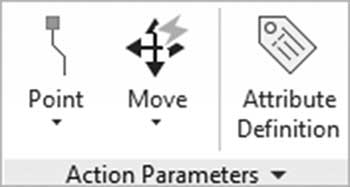
用户可以通过上下文选项卡块编辑器找到相同的参数和动作集,找到动作参数面板,如下所示:
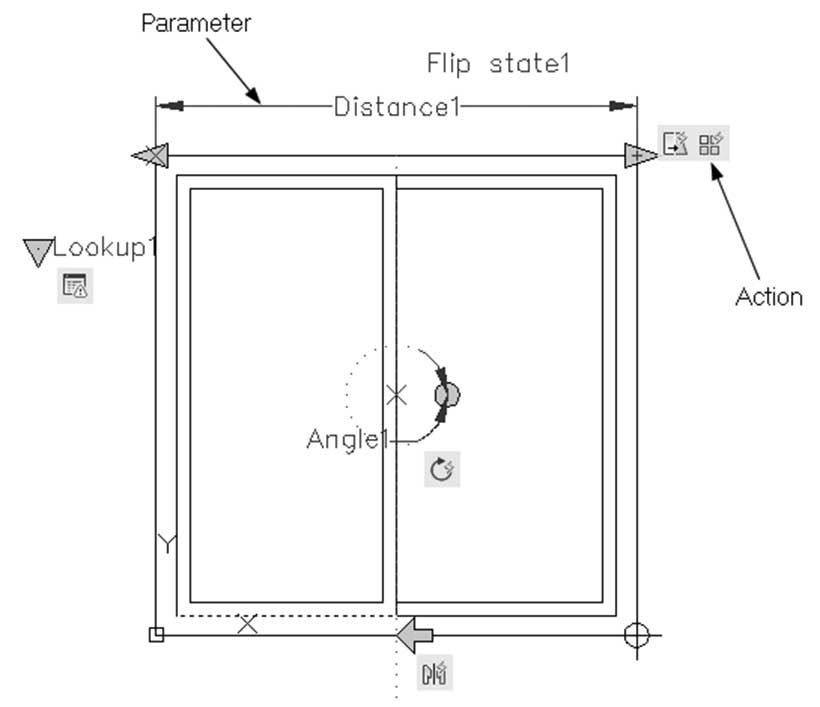
添加完参数和动作后,你将看到以下内容:
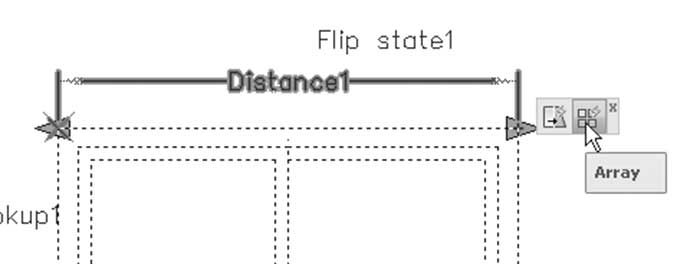
如果将鼠标悬停在某个动作上,所有作用于该动作的参数以及选定的对象都将高亮显示:
如果右键单击任何动作,你将看到以下菜单:
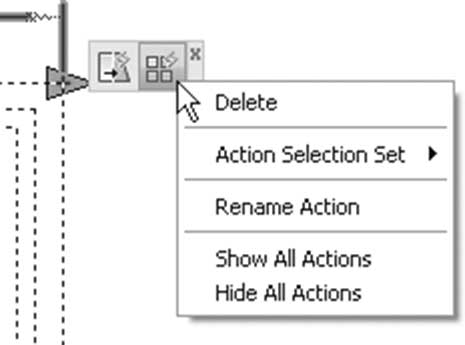
使用此菜单,用户可以删除动作、更改选择集、重命名动作以及显示/隐藏当前文件中的所有动作。此菜单可能针对不同的动作显示不同的选项。
