
 蜗蜗
蜗蜗8.5 如何插入角度标注
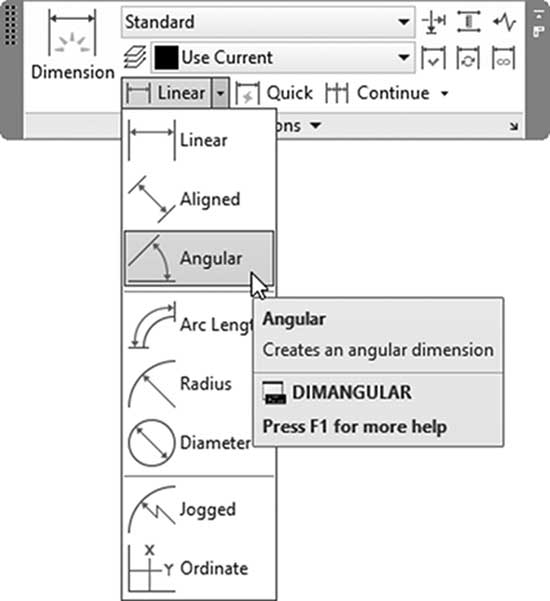
此命令可在两条直线之间、圆弧的包含角、两点与圆心之间,或三点之间插入角度标注。要启动此命令,请转到注释选项卡,找到标注面板,然后选择角度按钮:
AutoCAD 将根据所选对象采用以下方法之一:
- 如果选择圆弧,AutoCAD 将测量其包含角
- 如果选择圆,您选择的点将是第一个点,圆心将是第二个点,然后用户需选择第三个点
- 如果选择直线,系统将提示您选择第二条直线
- 如果选择点,该点将被视为中心点,AutoCAD 将提示用户再指定两个点
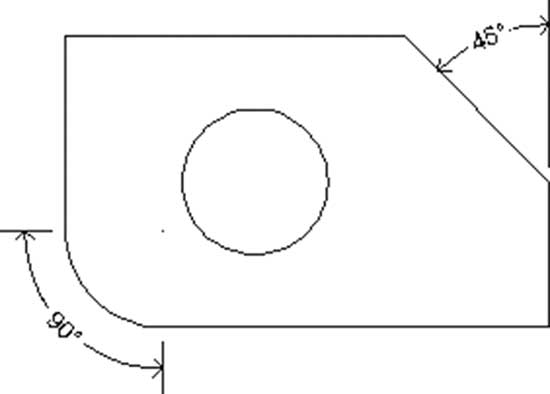
基于以上讨论,当您启动该命令时,将看到以下提示(下面的示例是选择圆弧时的情况):
选择圆弧、圆、直线或 <指定顶点>:

指定标注弧线位置或 [多行文字(M)/文字(T)/角度(A)]:
练习 8-1 插入线性、对齐和角度标注
- 启动 AutoCAD 2025
- 打开 Practice 8-1.dwg
- 将 Dimension 图层设为当前图层
- 确保标注样式为 Part
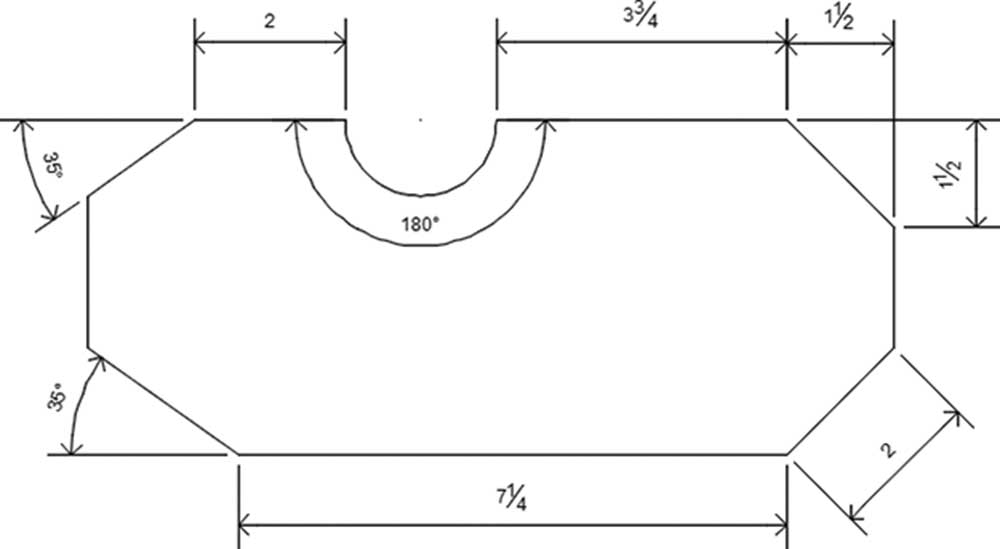
- 按下图所示插入标注:
- 保存并关闭文件
