蜗蜗
蜗蜗12.8.1 创建视图
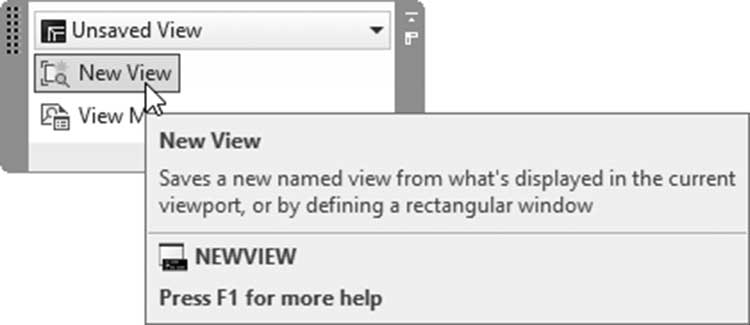
AutoCAD 中的视图(View)是图形中任何矩形形状的部分,将以名称保存。定义视图有两种方法:一种是将图形缩放到要保存的部分,然后发出命令;另一种方法是在视图(View)命令内部完成。要发出此命令,请转到视图(View)选项卡,找到命名视图(Named Views)面板,然后单击新建视图(New View)按钮:
您将看到以下对话框:
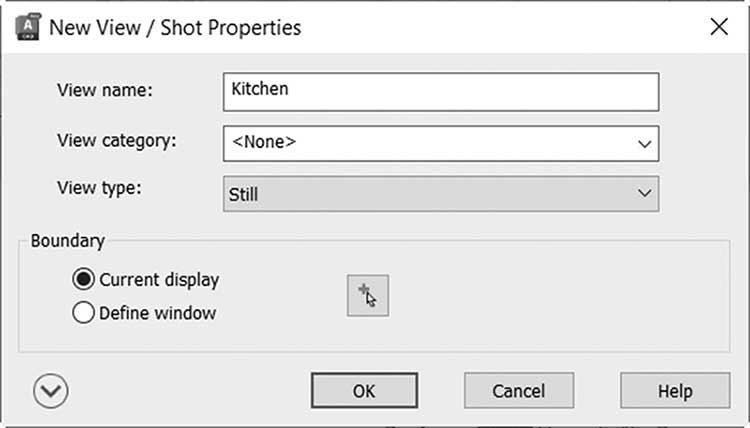
第一步,输入视图名称(View name)。在边界(Boundary)下选择您的视图是当前显示(Current display)还是需要定义窗口(Define window)(单击右侧的小按钮缩放到所需区域)。如果单击对话框左下角的小按钮,您将看到设置(Settings),选择是否要随视图保存图层快照(Save layer snapshot with view)。图层快照是指图层的状态(开/关、解冻/冻结、解锁/锁定等)。完成后单击确定(OK)保存视图,查看展开后的对话框:
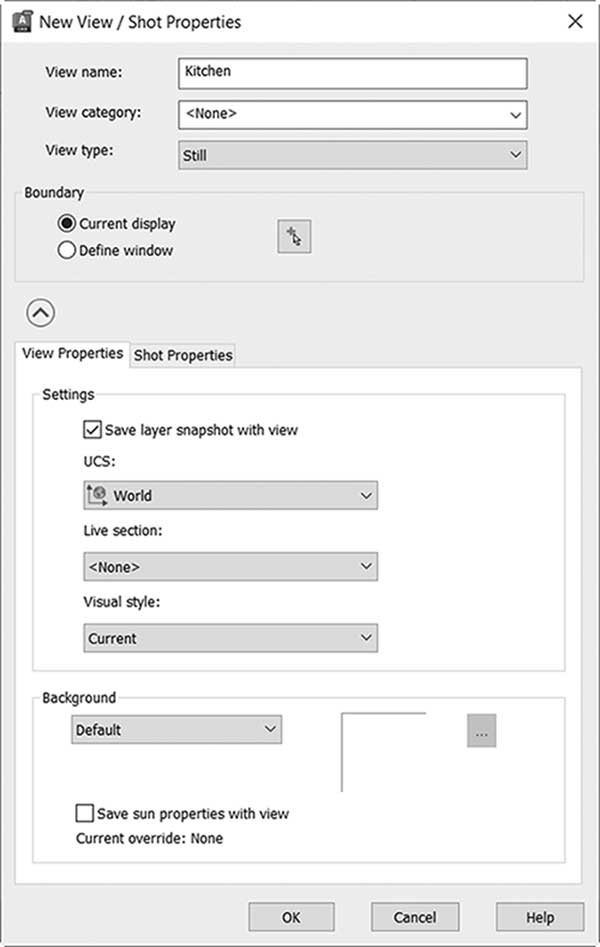
有多种方法可以恢复已保存的视图,分别是:
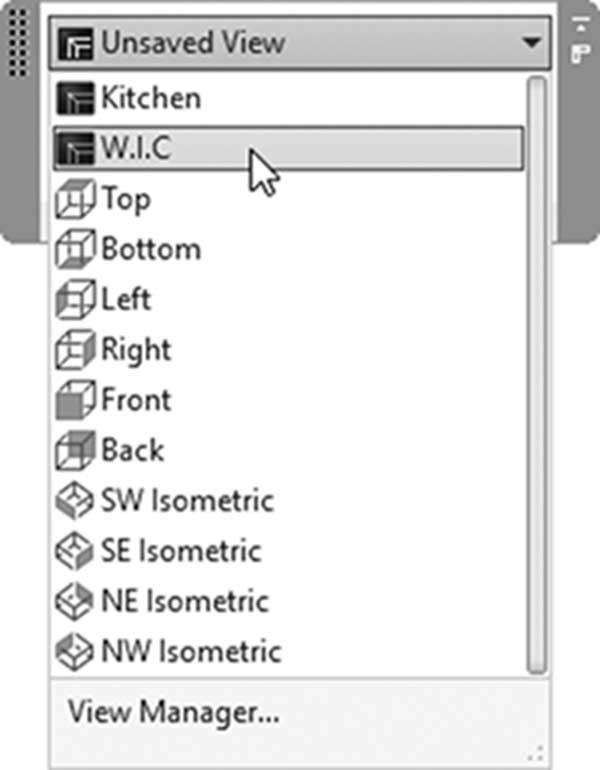
- 使用屏幕左上角的画布内视图控件,并使用自定义模型视图(Custom Model Views),如下所示:
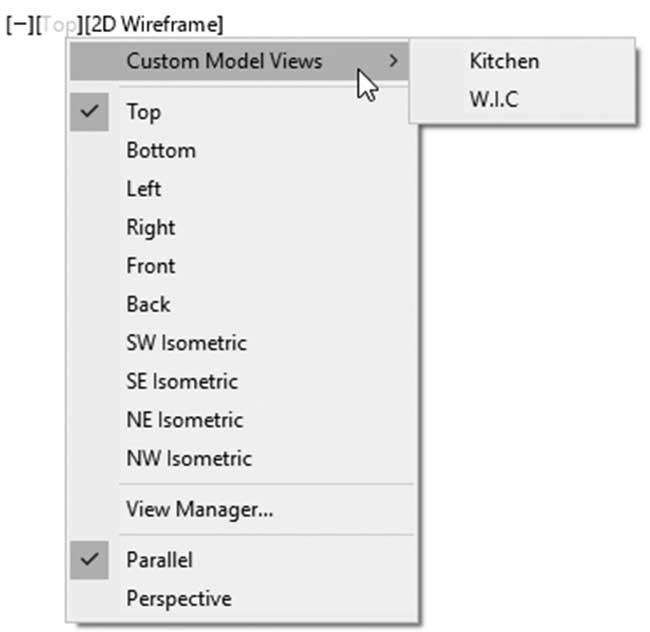
- 使用视图(View)选项卡,找到命名视图(Named Views)面板,单击所需视图的名称,如下所示: