
 蜗蜗
蜗蜗9.3 从头创建新布局的步骤
此方法将从零开始创建一个新布局。您可以使用以下方法之一:
- 在现有布局名称的右侧有一个 (+) 号;单击它可添加新布局。请查看下图:

- 右键单击任何现有布局名称(屏幕左下角、命令行上方的选项卡),将出现一个快捷菜单;选择 新建布局(New Layout) 选项:
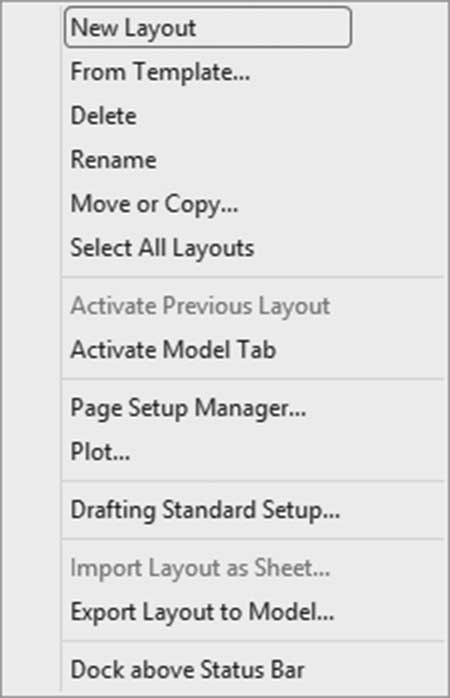
- 单击“模型”选项卡左侧的布局选项卡菜单,显示以下菜单,然后选择“新建布局”选项:
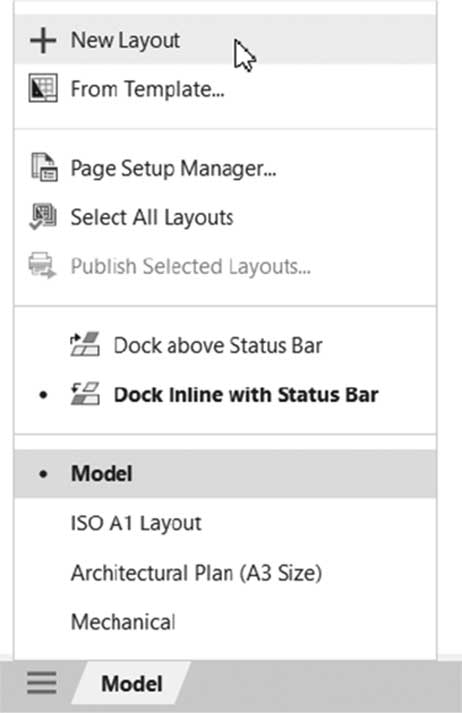
创建新布局后,请执行以下步骤:
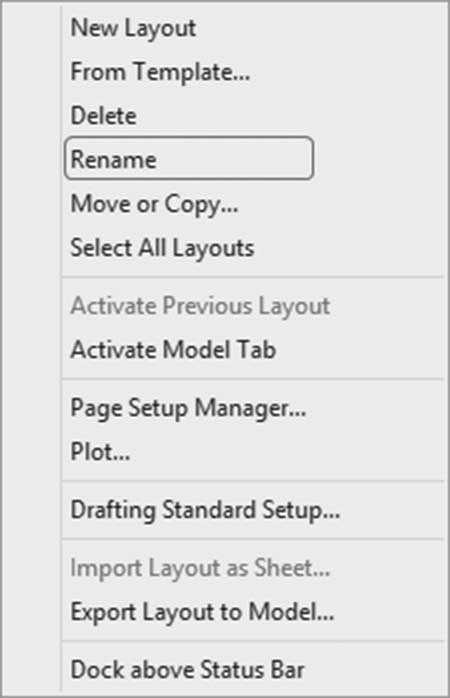
- 将添加一个带有临时名称的新布局。右键单击并选择 重命名(Rename) 选项来重命名它(您可以双击临时名称;名称将变为可编辑状态,然后您可以输入新名称)
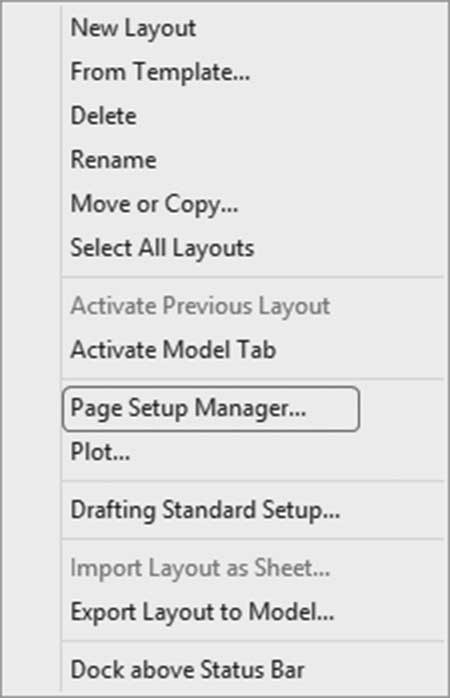
- 将新布局与页面设置链接。为此,右键单击布局名称,然后选择 页面设置管理器(Page Setup Manager)。
- 将显示以下对话框:
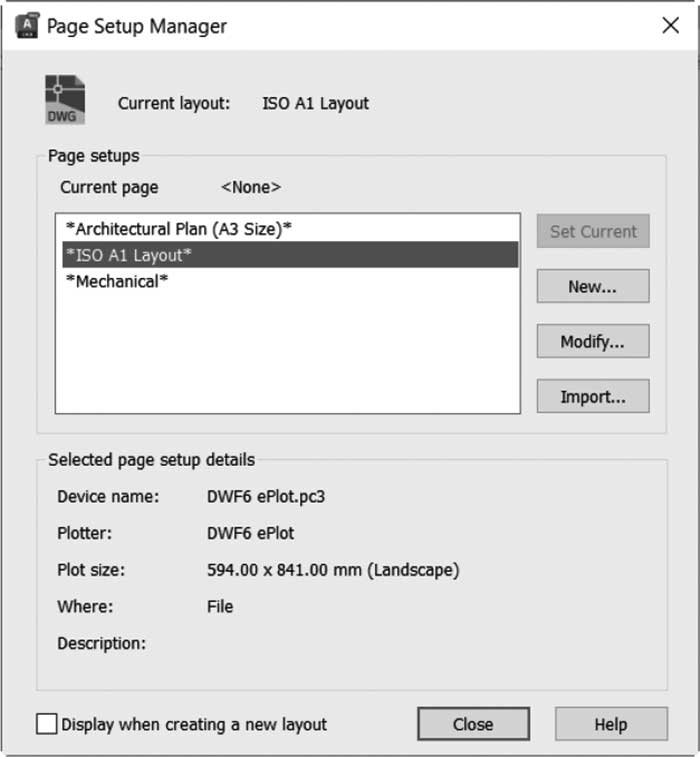
在对话框顶部,您可以看到 当前布局(Current layout) 的名称;另一方面,在底部您会看到 选定的页面设置详细信息(Selected page setup details),这是当前页面设置的摘要。最后,您会看到一个显示为 创建新布局时显示(Display when creating a new layout) 的复选框;选中此复选框将强制此对话框在每次进入新创建的布局时出现。
默认情况下,AutoCAD 将创建一个与布局同名的页面设置。因此,单击 修改(Modify) 按钮修改它,您将看到以下对话框:
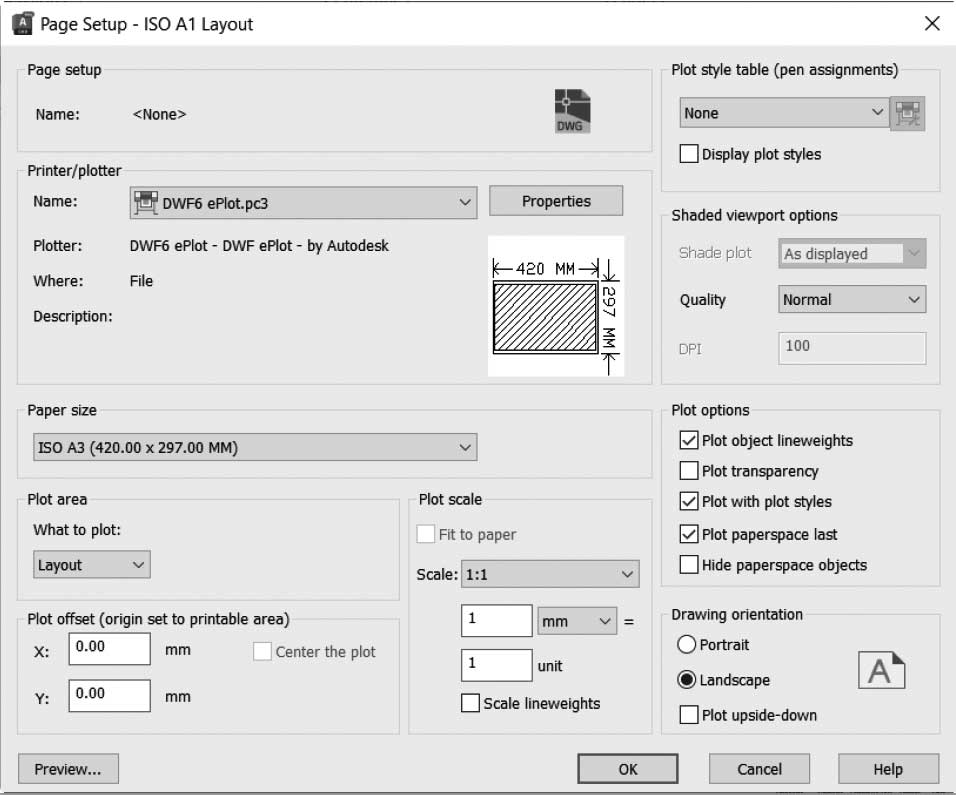
- 选择所需的绘图仪(此绘图仪应已连接并配置好)
- 选择所需的 图纸尺寸(Paper Size)
- 指定 打印内容(What to plot):始终将其保留为 布局(Layout)(其他选项用于模型空间打印)
- 输入 打印偏移(Plot Offset):如果您从布局打印,请将这些值保留为零
- 输入 打印比例(Plot Scale):如果您从布局打印,那么您将使用视口(这是我们下一个主题),每个视口将保持自己的比例。因此,您应将布局打印比例设置为 1=1。同时指定是否要 缩放线宽(Scale lineweights)
- 选择 打印样式表(笔指定)(Plot style table (pen assignment)):此主题将在本章末尾讨论
- 着色视口选项(Shaded viewport options) 用于 AutoCAD 中的三维建模
- 将 打印选项(Plot options) 保留为默认值
- 选择图形方向,无论是纵向还是横向
- 绘图仪将从顶部到底部打印;如果您希望相反,请选中复选框
- 单击 确定(OK)。您创建的页面设置将可用于当前图形文件中的所有布局
- 您将回到第一个对话框;选择页面设置并单击 置为当前(Set Current)(您也可以双击页面设置的名称)。现在当前布局已链接到您选择的页面设置
- 要修改现有页面设置的设置,请单击 修改(Modify)。要从现有文件引入已保存的页面设置,请单击 输入(Import)
