
 蜗蜗
蜗蜗24.4 使用图层转换器
图层转换器(Layer Translator)是一个工具,它将帮助你按照以下步骤将文件的图层系统转换为你自己的图层系统:
- 打开所需的 DWG 文件
- 将其与包含你图层系统的文件(DWG、DWS 或 DWT)链接
- 使用图层转换器转换图层(命名、颜色、线型等)
- 将转换保存在文件中,以便你可以将其用于其他文件
要发出此命令,转到管理选项卡,找到CAD 标准面板,然后选择图层转换器按钮:
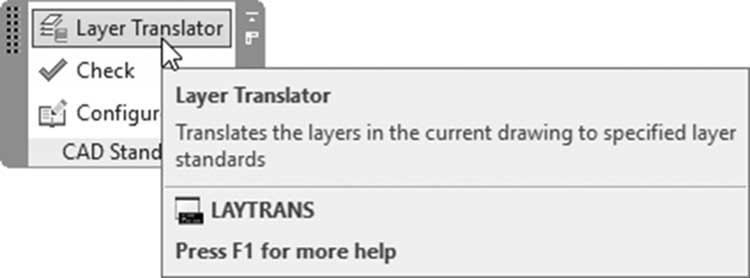
你将看到以下对话框:
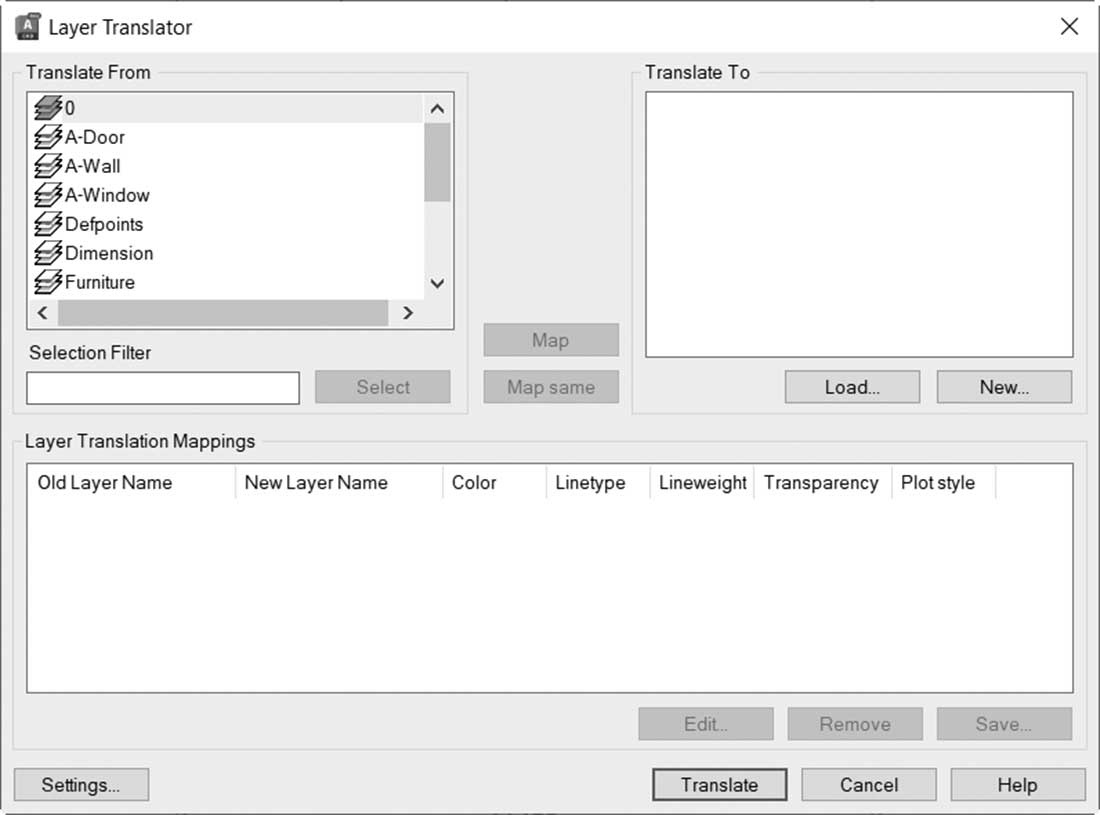
在左上角部分,你可以看到转换自(Translate From)列表,其中包含需要转换为你图层系统的图层列表。由于缺少你的文件,转换至(Translate To)列表为空。要加载你的文件,点击加载(Load)按钮;你可以加载 DWG、DWT 和 DWS 文件。
加载文件后你将看到以下内容:
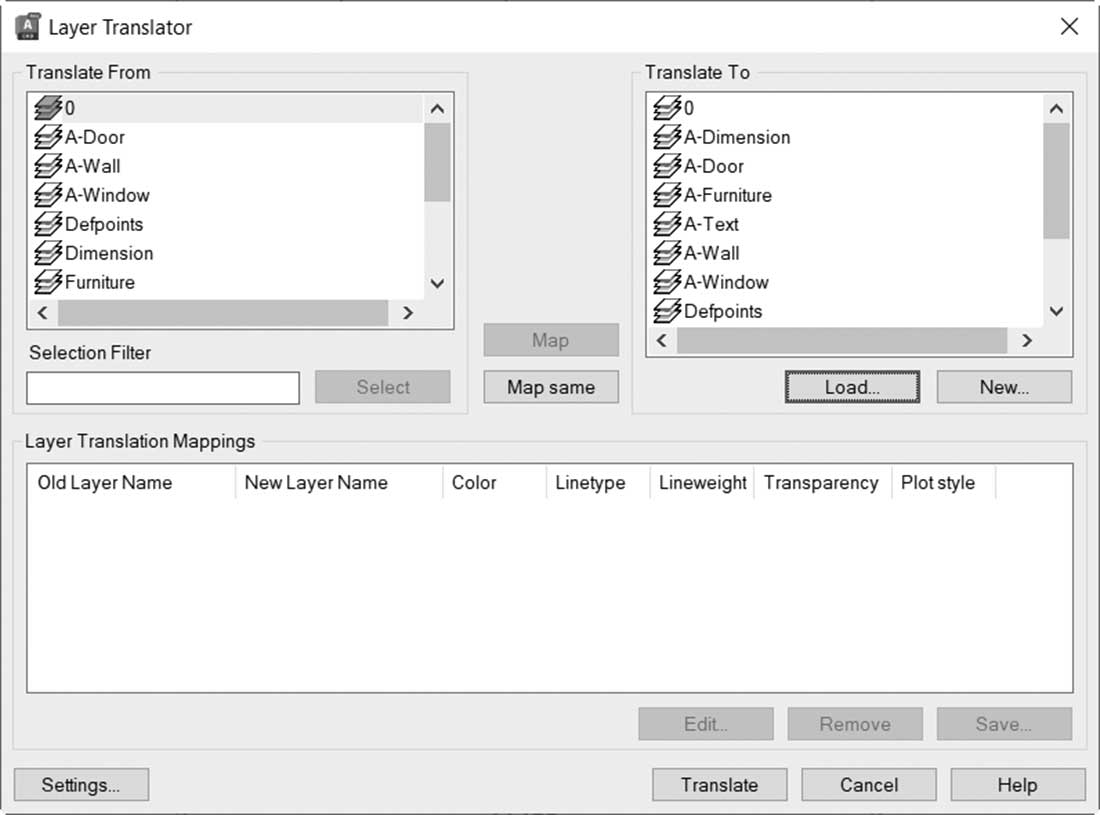
要找出两个文件之间的共同图层,点击中间的映射相同(Map same)按钮,你将看到以下内容:
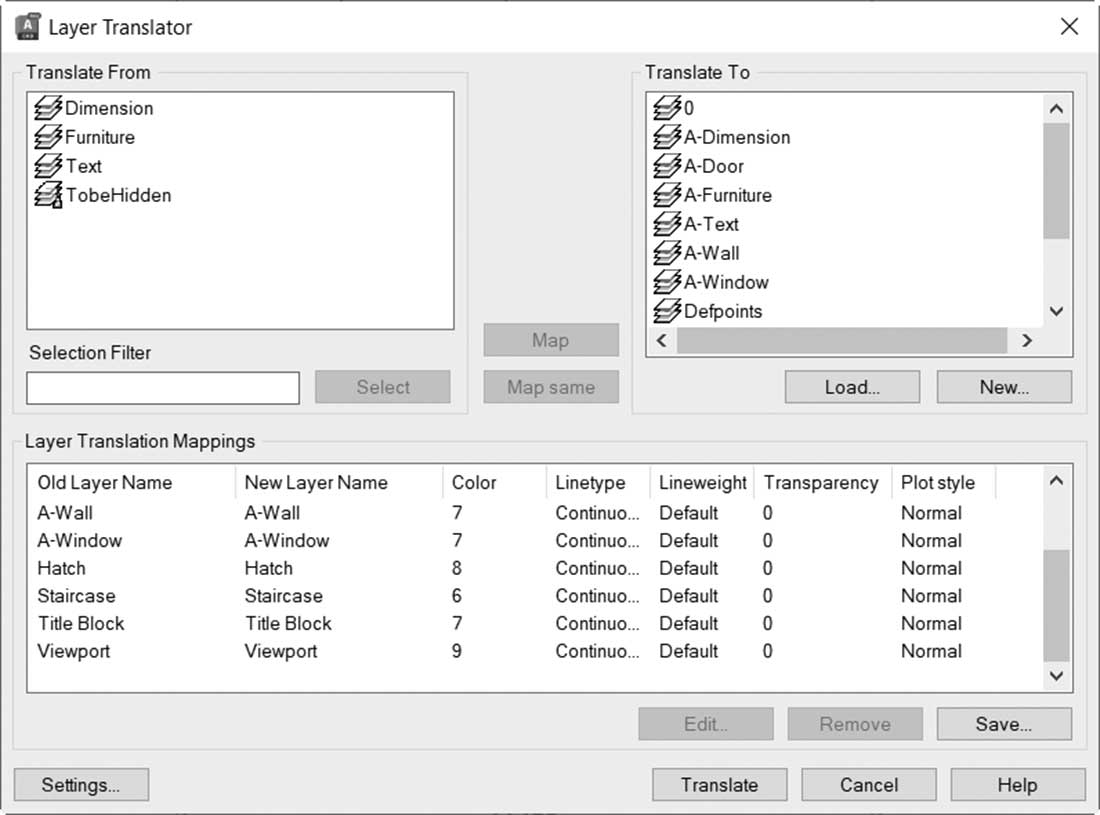
转换自部分中剩下的就是与你的文件不匹配的图层。从转换自中选择一个图层,并从转换至中选择一个图层,然后点击映射(Map)按钮。继续这样做,直到你完成所有图层。你也可以让一些图层不进行匹配,这意味着这些图层将保留在文件中而不做更改。
使用保存(Save)按钮保存转换以备将来使用。
要调整此过程,点击设置按钮,你将看到以下对话框:
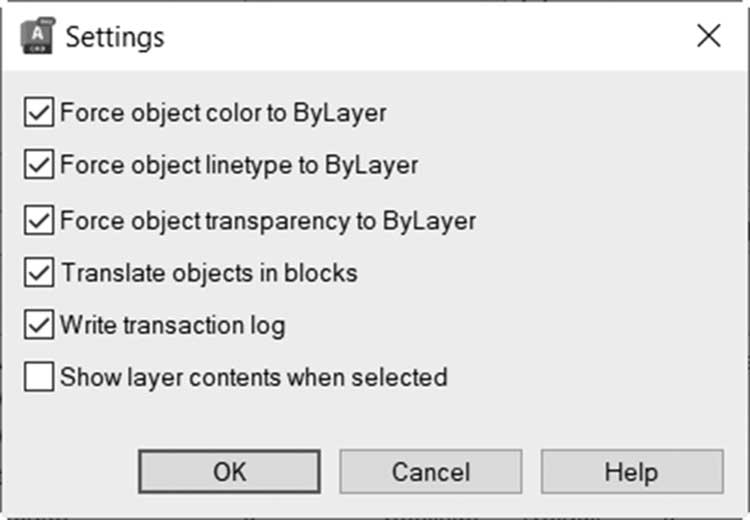
所有设置都不言自明。要完成此命令,点击转换(Translate)按钮以执行转换过程。
练习 24-2 使用图层转换器
- 启动 AutoCAD 2025
- 打开 Practice 24-2-A.dwg
- 启动图层转换器命令并加载 ABC Standard.dws
- 使用映射相同(Map Same)查看两个文件之间是否有任何共同图层
- 使用映射(Map)按钮,映射以下图层:
a. 将 Dimension 映射到 A-Dimension
b. 将 Furniture 映射到 A-Furniture
c. 将 Text 映射到 A-Text
d. 将 TobeHidden 映射到 0
- 将转换保存为与文件同名、扩展名为 DWS 的文件
- 关闭 Practice 24-2-A.dwg,并打开 Practice-2-B.dwg
- 加载你在步骤(6)中保存的 DWS 文件
- 查看所有图层是如何已经转换好的
- 保存并关闭文件
