
 蜗蜗
蜗蜗12.5.1 共享来自 MS Word 的数据
使用复制(Copy)或剪切(Cut)复制 Word 中的内容,然后转到默认(Home)选项卡,找到剪贴板(Clipboard)面板,如下所示(如果该面板默认未显示,请确保您位于默认(Home)选项卡,右键单击任意面板,选择显示面板(Show Panels),然后选择剪贴板(Clipboard)):
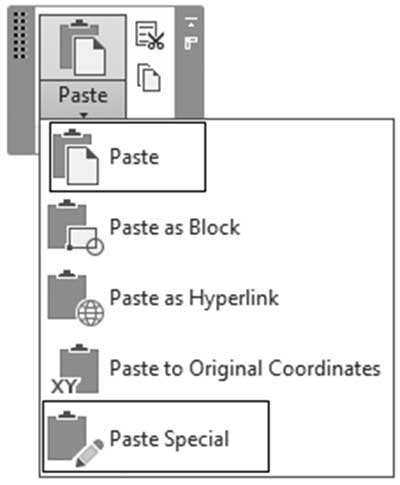
我们将使用粘贴(Paste)或选择性粘贴(Paste Special)选项。请参见以下内容:
Word 内容 → 使用粘贴 → 嵌入的 OLE 对象
Word 内容 → 使用选择性粘贴 / 粘贴 / 文字 → MTEXT
Word 内容 → 使用选择性粘贴 / 粘贴 / Unicode 文字 → MTEXT
Word 内容 → 使用选择性粘贴 / 粘贴 / AutoCAD 图元 → 文字
Word 内容 → 使用选择性粘贴 / 粘贴链接 → 链接的 OLE 对象
一旦发出选择性粘贴(Paste Special)命令,您将看到以下对话框:
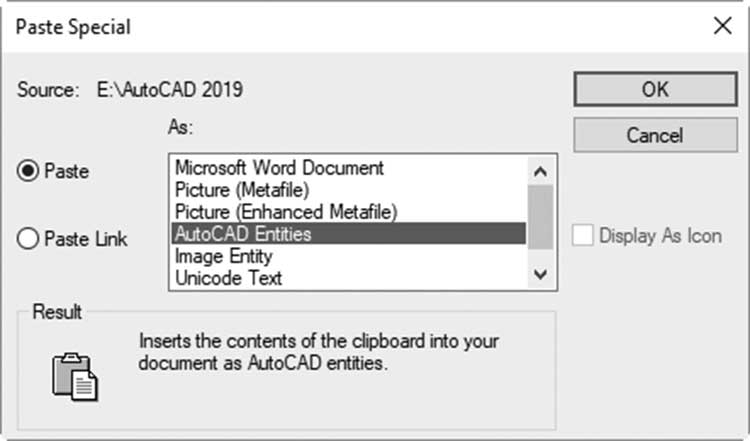
如您所见,第一个选项(仅使用粘贴)和最后一个使用粘贴链接的选项将带入 OLE 对象;前者在源内容更改时不会更新,而后者会更新。使用第一种方法时,您将看到以下对话框:
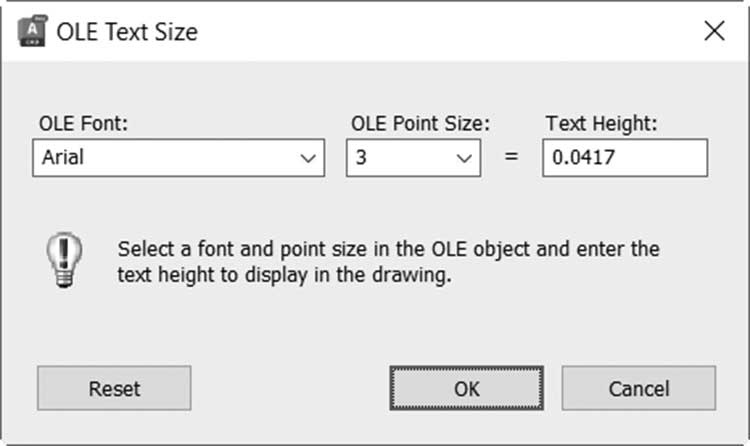
OLE 文字大小(OLE Text Size)对话框将显示 MS Word 中使用的字体名称和字号,然后要求您指定以 AutoCAD 单位表示的文字高度。您可以随时单击重置(Reset)按钮恢复原始值。完成后,单击确定(OK)。
粘贴 OLE 对象后,AutoCAD 允许您对其进行编辑。要编辑 OLE 对象,请选择它并右键单击,您将看到一个菜单;选择 OLE 选项,将显示以下内容:
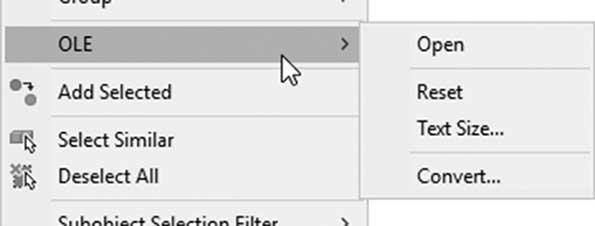
可用的选项有:
- 打开(Open)选项:打开源应用程序
- 重置(Reset)选项:保留原始内容的字体和字号
- 文字大小(Text Size)选项:更改文字大小
- 转换(Convert)选项:更改 OLE 对象的性质
