
 蜗蜗
蜗蜗25.4 AutoCAD Web / 移动应用
AutoCAD Web 是您使用桌面/笔记本电脑上的浏览器访问和编辑 AutoCAD 图形的方式,无需安装/配置任何软件。AutoCAD 移动应用(Mobile App)是您在手机/平板电脑上执行相同操作的方式,无论您运行的是 iOS 还是 Android。
您只需访问 AutoCAD Web 或移动应用,并使用您的 Autodesk 账户登录。
对于没有 Autodesk 订阅或账户的用户,有一个免费使用版本,但它只能打开和查看 DWG 文件,不能编辑或重新格式化。
注意
此处显示的是 AutoCAD Web 的图像和界面。移动应用类似,只有细微差别
要使用此功能,请执行以下操作:
- 启动您的浏览器
- 在地址栏中,输入以下内容:web.autocad.com
- 您将看到以下内容:

- 单击登录(Sign In)按钮
- 填写您的用户名和密码
- 单击登录(Sign In)以登录您的账户
- 您将看到以下内容:
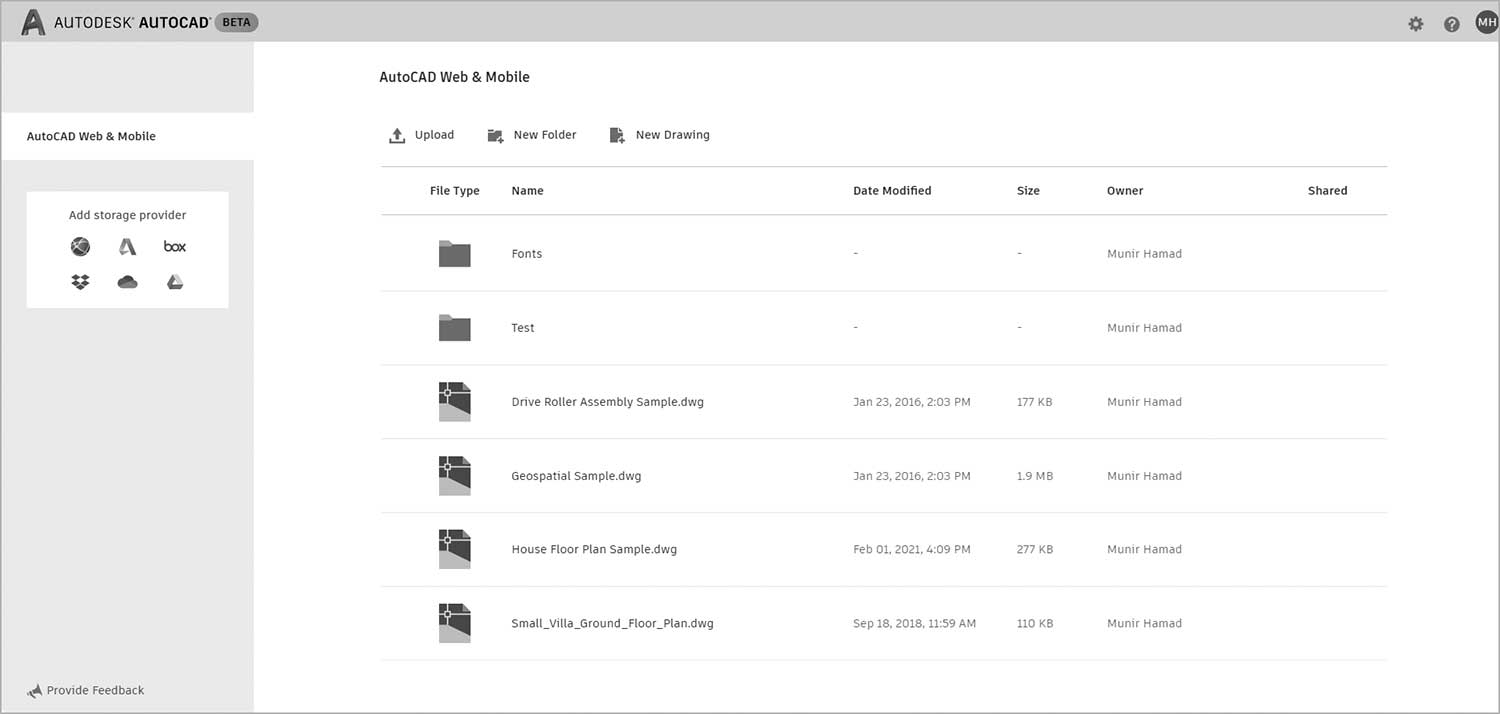
- 在顶部,您可以从本地硬盘上传 DWG 文件、在网络上创建新文件夹,或从头开始创建新图形。
- 打开其中一个现有的 DWG 文件,您将看到类似以下内容:
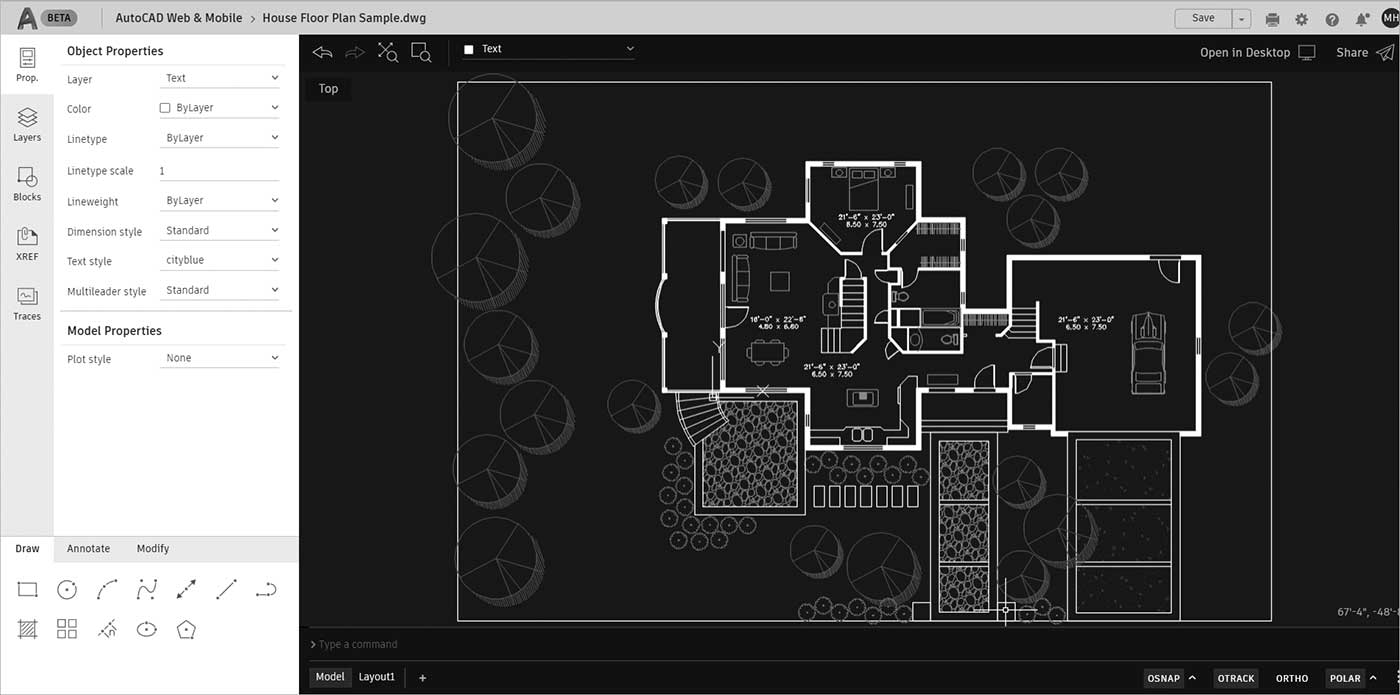
- 在左侧窗格中,您有五个按钮可供选择
Prop
Prop 表示特性(Properties)。单击 Prop,您将看到以下内容:
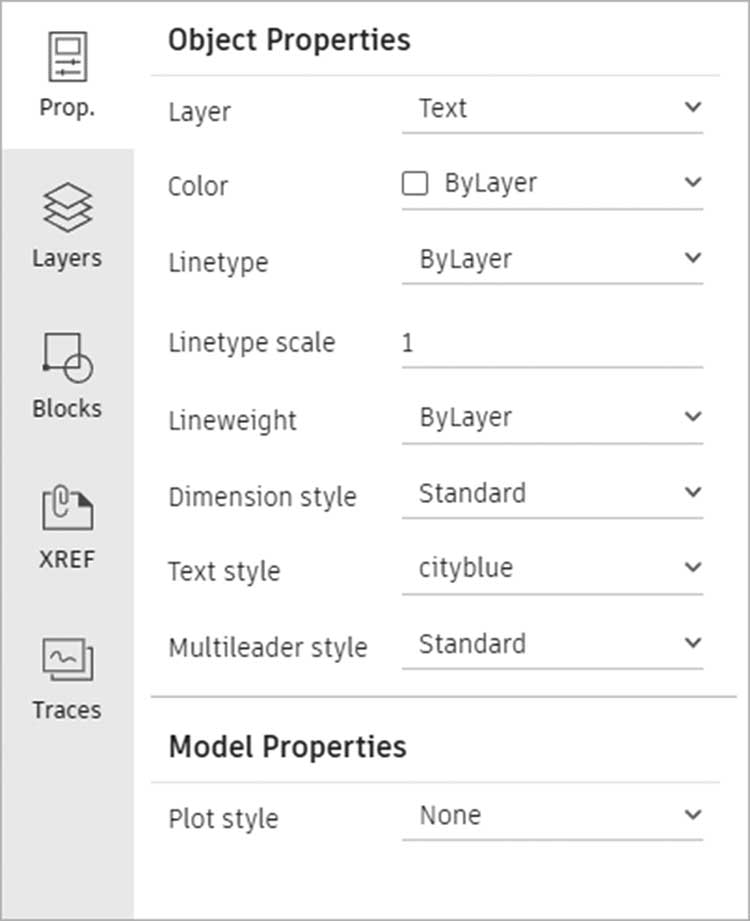
- 在图形中使用逐个选择、窗口选择或交叉选择来选择任意对象,以查看和更改它们的特性。
Layers
单击 Layers,您将看到以下内容:
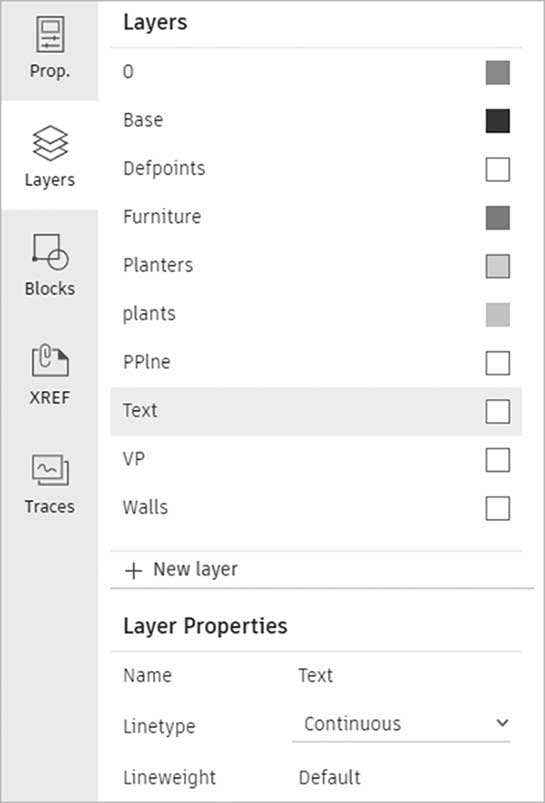
- 您可以创建新图层、更改当前图层的颜色。打开/关闭图层,以及锁定/解锁图层。此外,您还可以更改图层的特性。
Blocks
单击 Blocks,您将看到以下内容:
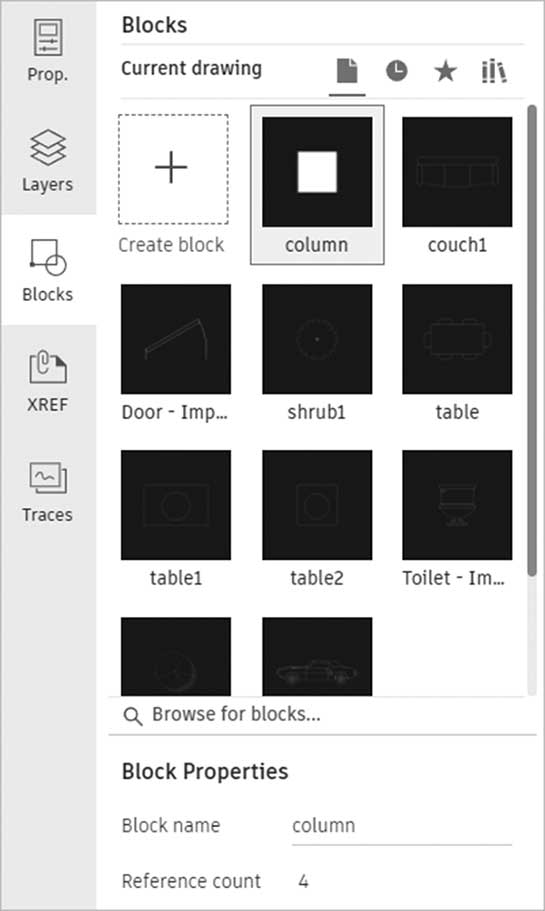
- 它将列出当前图形中的块
- 上述按钮将向您显示最近使用(Recent)、收藏(Favorite)以及所使用的块库(Block Libraries)。在底部,您将看到所选块的计数
XREF
单击 XREF,您将看到以下内容:
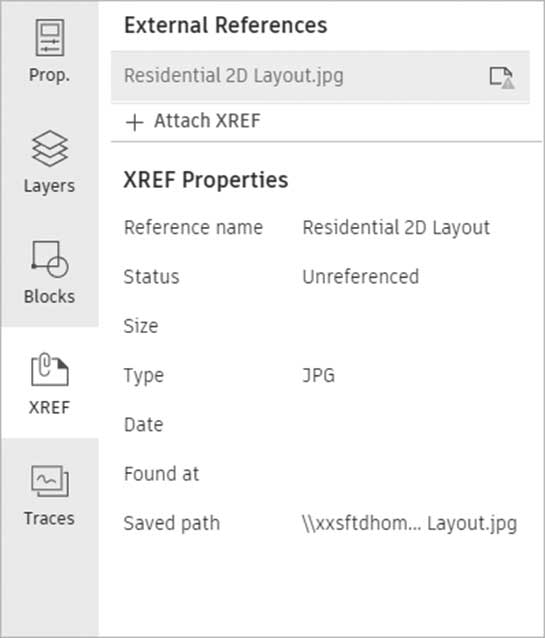
- 它将列出附加到当前文件的所有外部参照及其所有特性
Traces
单击 Traces,您将看到以下内容:
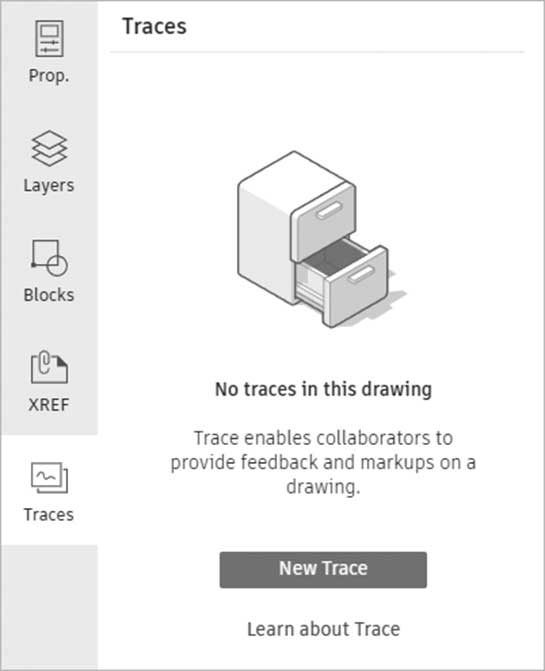
- 作为协作者,此部分将允许您像使用描图纸一样向图形添加任何对象,而不会对图形进行任何实际更改
- 单击新建轨迹(New Trace),并开始添加您想告诉此文件创建者的任何备注,指出文件的问题所在,或需要哪些修改
- 您将看到以下内容:
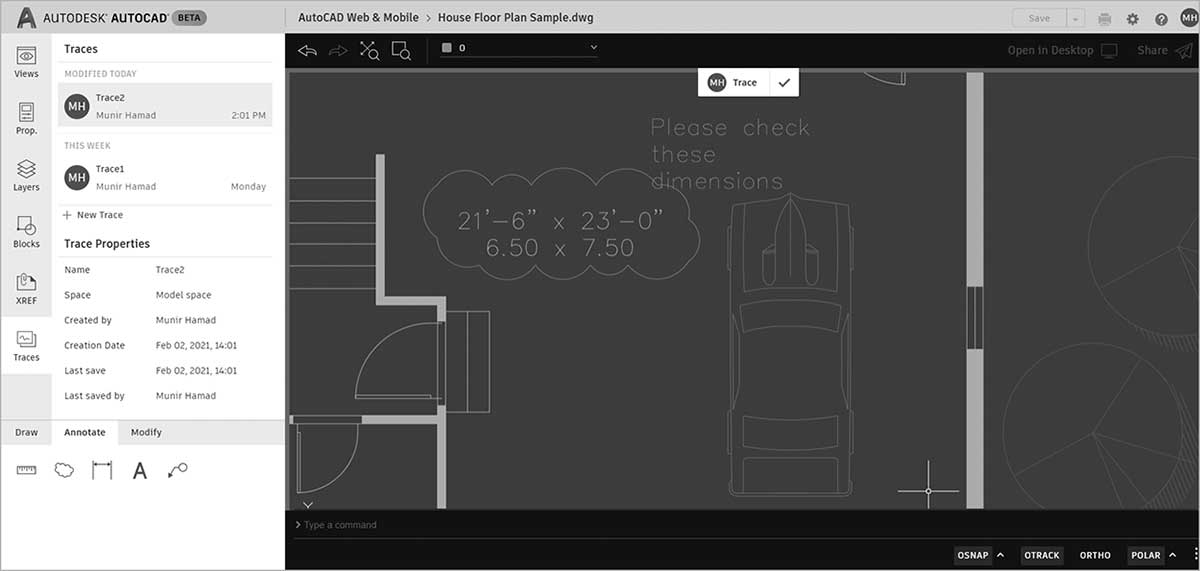
- 完成后,单击(✓)结束命令
- 当然,这些添加内容将被保存,文件的创建者将看到它们
- 左侧窗格的下半部分将允许您绘图、标注和修改,就像在普通的桌面版 AutoCAD 中一样
- 您可以使用放大(Zoom In)、窗口缩放(Zoom Window)、撤销(Undo)和重做(Redo)(您也可以使用鼠标滚轮放大和缩小)
- 状态栏包含 OSNAP、OTRACK、ORTHO 和 POLAR,正如您在桌面版 AutoCAD 中所了解的那样
- 在屏幕右上角,单击 SAVE(保存)以保存更改,或单击 SAVEAS(另存为)以其他名称保存
- 单击屏幕左上角的徽标以关闭此图形
