
 蜗蜗
蜗蜗14.4 填充与工具选项板
与块一样,你可以将填充图案存储在工具选项板中。在工具选项板中存储填充的重要性不如存储具有修改特性(如图层、比例、颜色等)的填充,以确保在图形中简单快速地插入填充。发出工具选项板命令并选择填充选项卡,如下所示:
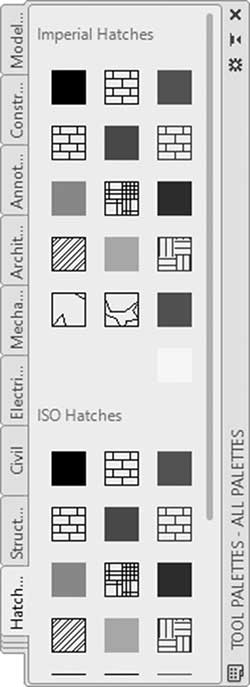
使用从图形到图形的拖放技术。在工具选项板内部单击右键,并选择特性选项以更改所保存填充的特性。
练习 14-2 使用工具选项板
- 启动 AutoCAD 2025
- 打开 Practice 14-2.dwg 文件
- 打开设计中心,找到 /Sample/en-us/Design Center/Fasteners-US.dwg
- 找到其下方的块,单击右键,然后选择创建工具选项板选项
- 如果工具选项板未显示,它们将显示为一个名为 Fasteners-US 的新选项板。关闭设计中心
- 确保当前图层为 0
- 使用新建的工具选项板,找到 Hex Bolt ½ in. -side,单击右键,选择特性,并将图层更改为 Bolts
- 从它创建另一个副本,并将旋转角度设为 270
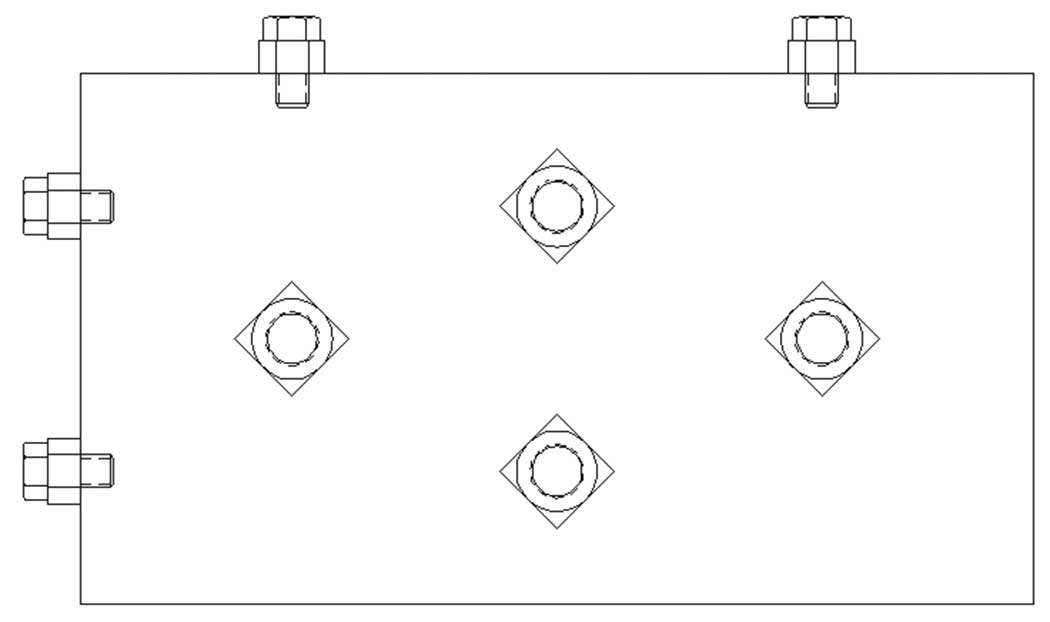
- 使用拖放,将两个块拖到合适的位置,如下所示
- 使用新建的工具选项板,找到 Square nut ½ in. -top,并将其图层设为 Nut
- 创建 Square nut ½ in -top 的副本并将比例设为 1.5
- 使用拖放,将新块拖到合适的位置,如下所示
- 删除直线以得到以下形状:
- 关闭工具选项板,保存并关闭文件
