
 蜗蜗
蜗蜗6.3 如何使用(插入)块
创建块之后,用户就可以在当前图形中使用(插入)该块了。不过,你应该确保自己位于正确的图层上,并且图形已准备好接受该块(例如,确保在插入门之前已绘制好门洞)。
现在可以发出命令了:转到插入选项卡,找到块面板,然后单击插入按钮:
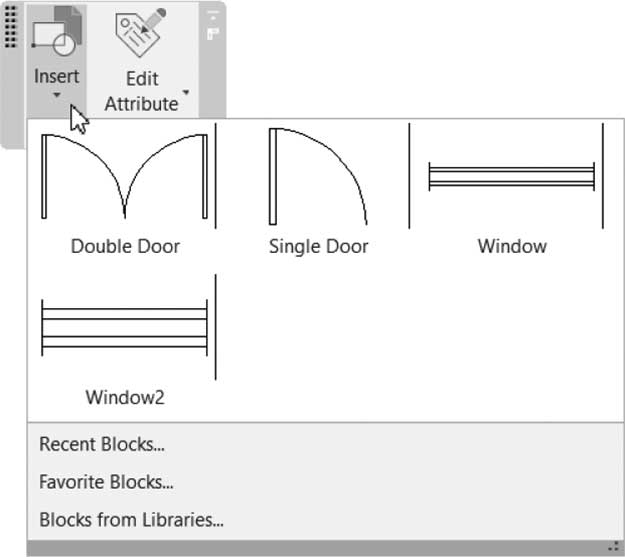
你将看到当前图形中可用块的列表。使用此方法,你无法更改比例或旋转角度。这是在图形中快速插入块的方式。相反,如果你希望自定义插入过程,则可以选择“最近使用的块”选项、“收藏的块”或“库中的块”选项,你将看到以下选项板:
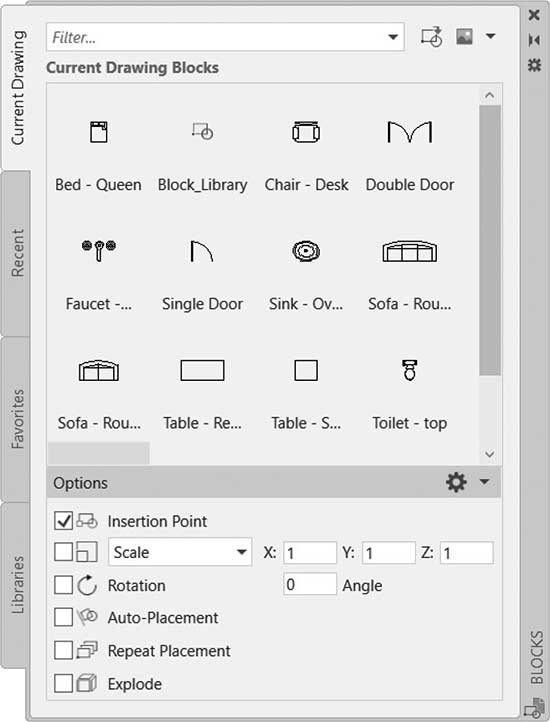
在“当前图形”选项卡中,你将看到此图形中可用的块。
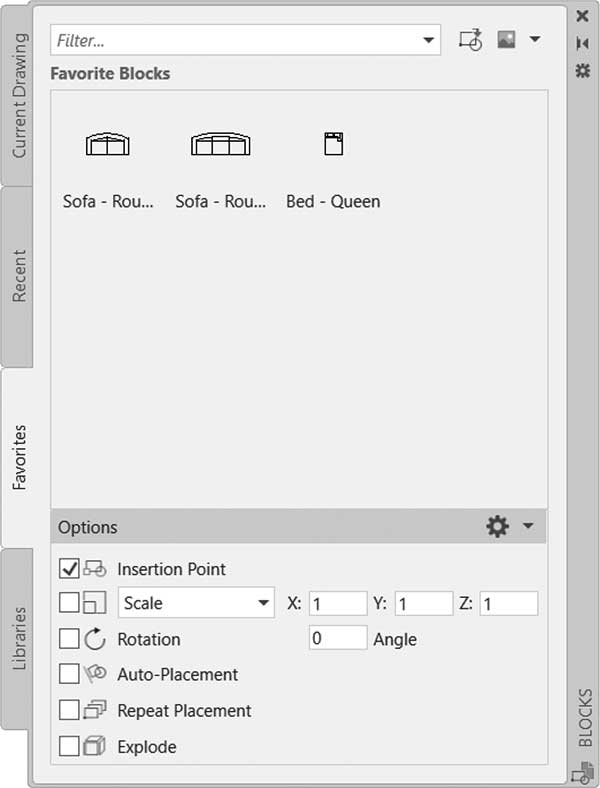
用户应指定插入点、比例、旋转角度,是否希望启用自动放置,是否希望启用重复放置,最后是希望以分解方式还是作为一个整体插入块,既可以通过“在屏幕上指定”复选框,也可以输入所需的值。
如果右键单击任意块,你将看到以下菜单:
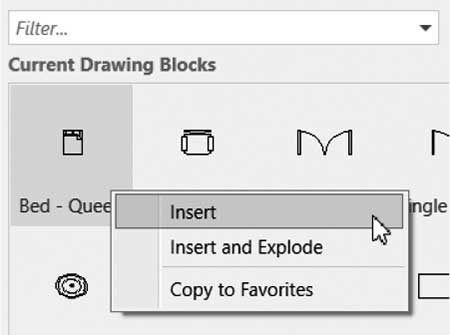
在此菜单中,你可以选择插入该块、插入并分解它,或将其复制到收藏夹。
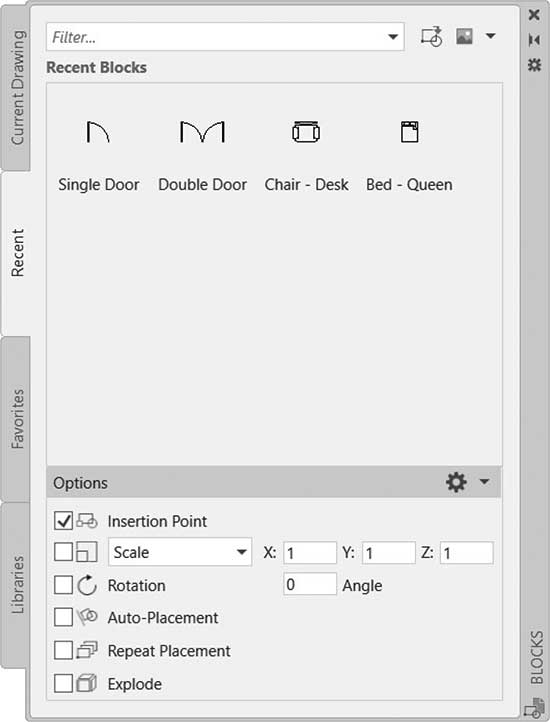
如果单击最近使用选项卡,它将显示所有最近插入的块(如下图所示),无论当前图形是什么。这些记录会在图形和会话之间保留。你可以通过右键单击块并选择“从最近使用的列表移除”将其从该选项卡中删除:
转到收藏夹选项卡,你将看到为将来使用而选择的收藏块,你将看到以下内容:
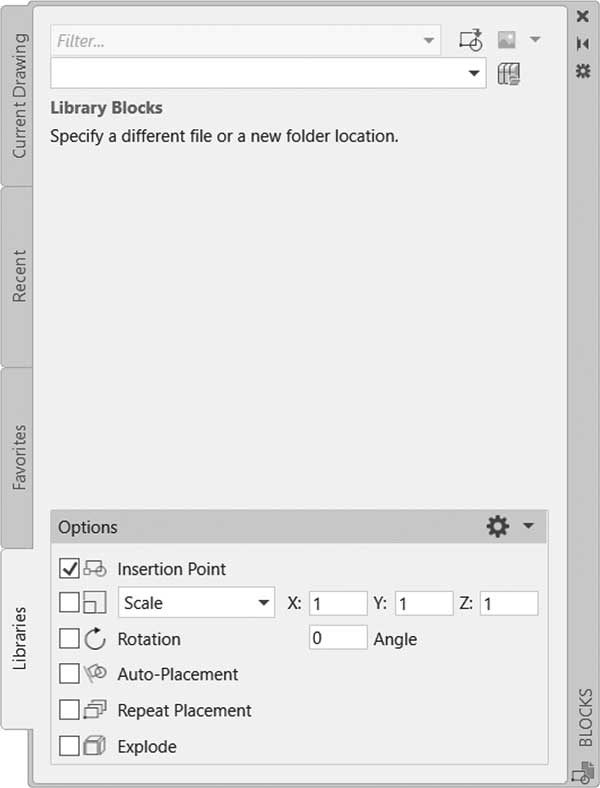
单击库选项卡,你将看到以下内容:
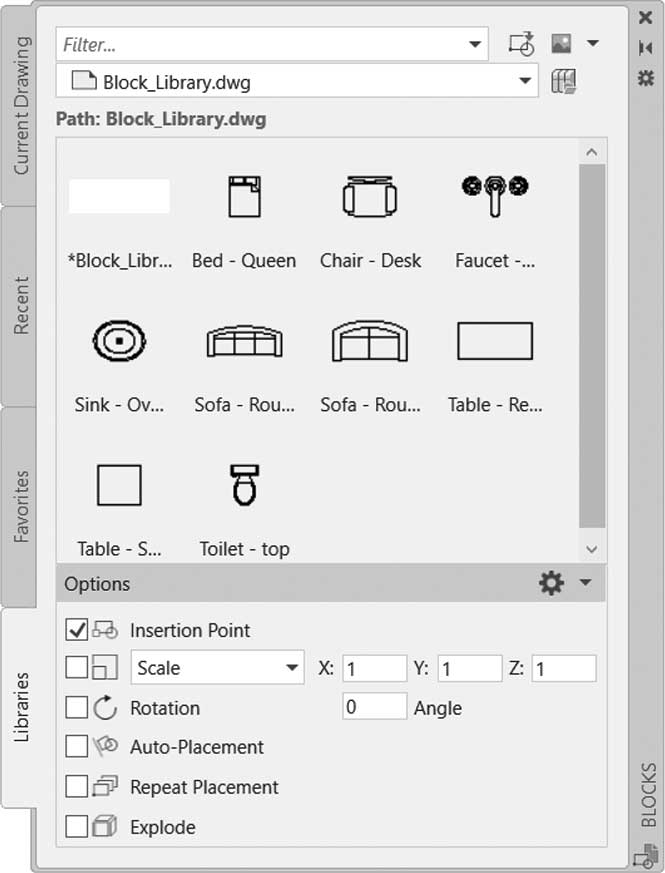
单击右上角的书本图标,指定一个包含所需块的文件,或者选择一个包含多个文件(其中含有所需块)的文件夹。你将看到以下内容:
比例
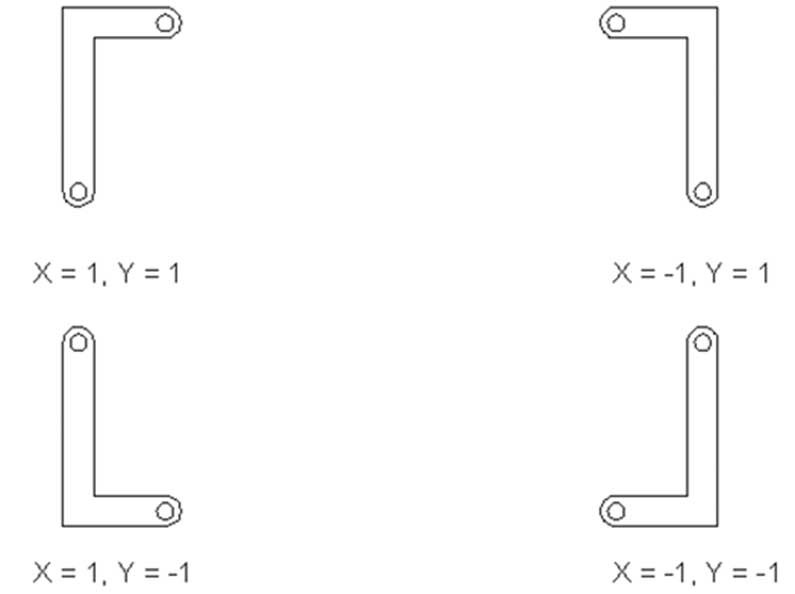
使用比例时,你可以通过使用负值插入块的镜像图像。请参见下图:
在使用旋转角度时,请记住逆时针(CCW)方向始终为正。
自动放置
自动放置(Auto-Placement)选项将允许 AutoCAD 根据你之前在该图形中放置该块的位置提供放置建议。
AutoCAD 会学习现有块实例在图形中的放置方式,以便为同一块的下一次放置提供建议。
重复放置
如果“重复放置”(Repeat Placement)复选框已打开,则右键单击所需块并选择“插入”选项,然后在同一条命令中按需多次插入该块。这将为你在插入过程中节省大量时间。
