蜗蜗
蜗蜗9.7 缩放和最大化视口
默认情况下,当您插入视口时,AutoCAD 会将整个图形缩放到您指定的视口大小区域中。此视口未按比例缩放,用户应根据模型空间单位设置比例。有多种方法可以做到这一点:
方法一
- 单击视口的边框
- 视口中央将出现一个三角形
- 单击该三角形。将出现一个比例列表。选择所需的比例
- 视口大小将根据比例增大或减小
方法二
- 双击所需视口内部(或者您也可以只选择视口的边框)
- 查看状态栏的右侧,您将看到视口比例列表,如下所示:
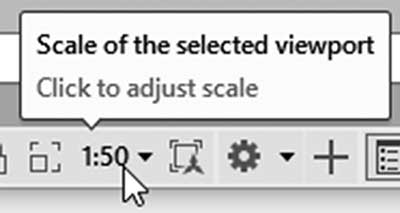
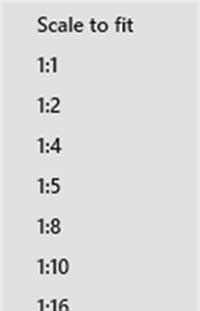
单击包含所有比例的列表,类似于下图:
为您的视口选择所需的比例。如果找不到所需的比例,请选择 自定义(Custom) 选项,将显示以下对话框:
要添加新比例,请选择 添加(Add) 按钮,将显示以下对话框:
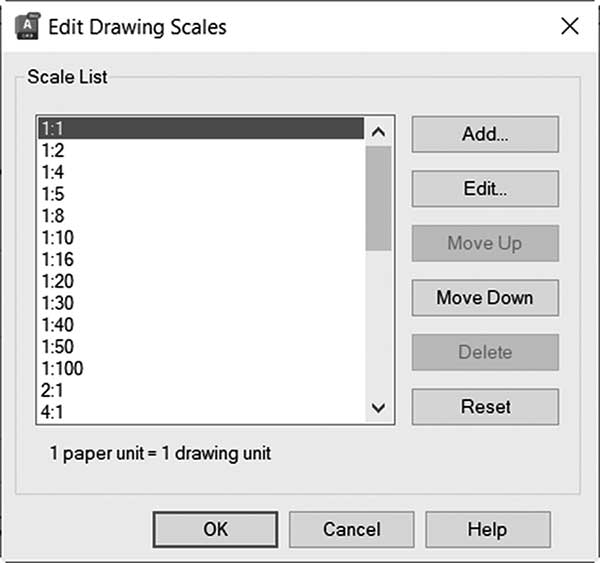
输入所需的比例,然后连续单击 确定(OK) 两次。
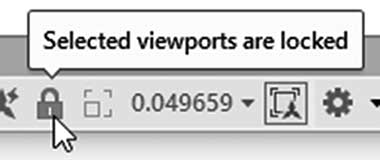
如果您位于视口内部,并且在设置比例后,可以使用平移(Pan)命令,但不能使用缩放(Zoom)命令,因为这会破坏您设置的比例。为避免此问题,您可以通过选择视口,然后单击状态栏中的金色打开锁来锁定视口的显示(您必须位于视口内部,或者必须选中视口的边框);金色锁将变为蓝色锁,视口将相应地被锁定。
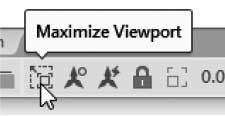
最大化(Maximize)功能将临时将视口最大化以适合屏幕大小。这将为您提供所需的空间,以便您随心所欲地编辑对象,而无需离开布局并转到模型空间。转到状态栏,单击 最大化视口(Maximize Viewport) 按钮,如图所示:
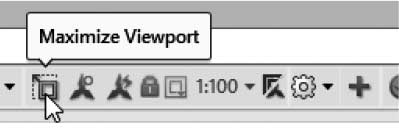
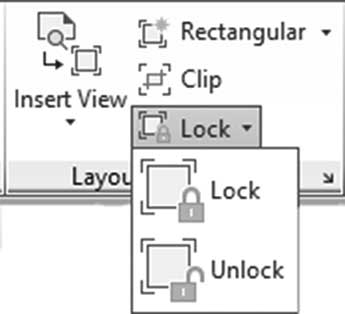
同一按钮将恢复视口的原始大小。或者,用户可以转到 布局(Layout) 选项卡的 布局视口(Layout Viewports) 面板,并使用以下两个按钮: