
 蜗蜗
蜗蜗3.1.8 选择对象的其他方法
使用修改命令有两种方式:先发出命令再选择对象,或先选择对象再发出命令。这种技术称为名词/动词(Noun/Verb)技术。无需发出任何命令,你就可以:
- 单击选择单个对象
- 单击空白区域并向右拖动进入窗口(Window)模式
- 单击空白区域并向左拖动进入窗交(Crossing)模式
- 单击空白区域,然后输入 W 进入窗口多边形(Window polygon)模式
- 单击空白区域,然后输入 C 进入窗交多边形(Crossing polygon)模式
- 单击空白区域,然后输入 F 进入栏选(Fence)模式
选择对象后,你可以转到默认(Home)选项卡,找到修改(Modify)面板并发出所需命令,或者右键单击以弹出包含六条修改命令的快捷菜单:删除(Erase)、移动(Move)、复制选择(Copy Selection)、缩放(Scale)和旋转(Rotate),如下所示:
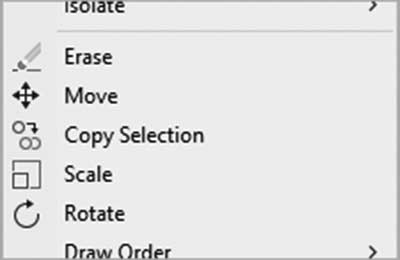
默认情况下,名词/动词(Noun/Verb)处于启用状态,但如果你想了解如何控制它,请执行以下步骤:
- 转到应用程序菜单,选择选项(Options)按钮
- 选择选择集(Selection)选项卡
- 在选择集模式(Selection modes)下,确保"先选择后执行(Noun/Verb selection)"已打开
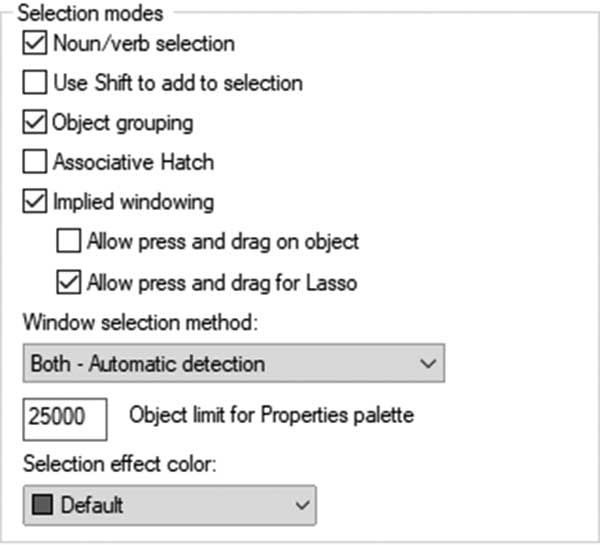
也可以使用此部分执行以下操作:
- 打开允许按住并拖动对象(Allow press and drag on object),即使光标未位于空白拾取区域,也可以创建窗口或窗交
- 在窗口选择方法(Window selection method)下,确保选择两者-自动检测(Both-Automatic detection),这样无论是单击后释放鼠标,还是单击并拖动,两种方法都会被接受
