
 蜗蜗
蜗蜗23.4.2 图纸控制
如果您右键单击图纸,您将看到以下菜单:
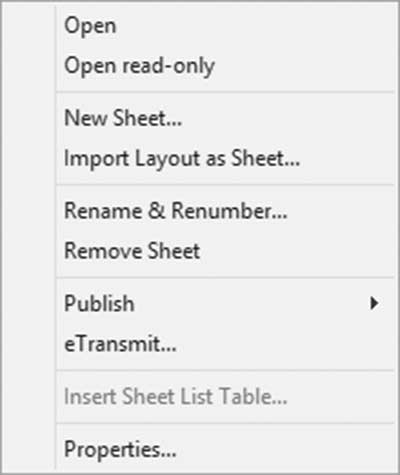
使用此菜单,用户可以:
- 打开图纸(双击图纸也会产生相同的结果)
- 以只读方式打开图纸
- 在同一子集中创建新图纸
- 重命名和重新编号图纸
- 删除图纸
- 发布当前图纸
- 电子传递(eTransmit)
- 当前图纸的特性
练习 23-2 使用图纸集示例创建图纸集
- 启动 AutoCAD 2025
- 确保打开了一个新文件
- 启动图纸集管理器,并使用示例图纸集创建新图纸集
- 选择 Civil Imperial Sheet Set
- 将新图纸集命名为"North Island Highway"
- 将 DST 文件保存在:PracticesChapter 23Sheet SetsPractice 23-1,23-2
- 单击图纸集特性,并输入以下内容:
a. 项目编号 = HW-03
b. 项目名称 = Designing North Island Highway
c. 项目阶段 = 03
d. 客户 = North Island Governorate
- 完成创建过程
- 单击图纸集的名称,然后右键单击并添加以下两张图纸:
a. 图纸编号 01 – 标题 = Project Cover Sheet
b 图纸编号 02 – 标题 = Project Master Plan
- 使用拖放技术将两张新图纸移动到列表顶部
- 删除以下子集:Drainage 和 Sanitary and Sewer
- 在 Grading Plans 子集下,创建以下图纸:
a. 03 – Grading Plan 1
b. 04 – Grading Plan 2
c. 05 – Grading Plan 3
d. 06 – Grading Plan 4
- 在 Utility Plans 子集下,创建以下图纸:
a. 07 – Utility Plan 1
b. 08 – Utility Plan 2
c. 09 – Utility Plan 3
d. 10 – Utility Plan 4
- 使用"我的电脑",转到您保存 DST 文件的文件夹,查看图纸集创建的文件;它们的命名和编号与图纸相比如何?___ __
- 保持图纸集管理器打开
