
 蜗蜗
蜗蜗17.7 使用批量打印命令
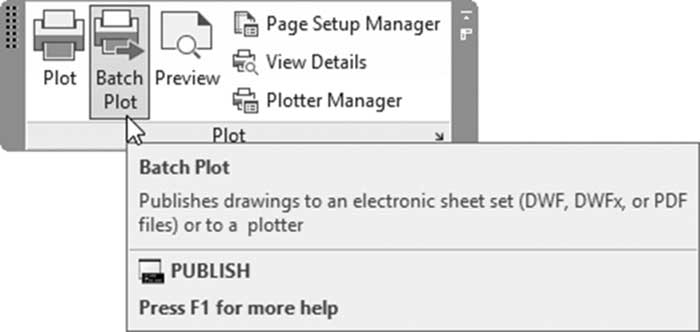
此命令允许用户打印到普通打印机,或生成包含当前图形和其他图形中多个布局的PDF文件。要发出此命令,请转到 输出(Output) 选项卡,找到 打印(Plot) 面板,然后选择 批量打印(Batch Plot) 按钮:
您将看到以下对话框:
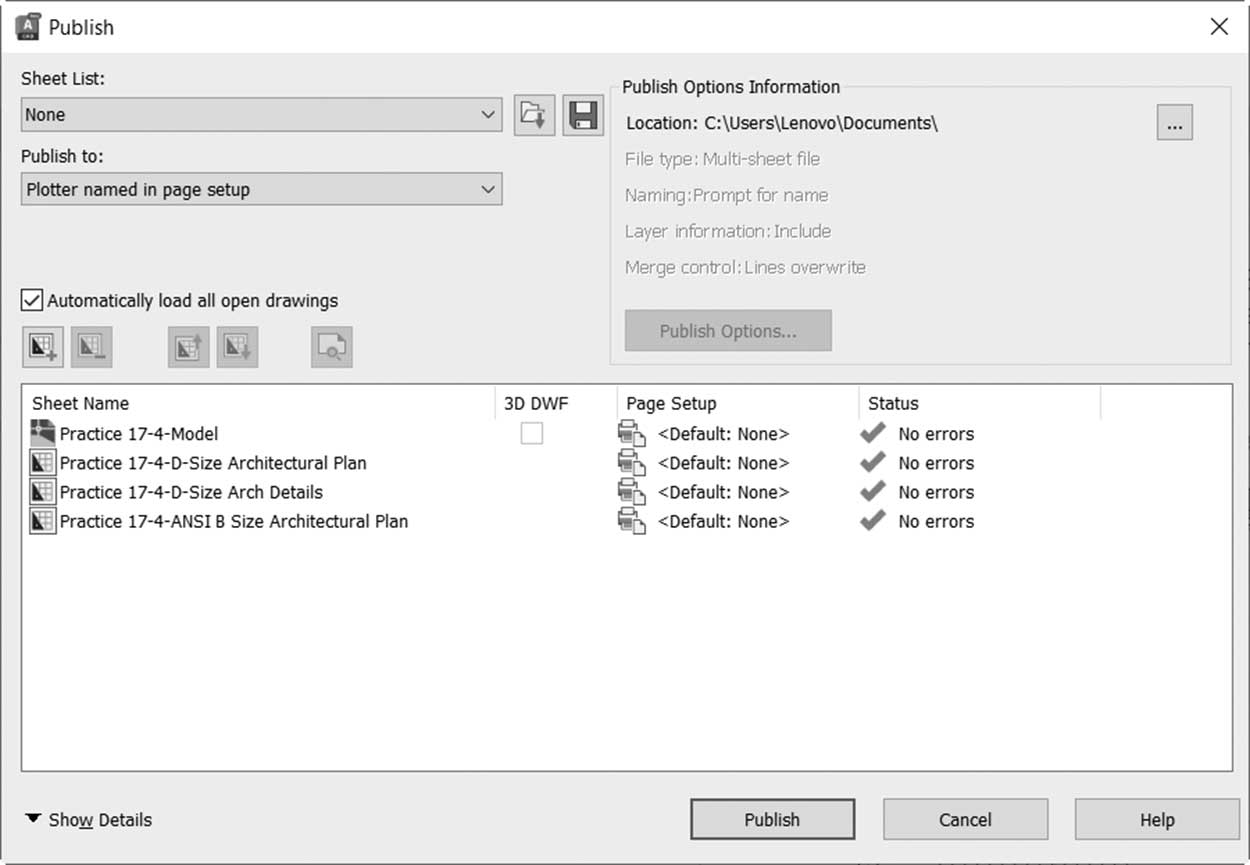
您将看到一个包含模型空间(Model Space)和布局的表,请执行以下全部或任一操作:
- 指定 发布为(Publish to):可以是布局中定义的打印机/绘图仪,或DWF、DWFx、PDF
- 指定是否自动加载所有打开的图形
- 使用表格上方的五个按钮,您可以添加图纸、删除图纸,并向上或向下移动任何图纸以指定其相对于文档图纸的顺序。最后,您可以预览图纸:

- 您可以通过单击任何图纸名称来重命名图纸;您将看到名称变为可编辑状态
- 单击对话框左下角的 显示细节(Show Details) 按钮,然后设置以下内容:指定份数;选择是否包含打印戳记(Plot Stamp);指定是否要在后台发布;指定完成后是否在查看器中打开。设置文件的单位精度
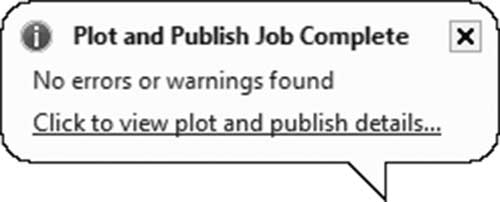
要完成,请单击 发布(Publish) 按钮。将出现一个类似下面的气泡形式的最终消息:
练习17-4 创建并查看PDF文件
- 启动AutoCAD 2025
- 打开 Practice 17-4.dwg 文件
- 生成包含除模型空间图纸之外所有布局的多页PDF文件。确保包含图层。将文件保存为"Architectural Plans.pdf"。使用Acrobat Reader打开它
- 保存并关闭文件
注意
