
 蜗蜗
蜗蜗22.10.3 单击和右键单击 DWF 文件
单击(单击一次)DWF 参照文件将显示 DWF 底图上下文选项卡,其中包含三个面板,如下所示:

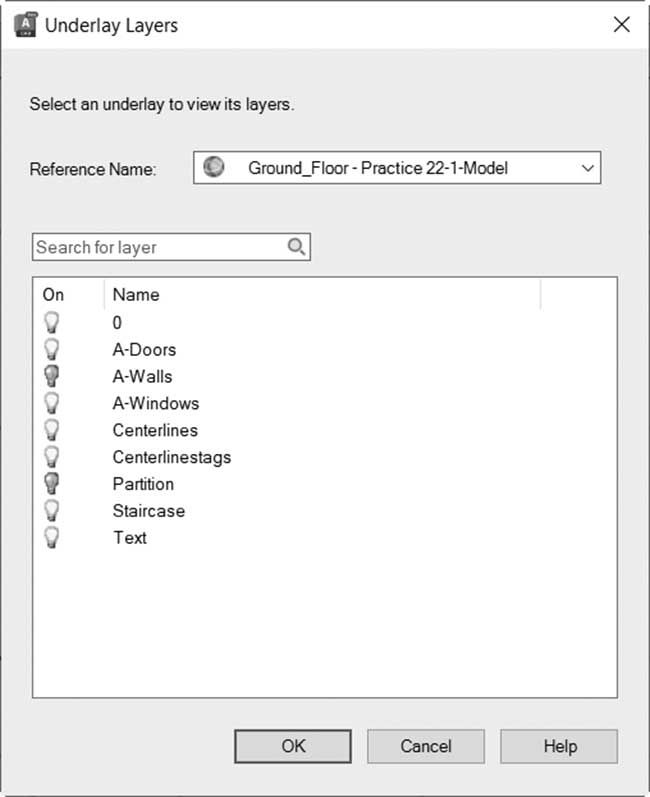
调整面板包含对比度、淡入淡出滑块和单色显示(Display in the Monochrome)按钮,用于控制图像颜色;剪裁面板包含创建剪裁边界和删除剪裁按钮;选项面板包含显示底图(Show Underlay)、启用捕捉(Enable Snap)和外部参照按钮;最后 DWF 图层面板包含编辑图层(Edit Layers),它将显示以下对话框:
右键单击 DWF 参照文件将显示以下菜单:
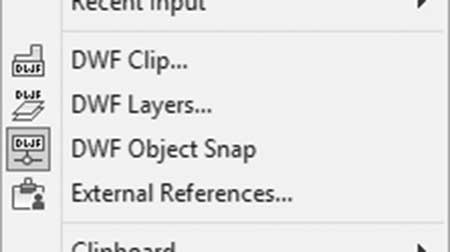
它们与上下文选项卡中的按钮相同。
DGN 和 PDF 选项卡与 DWF 相同,因此无需重复。
总结这一主题时,您会注意到参照面板中有两个我们尚未探讨的按钮;它们是:
- 底图图层(Underlay Layers)按钮:它将为附着到当前图形的所有 DWF、DGN 和 PDF 显示上述编辑图层对话框
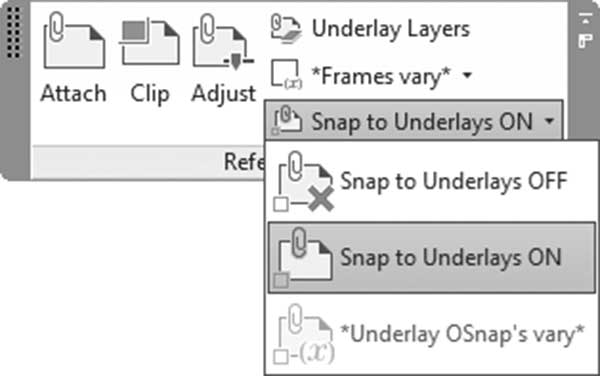
- 捕捉到底图(Snap to Underlays)按钮:它将在 DWF、DGN 和 PDF 文件上获取一个点,您将看到以下列表:
练习 22-3 外部参照文件的剪裁与控制
- 启动 AutoCAD 2025
- 打开 Practice 22-3.dwg 文件
- 使用插入选项卡和参照面板,单击剪裁(Clip),单击其中一个家具,选择矩形形状,并在厨房和卫生间周围创建一个矩形
- 其他家具发生了什么?__
- 选择显示剪裁边框
- 单击边框并将其缩小为只包含厨房
- 反转剪裁边框
- 使用剪裁命令删除剪裁边框
- 转到 D-Size 建筑平面图布局,并缩放到标题栏右上角的图像
- 单击图像的边框,发生了什么?____
- 将淡入淡出百分比(Fade %)更改为 30%
- 使用上下文选项卡,将图像剪裁为更小的尺寸
- 返回模型空间,选择其中一个柱,然后右键单击,并将 DWF 捕捉设置为关
- 隐藏剪裁边框
- 保存并关闭文件
