
 蜗蜗
蜗蜗21.7 如何重新定义和同步属性定义
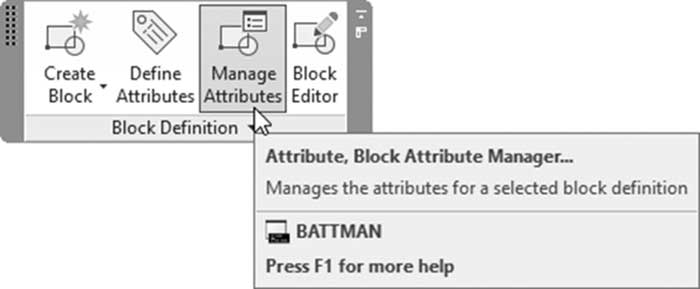
如果您发现块中缺少属性怎么办?或者,您想删除不需要的属性?或者,您想编辑现有属性的模式?这意味着您需要使用块属性管理器(Block Attribute Manager)重新定义属性。要发出此命令,请转到插入选项卡,找到块定义面板,然后选择管理属性按钮:
您将看到以下对话框:
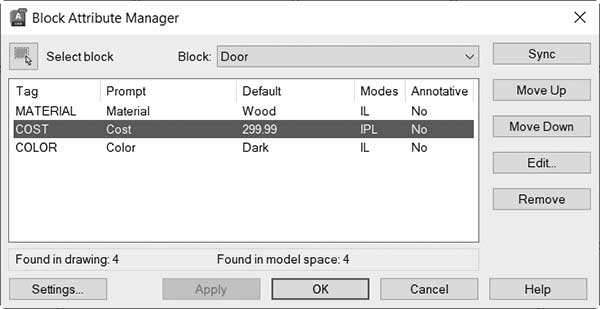
有两种开始工作的方法:
- 单击右上角的按钮以选择一个块
- 单击按钮右侧的列表以选择所需的块
根据所选块,您将看到此块的属性列表。您可以对这些属性执行四项操作:
- 通过将所选属性上移一位来更改属性相对于其他属性的位置
- 通过将所选属性下移一位来更改属性相对于其他属性的位置
- 移除(删除)所选属性
- 编辑所选属性的定义,您将看到以下对话框:
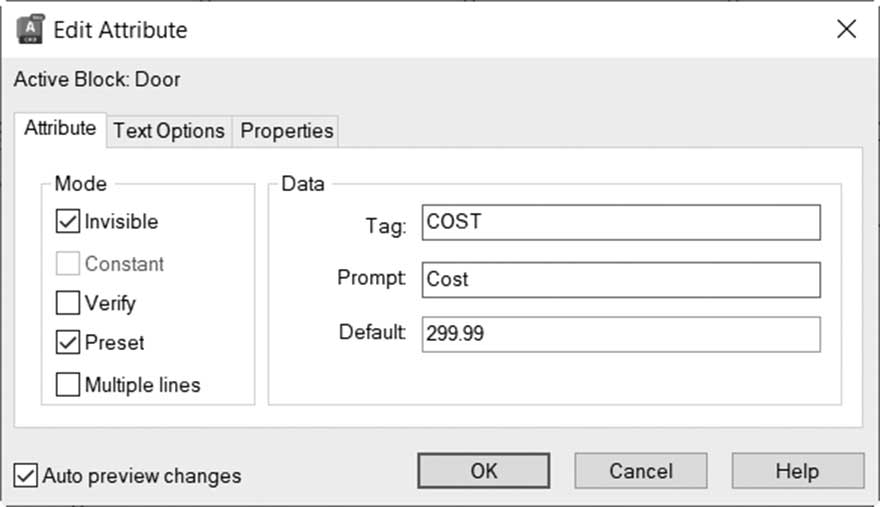
在此对话框中,您将能够编辑标记、提示、默认值、模式以及所有其他文字选项和特性。
那么如何向现有块添加新属性呢?要回答此问题,请按照以下步骤操作:
- 在图形中插入所需的块
- 分解它
- 现有属性将显示出来
- 定义新属性
- 使用相同的名称重新定义块
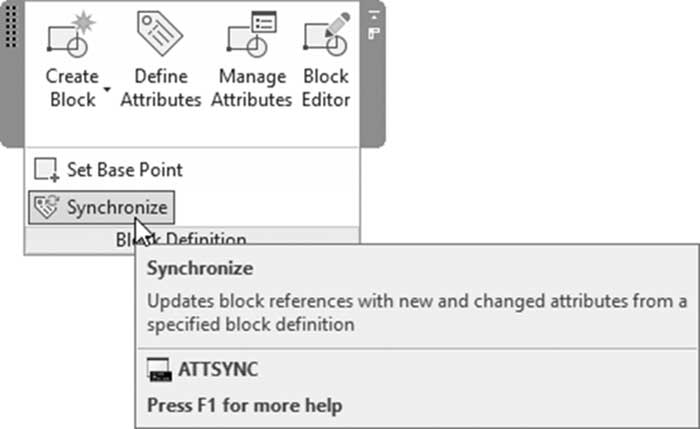
无论我们编辑、删除还是添加新属性,这都将影响块的新插入。但已经插入的实例呢?用户应进行同步才能看到更改。要发出此命令,请转到插入选项卡,找到块定义面板,然后选择同步按钮:
您将看到以下提示:
输入选项 [?/名称(N)/选择(S)] <选择(S)>:
输入块的名称,或选择“选择”选项来选择它,然后您将看到以下提示:
是否同步块 _Window_?[是(Y)/否(N)] <是(Y)>:
如果您输入“是”(默认),AutoCAD 将继续同步过程。新添加的属性将为空白,因此建议用户通过双击所需的块实例来填写它们。
练习 21-3 重新定义属性定义
- 启动 AutoCAD 2025
- 打开 Practice 21-3.dwg 文件
- 使用块属性管理器,执行以下操作:
a. 移除 Color 属性
b. 将 Cost 属性的模式仅设置为不可见
c. 更改成本使其出现在问题列表的第一位
- 在图形中的空白位置插入块 Door,然后分解它
- 将图层 0 设为当前图层
- 使用以下数据添加新属性:
a. 标记:SUP
b. 提示:Supplier
c. 默认:MYNE Wood
d. 模式:不可见
e. 将其插入到现有两个属性下方
- 使用相同的名称重新定义块,使用相同的基点(非常重要)
- 双击任意块,您将看到 Supplier 属性未添加,因为未发出同步命令
- 发出同步命令,并选择其中一扇门
- 现在再次双击其中一个块,您看到 Supplier 属性了吗?
- 保存并关闭文件
